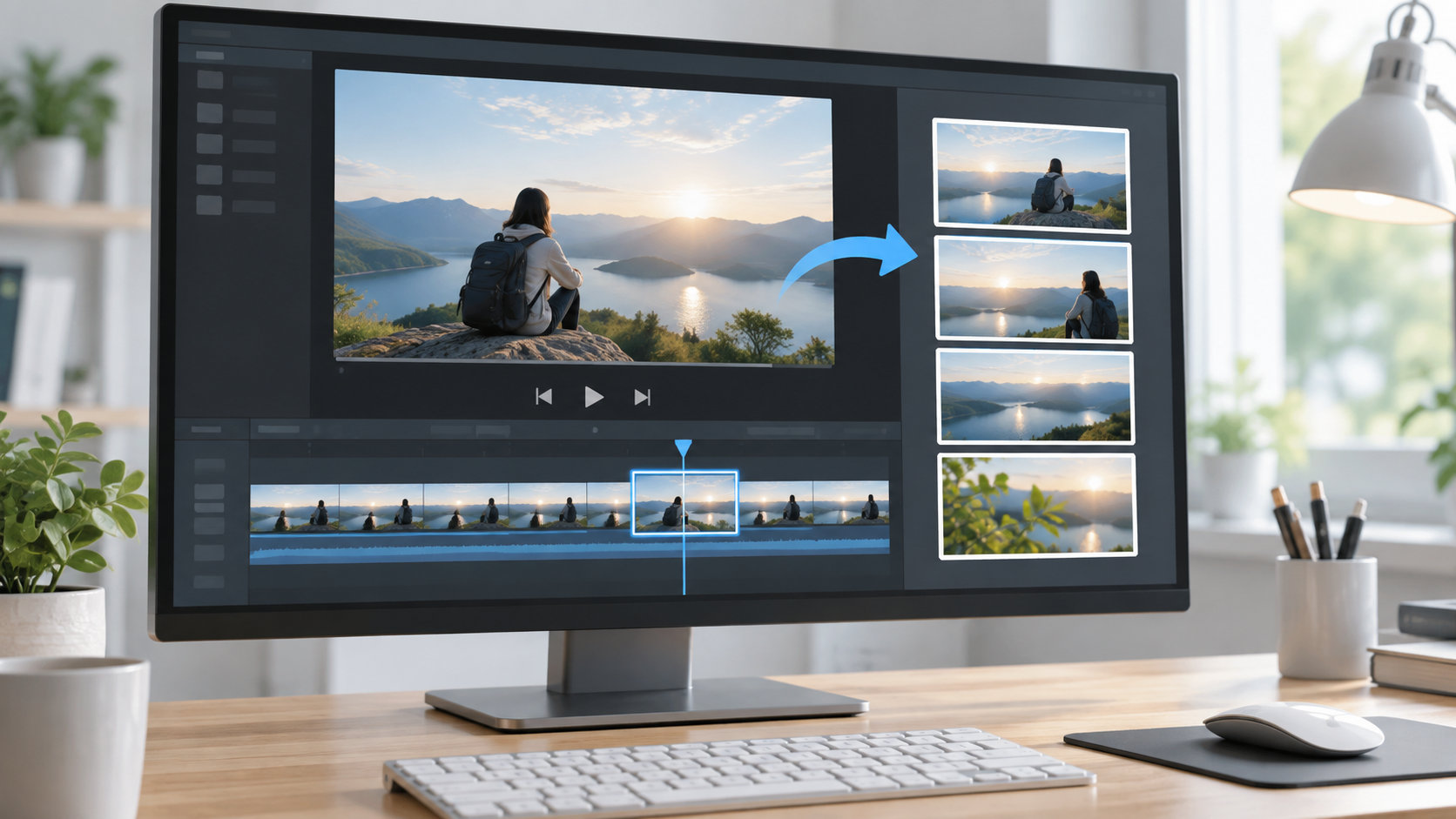
動画の一場面を写真として残したいなら、再生画面をそのままスクリーンショットする方法と、動画プレーヤーでフレームを画像として保存する方法があります。画質を優先するなら、動画のフレームを直接保存できるVLCのスナップショットが使いやすい方法です。
この記事では、パソコンで動画から写真を切り出す手順を、WindowsとMacに分けて紹介します。元動画の解像度を超えて高画質にすることはできないため、保存方法だけでなく、元動画のサイズや動きの少ない場面を選ぶことも大切です。


動画から写真を切り出すならVLCが向いている理由
動画の再生画面を範囲選択して保存すると、再生バーやウィンドウの枠まで写り込むことがあります。VLCのスナップショットは、再生中の動画フレームを画像として保存する機能です。画面全体を撮るより、動画部分だけを残しやすい点がメリットです。
VideoLANの公式マニュアルでは、動画を再生中にVideoメニューからTake Snapshotを選ぶ方法が案内されています。保存形式はPNGで、既定の保存先はPicturesフォルダーです。メニュー名や保存先はバージョン・設定によって異なる場合があるため、見つからないときはVLCの設定も確認してください。
ただし、VLCで保存しても元動画の情報量を超えることはありません。フルHDの動画から切り出した写真を、4K相当の細かさに変えることはできません。高画質にしたいときは、最初から解像度の高い動画を使い、保存後に無理な拡大をしないことが基本です。
VLC公式マニュアルのスナップショット説明でも、動画フレームをPNG画像として保存する手順を確認できます。
VLCで動画から写真を切り出す手順
- VLCを起動し、メニューバーのメディアから動画ファイルを開きます。
- 保存したい場面の少し手前まで再生し、動画を一時停止します。
- 再生バーを少しずつ動かして、人物の目つぶりや被写体のブレが少ないフレームを探します。
- ビデオメニューからスナップショット、または英語表示のVideoからTake Snapshotを選びます。
- 保存先のPicturesフォルダーなどを開き、作成されたPNG画像を確認します。
ショートカットキーはVLCの設定やバージョンで異なることがあります。最初はメニューから実行し、何度も切り出す場合だけ、VLCのホットキー設定に表示されるスナップショットキーを使うと迷いにくくなります。
保存した画像のプロパティで、幅と高さを確認しておきましょう。動画の再生ウィンドウを大きくしただけでは元の解像度は上がらないため、画像のサイズが小さい場合は、より解像度の高い元動画から切り出す必要があります。
Windows標準機能で動画の画面を写真にする方法
ソフトを追加したくない場合は、WindowsのSnipping Toolで動画の表示部分を範囲選択できます。これは再生画面を撮影する方法なので、VLCのスナップショットより手軽な一方、モニターの表示解像度や拡大率の影響を受けます。
- 動画を再生し、保存したい場面で一時停止します。
- 再生バーやマウスポインターを動画の外へ移動します。
- Windowsロゴキー+Shift+Sを押してSnipping Toolを開きます。
- 四角形の範囲選択で、動画部分だけをドラッグします。
- 表示された切り取り画像を開き、保存ボタンからファイル名と保存先を指定します。
範囲選択では、動画の四隅ぎりぎりを狙うより、少し余白を残して保存してからトリミングするほうが失敗しにくい場合があります。画質を保ちたいときは、保存後に何度もJPEGへ変換せず、編集前の画像を残しておきましょう。
Microsoft公式サポートでも、Snipping Toolは画面の一部を範囲選択して保存でき、Windowsロゴキー+Shift+Sで起動できると案内されています。なお、動画サービスやアプリによっては、著作権保護のため画面が黒くなったり、キャプチャできなかったりすることがあります。
Macで動画から写真を切り出す手順
Macでは、動画を一時停止してからmacOSのスクリーンショット機能を使う方法が簡単です。動画部分だけを保存したいときはShift+Command+4、画面全体を保存したいときはShift+Command+3を使います。
- 動画プレーヤーで目的の場面を表示し、一時停止します。
- 動画の外にマウスポインターを移動し、再生コントロールが隠れるのを待ちます。
- Shift+Command+4を押し、動画部分をドラッグして範囲を決めます。
- マウスまたはトラックパッドを離し、デスクトップなどに保存された画像を開きます。
- 必要ならプレビューなどで不要な余白をトリミングします。
画面全体を残したい場合は、Shift+Command+3で撮影できます。Apple公式サポートでは、Shift+Command+5でスクリーンショットの操作画面や画面収録を開く方法も案内されています。アプリによってはウィンドウのキャプチャが制限されることがあるため、保存できない場合は動画の利用条件とアプリ側の制限を確認してください。
Apple公式サポートのスクリーンショット手順で、macOSのショートカットと保存方法を確認できます。
切り出した写真を高画質にするコツ
元動画の解像度を確認する
切り出した画像の上限は、基本的に元動画の1フレームの大きさです。動画のプロパティで幅と高さを確認し、保存後の画像が必要なサイズを満たすか先に判断します。小さい動画を大きく拡大すると、輪郭のぼやけやブロック状のノイズが目立ちやすくなります。
動きの少ないフレームを選ぶ
保存形式を変えても、撮影時の手ブレや被写体の動きによるモーションブラーは元に戻りません。人物なら目を閉じていない場面、風景ならカメラが動いていない場面など、前後のフレームを見比べて選びます。
PNGとJPEGを用途で使い分ける
PNGは文字や輪郭を保ちたい画像の保存に向きますが、ファイルサイズが大きくなりやすい形式です。JPEGは容量を抑えやすい一方、保存を繰り返すと圧縮による劣化が起きます。編集用の元画像はPNGのまま保管し、共有用に必要なときだけJPEGへ変換すると扱いやすくなります。
拡大よりも元データを優先する
再生ウィンドウを最大化しても、動画のフレームに含まれる情報量は増えません。画面キャプチャを使う場合は、表示倍率を上げすぎず、ブラウザーやプレーヤーの操作部品が写らない状態で保存します。画質を最優先するなら、スクリーンショットではなくVLCのスナップショットを使うのが基本です。
動画から写真を切り出せないときの確認ポイント
- 画像が黒くなる:配信サービスやアプリの著作権保護でキャプチャが制限されている可能性があります。制限を回避せず、公式に用意された保存・共有方法を確認してください。
- 保存先が見つからない:VLCの設定でスナップショットの保存先を確認し、ファイル名や更新日時で検索します。
- 画像がぼやける:元動画の解像度、再生中のブレ、スクリーンショットの表示倍率を順番に確認します。
- 再生バーが写る:一時停止後にマウスを動画の外へ移動し、コントロールが隠れてから撮影します。
まとめ:画質重視なら動画フレームを直接保存する
パソコンで動画から写真を切り出す方法は、画質重視ならVLCのTake Snapshot、手軽さ重視ならWindowsのSnipping ToolやMacのスクリーンショットが向いています。
どの方法でも元動画の解像度を超えることはできません。保存したい場面の前後を見比べてブレの少ないフレームを選び、編集前の画像を残しておけば、必要な場面をきれいに保存しやすくなります。

コメント