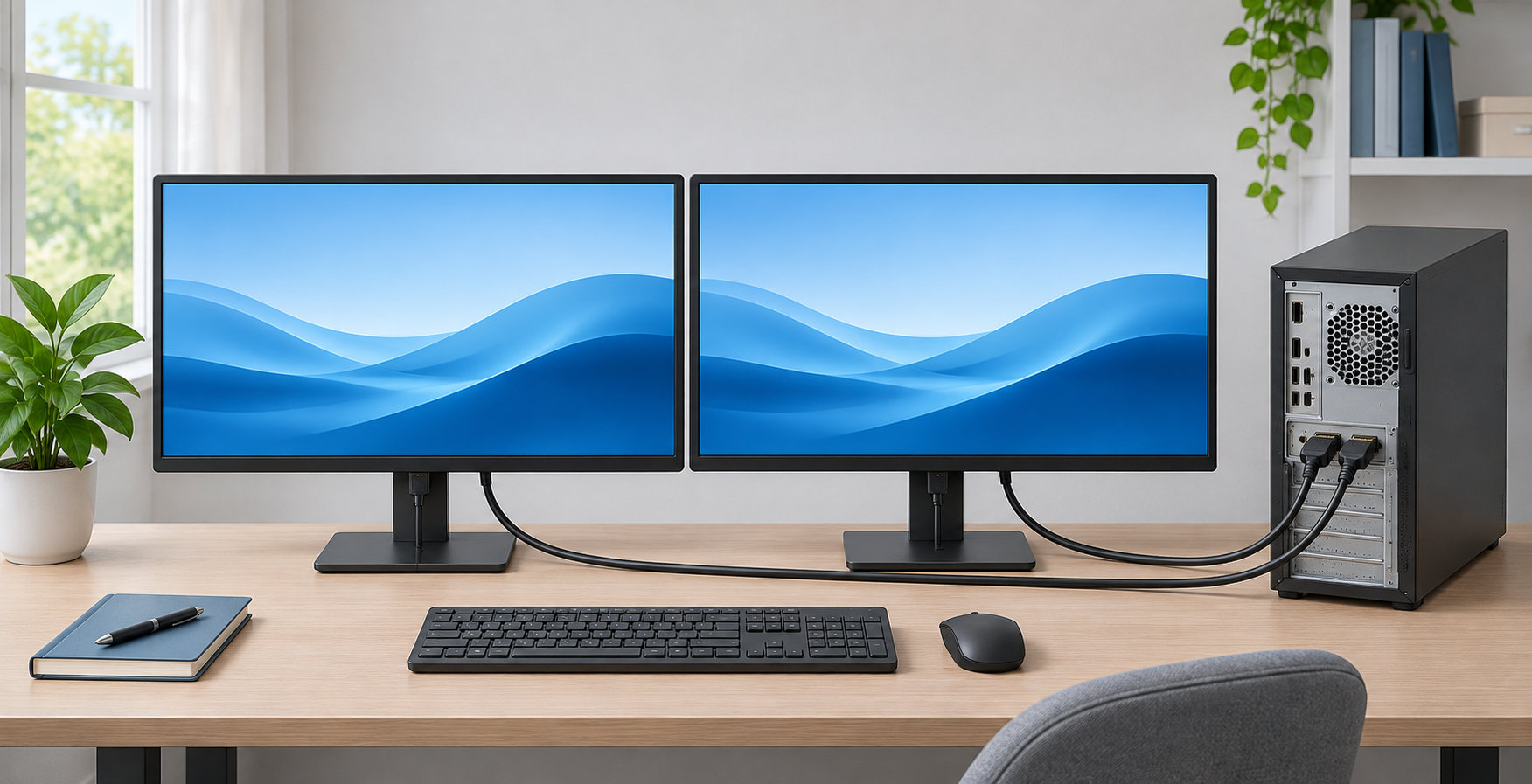
モニター2台をHDMIでつなぎ、別々の画面として使うには、PCから2系統の映像信号を出せることが条件です。HDMI端子が1つしかないPCに一般的なHDMI分配器を追加しても、同じ映像の複製になることが多く、左右を別々に使う「拡張」にはなりません。
まずPC側の映像出力とモニター側の入力を確認し、接続後にWindowsの表示方法を「拡張」へ変更します。この記事では、接続前の確認から2画面にならないときの切り分けまで順番に解説します。


モニター2台をHDMIで接続する前に確認すること
最初に確認するのは、PC側に使える映像出力が2系統あるかどうかです。デスクトップPCなら、背面のHDMIやDisplayPortなど、映像を出力できる端子を確認します。モニター側にHDMI入力があっても、PC側の端子が映像出力に対応しているとは限らないため、端子の形だけで判断しないことが大切です。
- PC側に2台分の映像出力があるか
- 2台のモニターにHDMI入力があるか
- モニターごとに入力切替でHDMIを選べるか
- 設定したい解像度やリフレッシュレートに各端子とケーブルが対応しているか
ノートPCでHDMI出力が1つだけの場合は、USB-Cから映像を出せる機種や、複数画面に対応したドック・変換アダプターを使えることがあります。ただし、USB-C端子がすべて映像出力に対応するわけではありません。PCの仕様表で外部ディスプレイの対応数と端子の機能を確認してください。
モニター2台をHDMIで接続する手順
- PCと2台のモニターで、使用する映像出力・入力端子を確認します。
- 1本目のHDMIケーブルをPCの映像出力から1台目のモニターへ接続します。
- 2本目のHDMIケーブルを、PCの別の映像出力から2台目のモニターへ接続します。
- モニターの電源を入れ、それぞれの入力切替で接続したHDMIを選びます。
- Windowsの表示方法を「拡張」に変更し、2台の画面を個別に使える状態にします。
2台を別々の画面として使うには、2本の信号がそれぞれPCから出ている必要があります。HDMI分配器は、1つの信号を複数の画面へ送って同じ内容を表示する用途が一般的です。分配器を選ぶ場合は「拡張表示」に対応しているかを確認し、単なる複製用と取り違えないようにしてください。
Windowsで2画面表示に設定する方法
接続後に2台目が認識されても、表示方法が「複製」になっていると2台に同じ画面が表示されます。別々の作業領域にする設定は次の手順です。
- キーボードで「Win + P」を押します。
- 表示されたメニューから「拡張」を選びます。
- 必要に応じて「設定」から「システム」→「ディスプレイ」を開きます。
- 「識別」で画面番号を確認し、ディスプレイの配置を実際の左右関係に合わせます。
- それぞれの画面を選んで解像度や拡大縮小を調整し、主に使う画面を指定します。
「複製」は同じ内容を2台に表示する設定です。プレゼンテーションや確認用には便利ですが、2台を広い作業領域として使う目的なら「拡張」を選びます。
2台目のモニターが映らないときの確認順
片方だけ映らない場合は、次の順番で確認すると原因を切り分けやすくなります。
- 入力切替を確認する:2台目のモニターが、実際にケーブルを接続したHDMI入力を選んでいるか確認します。
- ケーブルを確認する:コネクターを差し直し、別のHDMIケーブルや端子で1台ずつ映るかを確認します。
- PC側の出力を確認する:2本のケーブルが同じ端子や、映像入力側の端子に刺さっていないか確認します。
- Windowsで検出する:「設定」→「システム」→「ディスプレイ」を開き、複数のディスプレイにある検出操作を試します。
- PCの対応数を確認する:ノートPC、グラフィックボード、ドックには、外部モニターの最大対応数が決められている場合があります。
「信号なし」と表示される場合は、入力切替・ケーブル・PC側の出力を優先して確認します。1台ずつ接続して映るかを調べると、モニター側の問題か、2台目の出力経路の問題かを分けやすくなります。
HDMI接続で起きやすい注意点
- 入力と出力を間違えない:モニターのHDMIは入力、PCやグラフィックボードのHDMIは出力として使います。
- 変換アダプターの向きを確認する:DisplayPortからHDMIなどの変換は、製品によって信号の向きや対応条件が異なります。
- 画面ごとに表示条件を確認する:2台で解像度やリフレッシュレートが違うときは、ディスプレイ設定で各画面を選んで調整します。
- 音声の出力先を確認する:HDMI接続したモニターが音声出力先として選ばれる場合があります。音が出る機器をWindowsのサウンド設定で選び直してください。
- ドックの仕様を確認する:USB-Cドックや変換アダプターは、対応する画面数・解像度・OSが製品ごとに異なります。
まとめ
モニター2台をHDMIで別々に表示するには、PC側に2系統の映像出力が必要です。1本のHDMI信号を分けるだけの一般的な分配器では、同じ画面の複製になることが多いため、2本の出力経路を用意できるかを先に確認してください。
接続後はWindowsの「Win + P」から「拡張」を選び、「設定」→「システム」→「ディスプレイ」で画面の配置や解像度を整えます。映らないときは、入力切替、ケーブル、PC側の出力、Windowsの検出、外部ディスプレイの対応数を順番に確認すると、原因を見つけやすくなります。
コメント