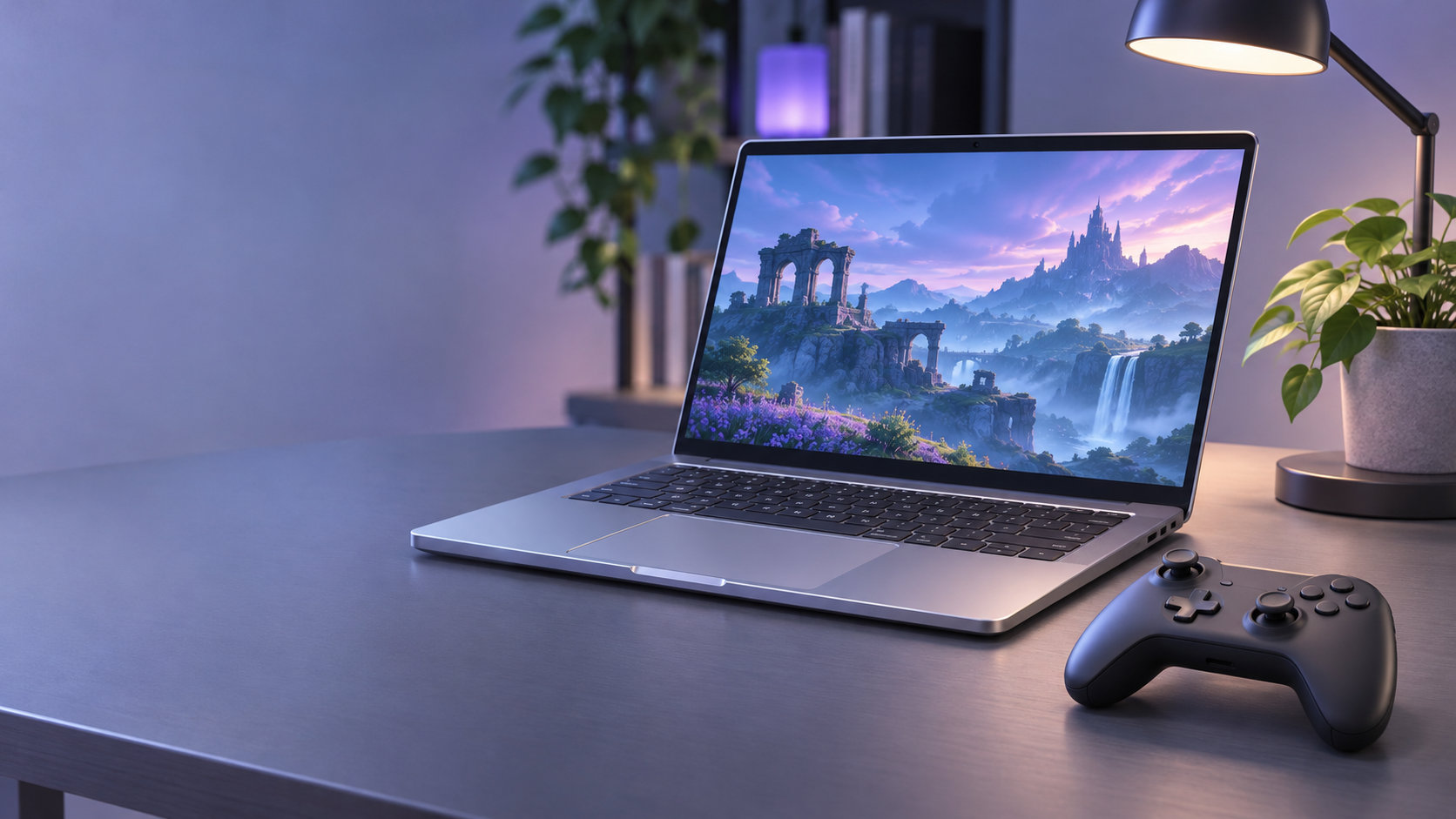
MacBookでゲームをしたいなら、最初に見るべきなのはチップの性能や価格ではなく、遊びたいゲームがmacOSとAppleシリコンに対応しているかです。Mac版が用意されているゲームならMacBookを候補にできますが、Windows版だけのゲームや対応状況が不明なゲームを中心に遊ぶなら、MacBookが最適とは限りません。
この記事では、MacBookでゲームをする場合の選び方を、MacBook AirとMacBook Proの違い、ゲームの対応状況、メモリやストレージの確認点から整理します。ゲームの対応OSや価格、在庫は変わるため、購入前には各公式情報と販売ページを確認してください。


MacBookでゲームをするなら、まず対応状況を確認する
MacBookをゲーム用に選ぶときは、次の順番で確認すると判断を誤りにくくなります。
- 遊びたいゲームがmacOSに対応しているか確認する
- Appleシリコン対応か、Intel向けアプリを互換機能経由で動かす形かを確認する
- 最低要件と推奨要件、必要な空き容量、対応するmacOSのバージョンを見る
- コントローラーや外部モニターなど周辺機器の対応を確認する
MacBookの性能が高くても、ゲーム側がmacOSに対応していなければ、そのまま遊べるとは限りません。Windows版しかないゲーム、特定のアンチチートを使うオンラインゲーム、周辺ツールがWindows前提のゲームでは、互換レイヤーや仮想環境を使っても動作が安定しない場合があります。
AppleはWindowsゲームの評価やMac向け移植を支援するGame Porting Toolkitを提供していますが、これはゲーム開発者向けのツールです。プレイヤーが使えばすべてのWindowsゲームを遊べる、という意味ではありません。購入前に、ゲームの公式ページや配信プラットフォームで対応OSを確認しましょう。
MacBookでゲームをする人におすすめの選び方
MacBookを選ぶときは、「ゲーム専用機として最も高性能なモデル」ではなく、「対応ゲームをどの場所で、どれくらい遊ぶか」を基準にします。
| 遊び方・用途 | 候補 | 確認すること |
|---|---|---|
| 軽めのMac対応ゲームと日常用途を持ち歩く | MacBook Air | ゲームの対応OS、メモリ、SSD容量、画面サイズ |
| ゲーム以外に動画編集や開発も行う | MacBook Pro | 長時間負荷時の構成、メモリ、SSD、端子、電源 |
| Windows専用ゲームや対戦ゲームを中心に遊ぶ | WindowsゲーミングPC | GPU、冷却、高リフレッシュレート、ゲームの推奨環境 |
特にゲームを複数インストールする場合は、メモリ容量だけでなくSSDの空き容量も見てください。ゲーム本体に加えてアップデート、録画データ、ランチャーの容量が必要になるため、購入直後に空きが少ない構成は管理の手間が増えます。
MacBook Airはどんなゲーム用途に向いている?
MacBook Airは、ゲームだけでなく、学校や仕事、Web閲覧、写真・動画の整理などを1台で行いたい人に向いています。薄型で持ち運びやすく、ゲームをするときだけ机に置く使い方もしやすいモデルです。
ただし、MacBook Airだからすべてのゲームが快適に動くわけではありません。Mac版が提供されている軽めのゲームや、公式の推奨環境が自分の構成に合うタイトルを中心に選びましょう。高負荷のゲームを長時間遊ぶ場合は、画質設定や解像度を下げる必要がないか、販売前にレビューではなく公式要件を基準に確認します。
画面サイズは、持ち歩きやすさを優先するなら13インチ、ゲーム画面や分割表示の見やすさを優先するなら15インチが候補です。どちらを選んでも、外部モニターやコントローラーを接続する予定があるなら、端子と接続方法を確認してください。
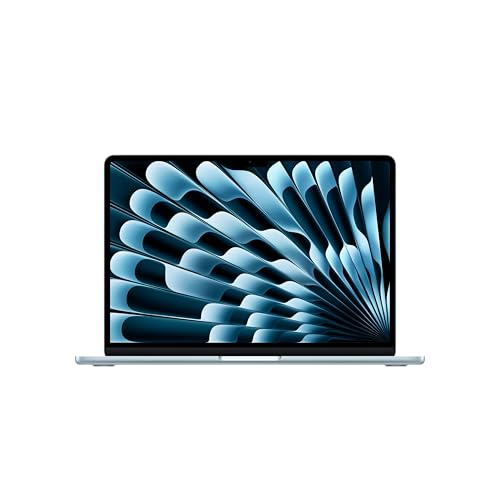
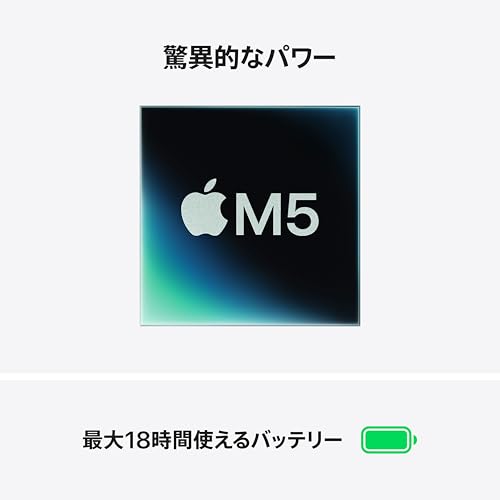
Mac対応ゲームと日常用途を1台にまとめたい人は、次のMacBook Airを構成確認の基準にできます。価格や在庫、販売元は変動するため、購入時に商品ページを確認してください。




MacBook Proはどんなゲーム用途に向いている?
MacBook Proは、ゲームだけでなく動画編集、開発、画像処理など、長時間の負荷がかかる作業も同じノートPCで行いたい人が検討しやすいモデルです。大きな画面や複数の端子が必要な人にも候補になります。
ゲーム用途でProを選ぶときは、モデル名だけで決めず、チップ、GPU構成、ユニファイドメモリ、SSD容量を確認します。ゲームとブラウザー、通話アプリ、録画ソフトを同時に使うなら、メモリに余裕がある構成を選びやすくなります。ゲームの保存本数が多い人は、内蔵SSDの容量と外付けストレージの使い分けも考えます。
MacBook Proでも、ゲームの対応OSやアンチチートの制限がなくなるわけではありません。高性能なモデルを選ぶ前に、遊びたいタイトルがMacで動くこと、必要なランチャーや周辺ツールが対応していることを確認してください。
MacBookでゲームをする前に確認したい5つのポイント
1. macOS版とAppleシリコン対応の有無
ゲームの対応OSにmacOSと書かれているかを確認し、Appleシリコンへの対応状況も見ます。Intel Mac向けの古い情報だけでは、現行MacBookでの動作を判断できません。公式のシステム要件に、対応チップや必要なmacOSのバージョンが記載されていれば、購入候補のMacBookと照合します。
2. 最低要件と推奨要件、目標解像度
最低要件を満たすことは、希望する画質や滑らかさで遊べることと同じではありません。フルHDで遊ぶのか、外部モニターの高解像度を使うのか、画質設定を優先するのかを先に決め、推奨要件と照合してください。公式にMac版の推奨環境がないゲームは、購入前に動作を断定しない方が安全です。
3. メモリ容量とSSDの空き
ゲームとブラウザー、ボイスチャット、録画ソフトを同時に使う場合は、ゲーム単体より多くのメモリを使います。購入時の容量だけでなく、数年使う間に増えるゲームやデータを見込みます。ユニファイドメモリは購入後に簡単に増設できないため、迷うなら用途に対して余裕のある構成を選ぶことが重要です。
4. コントローラーと外部モニター
キーボードとトラックパッドだけで遊ぶのか、ゲームコントローラーを使うのかで、必要な接続方法が変わります。Bluetooth、USB、USB-Cハブの対応を確認し、外部モニターを使う場合は映像出力と必要なケーブルも確認してください。MacBook本体の画面だけでなく、プレイ環境全体で使いやすさを考えます。
5. 互換レイヤーや仮想環境の動作保証
Windowsゲームを動かすための互換レイヤーや仮想環境には、ゲーム側のアップデートやアンチチートによって動作が変わるリスクがあります。設定に時間をかけられる人向けの選択肢であり、購入時点で安定動作が保証される方法とは限りません。遊ぶゲームが決まっているなら、対応実績と最新の動作情報を個別に確認します。
MacBookよりWindowsゲーミングPCが向いている人
次の条件に当てはまるなら、MacBookではなくWindowsゲーミングPCを優先した方が候補を探しやすくなります。
- Windows版しかないゲームを主目的にする
- 対戦ゲームで高いフレームレートや高リフレッシュレートを優先する
- 重量級3Dゲームを高画質で遊びたい
- GPUを交換したり、冷却やストレージを増設したりしたい
- ゲーム向け周辺機器やランチャーのWindows対応を重視する
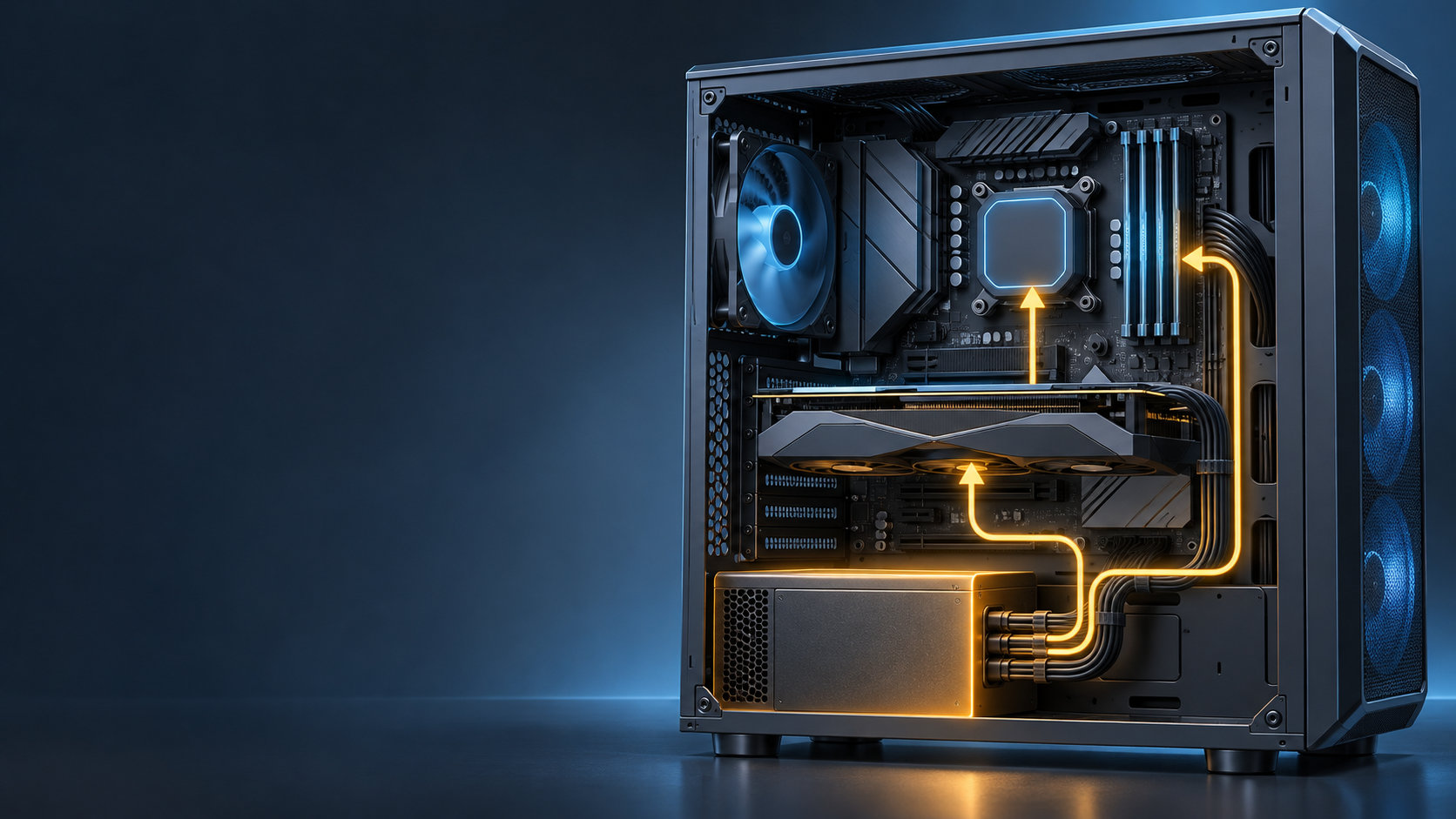
WindowsゲーミングPCは、GPUの選択肢、ゲームの対応数、パーツ交換のしやすさで判断しやすいのが特徴です。その代わり、MacBookのような薄さやバッテリー駆動、macOSとの連携を優先しにくいことがあります。ゲーム以外の用途も含めて、どちらを毎日使うかで決めてください。
まとめ:MacBookはゲームの対応状況から選ぶ
MacBookでゲームをするなら、最初に遊びたいゲームのmacOS・Appleシリコン対応、必要なmacOS、推奨スペック、アンチチートの条件を確認します。MacBookの性能だけを見て選ぶと、対応していないゲームを買ってしまう可能性があります。
Mac対応ゲームと日常用途を持ち歩きたいならMacBook Air、ゲーム以外の負荷が高い作業も1台で行いたいならMacBook Proが候補です。Windows専用ゲームや高リフレッシュレートの対戦ゲームが中心なら、最初からWindowsゲーミングPCを比較した方が、対応状況と性能を判断しやすくなります。
購入直前には、モデル名だけでなくメモリ、SSD、端子、価格、在庫、販売元、保証を確認し、遊びたいゲームの公式要件と照合してください。
参考にした公式情報
- Appleサポート:MacBook Air(13インチ、M5)の技術仕様
- Apple:MacBook Proの仕様
- Apple Developer:Game Porting Toolkit
- Appleサポート:macOSをダウンロードしてインストールする方法
価格、在庫、製品構成、ゲームの対応状況は変わることがあります。購入やインストールの前に、メーカー・ゲーム開発元・販売ページの最新情報を確認してください。
コメント