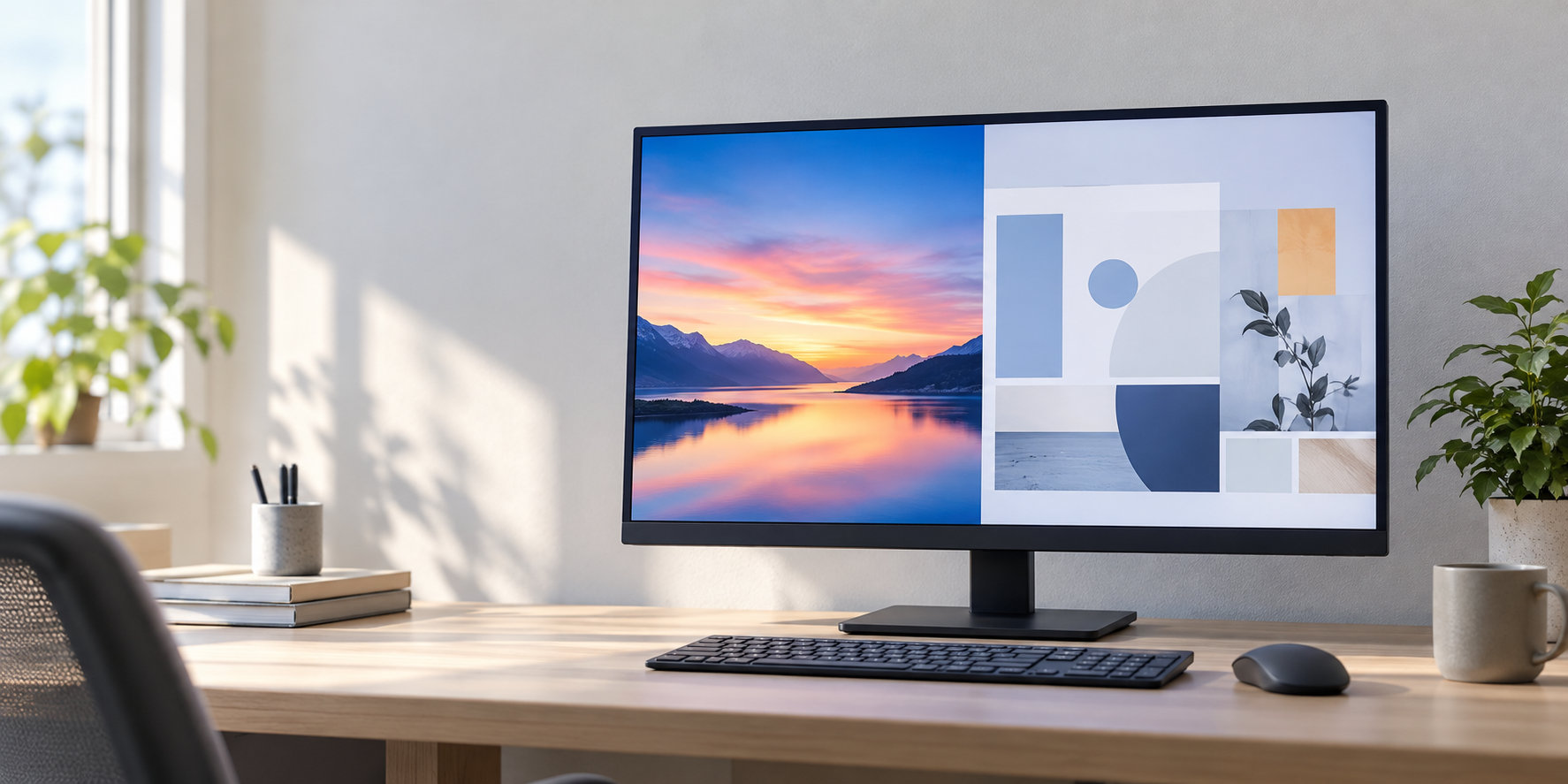
ASUSモニターの評判を調べると、「画質がきれい」「ゲーム向けの機能が多い」という声がある一方で、「モデルが多くて違いが分からない」「思ったよりスタンドが動かない」といった迷いも見つかります。これは、ASUSが一つの方向に絞ったブランドではなく、ゲーム、クリエイティブ、仕事、持ち運び向けまで幅広いシリーズを展開しているためです。
結論から言うと、ASUSモニターは用途に合うシリーズを選べば、画質と機能のバランスを取りやすい製品が多くあります。ただし、同じASUSでもパネル、解像度、リフレッシュレート、スタンド、端子、保証条件はモデルごとに異なります。ブランド名だけで決めず、シリーズと型番を分けて確認することが、評判に振り回されない選び方です。


ASUSモニターの評判は?結論から整理
ASUSモニターの評価を、良い点と注意点に分けると次のように整理できます。
| 見られやすい評価 | 実際に確認したいこと |
|---|---|
| 用途別に選びやすい | ROG・TUF Gaming・ProArt・Eye Careなど、目的に合うシリーズか |
| ゲーム機能が豊富 | リフレッシュレート、VRR、応答速度、接続するGPUやゲーム機が合っているか |
| 画質がよい | 解像度、パネル、色域、工場出荷時の調整が用途に合っているか |
| 使いやすい | スタンドの調整範囲、端子、設定方法、保証条件まで確認できるか |
つまり、「ASUSなら全部おすすめ」とも「ASUSはやめたほうがいい」とも言い切れません。ゲーム用の高リフレッシュレートを優先する人と、写真の色を確認したい人では、見るべきシリーズもスペックも変わります。
ASUSモニターの評判がよいと言われやすい理由
ASUS日本のモニター全シリーズ一覧を見ると、ROG、TUF Gaming、ProArt、Eye Care、ZenScreenなど、目的別の分類が用意されています。選択肢が多いぶん比較は必要ですが、欲しい機能から候補を絞りやすい点はメリットです。
ゲーム向けの性能を選びやすい
ROGやTUF Gamingには、リフレッシュレート、Adaptive-Sync、応答速度、モーションブラー低減などを重視したモデルがあります。たとえばTUF Gaming VG249Q5Rの公式仕様には、23.8インチのフルHD、200Hz、Fast IPS、ELMB、FreeSync Premiumなどが記載されています。
ただし、数字が高ければ必ず快適になるわけではありません。PC側が十分なフレームレートを出せるか、DisplayPortやHDMIの規格が合っているか、遊ぶゲームが高リフレッシュレートの恩恵を受けるかまで確認します。
クリエイティブ向けに色を確認しやすい
写真、動画、イラストなどでは、解像度だけでなく色域と色の再現性が重要です。ProArt Display PA278QVの公式ページでは、27型WQHD、sRGB 100%、Rec.709 100%、ΔE < 2、Calman Verified、縦回転にも対応するスタンドなどが案内されています。
このような仕様は、色を扱う作業で候補を絞る材料になります。ただし、実際の見え方は表示モード、照明、接続機器、ソフトのカラーマネジメントにも左右されます。スペック表だけで完成した色環境になると考えないことが大切です。
目の負担や普段使いを考えた機能もある
仕事やブラウザー閲覧では、画面の明るさ調整、ブルーライト軽減、フリッカーフリー、スタンドの調整範囲が使いやすさに影響します。Eye Care系のVA27AQには、27インチQHD、sRGB 99%、最大75Hz、フリッカーフリー、ブルーライト軽減、DisplayWidget Centerなどが案内されています。
目の疲れはモニターだけで決まらず、照明、姿勢、休憩、文字サイズなども関係します。Eye Care機能は負担を感じにくくする補助として捉え、長時間作業の環境全体を整えましょう。
悪い評判や後悔につながりやすいポイント
ASUSモニターの購入後に「思っていたものと違う」と感じる原因は、ブランド全体の問題というより、仕様の読み違いであることが多いです。次の点は、レビューを読む前にも確認しておきたい項目です。
シリーズ名だけでは性能が決まらない
同じシリーズでも、フルHDとQHD、IPSとOLED、60Hz台と高リフレッシュレートでは性格が変わります。ROGやTUF Gamingだからすべてが同じゲーム体験になるわけではなく、ProArtだからどのモデルでも同じ色精度になるわけでもありません。
商品名のシリーズ部分だけで判断せず、型番の公式ページで解像度、パネル、色域、端子、スタンドを確認します。販売店ページと公式ページで仕様表が違って見える場合は、型番の末尾や販売地域までそろえてください。
高リフレッシュレートと画質は別の評価軸
高リフレッシュレートは動きの滑らかさに関係しますが、静止画の色、黒の表現、視野角、HDRの見え方を直接保証するものではありません。ゲームをしないのに高Hzへ予算を集中すると、解像度やスタンド、USB-Cなどを妥協することもあります。
反対に、写真や動画を見る人が色域だけで選ぶと、接続端子や高さ調整が不足する場合があります。自分がよく使う作業を先に決めてから、優先順位をつけましょう。
スタンドや端子を見落としやすい
モニター本体の画質に満足しても、スタンドがチルトだけで高さ調整に対応していなかったり、欲しい端子が足りなかったりすると、日常の使い勝手で不満が出ます。ノートPCをUSB-C一本でつなぎたい場合は、USB-C映像入力と給電、USBハブの有無を分けて確認してください。
壁掛けやモニターアームを使う場合は、VESA規格と対応サイズ、スタンドを外せるかも確認します。スピーカー内蔵と書かれていても、音質を重視するなら別スピーカーやヘッドホンを想定したほうが安全です。
保証や初期不良の条件は購入前に見る
ASUS日本のPCモニター保証情報では、モニター製品は36か月、PQ22UCは24か月と案内されています。ただし、モデル、付属品、購入地域、販売店独自の保証で条件が変わるため、購入する型番の保証ページを確認してください。
ドット抜け、光漏れ、初期不良の扱いも、レビューの印象だけでなくメーカーの規定を確認します。通販では販売元と返品条件、保証を受けるための購入証明の保管方法もチェックしておくと安心です。
画質の評判を左右するスペックの見方
画面サイズと解像度はセットで考える
画面サイズが大きいほど作業領域を広くできますが、同じ解像度なら文字やアイコンの密度は変わります。24インチ前後のフルHDは設置しやすく、27インチ前後で細かい表示を求めるならQHD、写真や映像を高精細に確認したいなら4Kも候補になります。
ただし、解像度を上げるほどPC側の描画負荷や文字の拡大率、接続規格も確認が必要です。モニターだけを先に決めず、使うPCやゲーム機が出力できる解像度とリフレッシュレートを確認してください。
パネルの特徴を用途に合わせる
| パネル | 向いている使い方 | 確認したい点 |
|---|---|---|
| IPS | 仕事、写真、動画、幅広い用途 | 視野角、色域、黒の見え方、応答速度 |
| VA | 映像やゲームでコントラストを重視 | 暗部の見え方、残像、視野角 |
| OLED | 高いコントラストや応答性を重視 | 焼き付き対策、保証、明るさ、価格 |
パネルの種類だけで優劣を決めるのではなく、明るい部屋で使うのか、暗い映像を見るのか、静止画を長時間表示するのかを考えます。OLEDを選ぶ場合は、メーカーが案内する保護機能と保証条件を必ず確認しましょう。
色域と色精度は作業内容に必要かで判断する
写真や動画の色を合わせたいなら、sRGB、Rec.709、DCI-P3などの色域と、ΔEや工場出荷時キャリブレーションの有無を見ます。Web向けの制作なのか、印刷や動画納品なのかで必要な基準は変わるため、「色域が広いほど自分の用途に最適」とは限りません。
一般的なWeb閲覧や文書作成なら、色域の数値を追い込むより、文字の見やすさ、画面の均一性、明るさ調整、スタンドを優先したほうが満足しやすいこともあります。
ゲームではHz・応答速度・VRRを組み合わせる
リフレッシュレートは1秒間に画面を書き換えられる回数の目安です。高いほど動きの表示を滑らかにしやすい一方、PCやゲーム機がそのフレームレートを出せなければ性能を生かしきれません。
応答速度は測定条件によって表記が変わるため、数字だけでなくレビューでの残像やオーバーシュートの傾向も確認します。Adaptive-SyncやFreeSyncなどのVRRに対応している場合も、接続端子とグラフィック機器の組み合わせを確認してください。
使いやすさの評判を確認するポイント
スタンドの調整範囲は姿勢に直結する
長時間使うなら、画質と同じくらい画面の位置が重要です。高さ、チルト、スイーベル、ピボットのどこまで調整できるかを確認し、固定スタンドならモニターアームを使えるか見ます。
机の奥行きが浅い場合は、スタンドの奥行きと脚の形も確認します。27インチ以上やウルトラワイドでは、画面サイズだけでなく、視聴距離と左右の視線移動まで考えて設置場所を決めましょう。
端子は「つながる」だけでなく使い方で選ぶ
- HDMI:ゲーム機やノートPCをつなぐ基本端子。対応する解像度とHzを確認する
- DisplayPort:PCで高解像度・高リフレッシュレートを使うときの候補
- USB-C:映像入力、給電、USBハブのどれに対応するかを分けて見る
- USBハブ・音声出力:キーボードやヘッドホンをモニター側へまとめたい人は有無を確認する
端子の数だけでなく、同時使用できるか、ケーブルが付属するか、出力の上限がいくつかも商品仕様で確認します。将来PCとゲーム機を両方つなぐなら、入力の切り替えやすさも選択基準になります。
OSDと設定ソフトの操作方法を見る
モニターの明るさや入力切り替えを頻繁に行う人は、背面ボタンの位置やジョイスティックの操作性が使い勝手に影響します。対応モデルでは、ASUS DisplayWidget Centerからマウスで設定を変更できる場合がありますが、すべてのモデルが同じ機能に対応するわけではありません。
購入前に公式ページの仕様とサポート情報を開き、対応ソフト、OS、ファームウェア更新の有無を確認しておくと、買ってから設定方法に迷いにくくなります。
用途別に見るASUSモニターのシリーズ選び
| 主な用途 | 候補にしやすいシリーズ | 優先する仕様 |
|---|---|---|
| PCゲーム・対戦ゲーム | ROG、TUF Gaming | リフレッシュレート、VRR、応答速度、解像度、GPUとの接続 |
| 写真・動画・デザイン | ProArt | 色域、色精度、解像度、調整機能、スタンド |
| 仕事・文書・普段使い | Eye Care、一般向けモデル | 文字の見やすさ、明るさ、端子、スタンド、保証 |
| 外出先やサブ画面 | ZenScreen | 重量、サイズ、USB-C接続、給電方法、ケース |
ゲーム目的ならROGとTUF Gamingを仕様で比較する
最高性能や独自機能を優先するならROG、価格とゲーム機能のバランスを重視するならTUF Gamingから探すと整理しやすくなります。ただし、この分け方は絶対的な性能順ではありません。同じシリーズでも解像度、パネル、Hz、HDR、スタンドが異なるため、予算とゲームタイトルを基準に候補を絞ります。
色を扱うならProArtの基準を確認する
ProArtは、写真・動画・グラフィック制作を意識したシリーズです。色域や色精度の仕様、出荷時調整、カラープリセット、縦回転や高さ調整の有無を確認し、制作物の用途に必要な基準を満たすか判断します。
趣味の写真整理や動画視聴が中心なら、ProArtの装備が予算に見合うかも考えましょう。広色域が必要ない作業では、Eye Care系や一般向けモデルのほうが端子や価格のバランスを取りやすい場合があります。
ASUSモニターで後悔しにくい選び方
- 用途を一つに決める:ゲーム、仕事、写真編集、動画視聴など、最も時間を使う用途を決める
- 接続機器を確認する:PCのGPU、ゲーム機、ノートPCの映像出力と必要なケーブルを確認する
- サイズと解像度を決める:視聴距離、机の奥行き、文字の見やすさから絞る
- 優先スペックを選ぶ:ゲームならHzとVRR、制作なら色域と色精度、仕事ならスタンドと端子を優先する
- 型番の仕様表を読む:パネル、輝度、端子、USB-C給電、スタンド、VESA対応を確認する
- 保証と返品条件を見る:購入証明、初期不良、ドット抜け、販売元、返品期限を確認する
レビューは、候補を2〜3台に絞った後に読むのがおすすめです。「画面が白っぽい」「スタンドが使いにくい」といった感想は、部屋の明るさや設置環境で変わることがあります。自分と近い使い方のレビューを参考にし、公式仕様で事実を突き合わせてください。
まとめ:ASUSモニターはシリーズより用途と型番で選ぶ
ASUSモニターは、ゲーム向けのROG・TUF Gaming、制作向けのProArt、仕事や普段使いで検討しやすいEye Care、持ち運び向けのZenScreenなど、用途別の選択肢が豊富です。画質や機能を重視したい人が候補を探しやすい一方、モデル数が多く、シリーズ名だけでは仕様を判断できません。
購入前は、次の順番で確認しましょう。
- 用途と接続機器を決める
- 画面サイズ・解像度・パネルを選ぶ
- ゲームならHz・VRR、制作なら色域・色精度を確認する
- 端子、スタンド、設置方法、設定ソフトを見る
- 型番ごとの保証と販売条件を確認する
ASUSモニターの評判を正しく生かすコツは、ブランドの印象で決めず、自分の用途に必要な仕様を先に決めることです。候補を見つけたら、販売ページの価格だけでなく、公式の仕様表と保証情報まで確認して選んでください。
参考にした公式情報
- ASUS 日本:モニター – 全シリーズ
- ASUS 日本:TUF Gaming VG249Q5R
- ASUS 日本:ProArt Display PA278QV
- ASUS 日本:VA27AQ
- ASUS 日本:PCモニターの保証情報
モニターの価格、在庫、仕様、保証条件は販売地域やモデルによって変わる場合があります。購入時は各製品の公式ページと販売店の最新情報を確認してください。
コメント