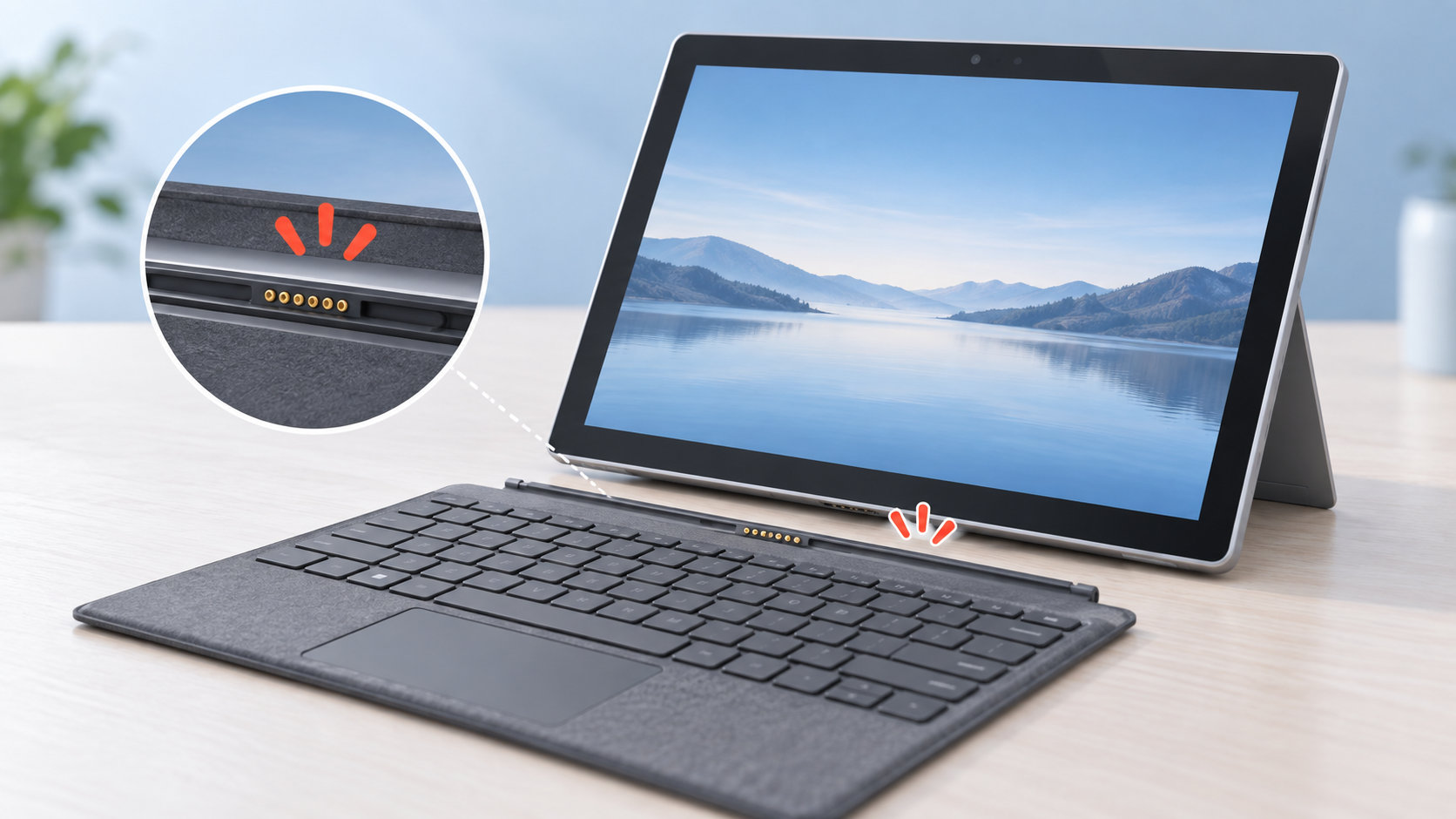
Surface Pro 8のキーボードが反応しないときは、最初に対応機種と接続状態を確認します。そのうえで、キーボードの取り外しと再接続、Surface Pro 8の強制再起動、SurfaceアプリやWindows Updateの確認を順番に進めると、原因を切り分けやすくなります。
CapsキーやFnキーのランプ、UEFI画面でキーが反応するかも判断材料です。UEFIでも反応しない、キーが破損している、または手順を試しても改善しない場合は、キーボード側の故障を疑って修理や交換を検討します。


Surface Pro 8のキーボードが反応しないときの結論
次の順番で確認してください。
- Surface Pro 8に対応したキーボードか確認する
- キーボードを取り外し、接続部分の異物や破損を確認して再接続する
- SurfaceアプリとWindows Updateで更新を確認する
- 電源ボタンを20秒押し続けて強制再起動する
- CapsキーやFnキーのランプ、UEFIでキーボードの反応を確認する
この流れで、接触不良、更新不足、Windows側の不具合、キーボード本体の故障を分けて考えられます。いきなりキーを外したり、ドライバーを手当たり次第に削除したりする必要はありません。
最初に確認したい3つの原因
Surface Pro 8に対応したキーボードか
Surface Pro 8は、Microsoftの互換性案内ではSurface Pro Keyboardの対応機種です。一方、従来のSurface Pro Type CoverはSurface Pro 7+以前のモデル向けで、Surface Pro 8には対応していません。
見た目が似ていても、Surface Pro 8用のキーボードと古いType Coverは別製品です。中古品や家族のSurfaceから流用したキーボードの場合は、購入時の商品名や対応モデルを確認してください。Surface ProキーボードとType Coverの互換性(Microsoft公式)で対応機種を確認できます。
接続方法や折り返し状態に問題がないか
キーボードの磁石がSurfaceの下端にそろっているか、片側だけ浮いていないかを確認します。カバー型のキーボードを背面へ折り返している場合は、キー入力が無効になることがあります。通常の入力位置に戻してから試してください。
端子やキーボード本体に問題がないか
接続部分にほこりや異物がないか、端子が曲がっていないか、キーボードの布地やキーが破損していないかを目視します。水分がある場合は通電や入力を続けず、十分に乾くまで使用しないでください。
キーボードを取り外して再接続する
Microsoftの公式手順に沿って、次の操作を行います。
- Surfaceから電源ケーブルを外す
- キーボードをSurfaceからまっすぐ取り外す
- Surface側とキーボード側の接続部分に、異物や破損がないか確認する
- 磁石がSurfaceの下端全体に触れるよう、キーボードを付け直す
再接続したら、CapsキーとFnキーを数回押してランプが点灯・消灯するか見ます。ランプが点灯するなら、キーボードが電源や接続を認識している可能性があります。ランプが点灯しない場合は、次の再起動と更新を試したあとも変わらなければ、ハードウェア側の問題を疑います。
公式の手順はSurface ProキーボードまたはType Coverのトラブルシューティング(Microsoft公式)でも確認できます。
Surface Pro 8を更新して強制再起動する
SurfaceアプリとWindows Updateを確認する
Surfaceアプリを開き、「ヘルプとサポート」から更新状態を確認します。更新が表示された場合は、Windows Updateを開いて適用してください。Windows Updateの「詳細オプション」などにオプションのドライバー更新が表示されている場合は、Surfaceと名前の付いた更新も確認します。
Windowsをクリーンインストールした直後や、独自のイメージを使っている場合は、Surface ProのモデルとWindowsのビルドに合うドライバーパッケージが必要になることがあります。手動で更新するときは、Surfaceのドライバーとファームウェアのダウンロード(Microsoft公式)から対象モデルを選びます。出所が不明なドライバーは使わないでください。
電源ボタンを20秒押し続ける
通常の再起動で直らない場合は、いったん「シャットダウン」を選び、Surfaceが完全に電源オフになるまで待ちます。その後、電源ボタンを20秒間押し続けてください。途中でSurfaceのロゴが表示されても、20秒になるまで押し続けます。
再起動後にキーボードを接続し直し、文字入力とタッチパッドを確認します。作業中のデータがある場合は、通常のシャットダウンができる状態で保存してから行ってください。
UEFIでWindowsの問題かキーボードの故障かを切り分ける
ランプは点灯するのにWindowsでキーが反応しない場合は、UEFI画面でキーボードを試すと切り分けが進みます。UEFIはWindowsが起動する前の設定画面です。
- Surfaceをシャットダウンし、10秒ほど待つ
- 音量を上げるボタンを押したまま、電源ボタンを押してすぐ離す
- Surfaceのロゴが表示されても音量を上げるボタンを押し続け、UEFI画面が表示されたら離す
- UEFIの左側メニューで、上下の矢印キーが反応するか確認する
UEFIでキーやタッチパッドが動作するのにWindowsでは反応しないなら、Windowsの更新、ドライバー、設定などソフトウェア側の問題が考えられます。反対に、UEFIでも反応せず、再接続と再起動でも変わらないなら、キーボードや接続部分の故障が疑われます。
法人向けモデルなどでUEFIに「Devices」メニューがある場合は、Type Coverポートの無効化と再有効化を試せることがあります。メニューが表示されないモデルでは、この操作は必要ありません。
一部のキーだけ反応しない場合の対処
すべてのキーではなく、一部のキーだけ入力できない、同じ文字が連続する、入力が抜けるという症状なら、キーのすき間に異物がないか確認します。Microsoftは、表面やキーの間のほこり・ごみを圧縮空気で飛ばす、またはブラシ付きの掃除機でやさしく掃除する方法を案内しています。
キーキャップを無理に外したり、液体クリーナーを直接吹きかけたりするのは避けてください。掃除後も同じキーだけが反応しない、または連打が続く場合は、設定だけでなくキーボード側の故障の可能性があります。
修理・交換を検討する目安
次の状態なら、これ以上分解や設定変更を続けず、Microsoftのサービス窓口で修理可否を確認します。
- キーボードのキーや接続部分にひび、破れ、脱落などの破損がある
- CapsキーとFnキーのランプが点灯せず、再接続・再起動・更新でも改善しない
- UEFIでもキーやタッチパッドが反応しない
- 特定のキーの入力抜けや連打が繰り返し発生する
- 別の対応Surfaceで試しても同じ症状が出る
交換する場合は、「Surface Pro用」だけで決めず、Surface Pro 8に対応したSurface Pro Keyboardかを確認してください。古いSurface Pro Type Coverは、Surface Pro 8に対応するキーボードとは別系統です。中古品は日本語配列・状態・保証・返品条件も購入前に確認します。
Windows側の問題と判断できた場合でも、初期化や再インストールは最後の手段です。先にファイルをバックアップし、アプリの再インストールや設定のやり直しが必要になることを理解したうえで実行してください。
まとめ:接続・更新・UEFIの順で切り分ける
Surface Pro 8のキーボードが反応しないときは、次の順で確認すると原因を整理しやすくなります。
- Surface Pro 8対応のキーボードか確認する
- 取り外し、端子の異物や破損を確認して再接続する
- SurfaceアプリとWindows Updateで更新する
- 電源ボタンを20秒押し続けて強制再起動する
- Caps/FnキーのランプとUEFIで反応を確認する
UEFIでは動作してWindowsだけで使えないなら、更新やWindows側の復旧を検討します。UEFIでも反応しない、物理破損がある、または症状が繰り返す場合は、修理や対応キーボードへの交換が現実的です。

コメント