PCのイヤホンはどこに挿す?端子の場所と正しい接続方法をわかりやすく解説
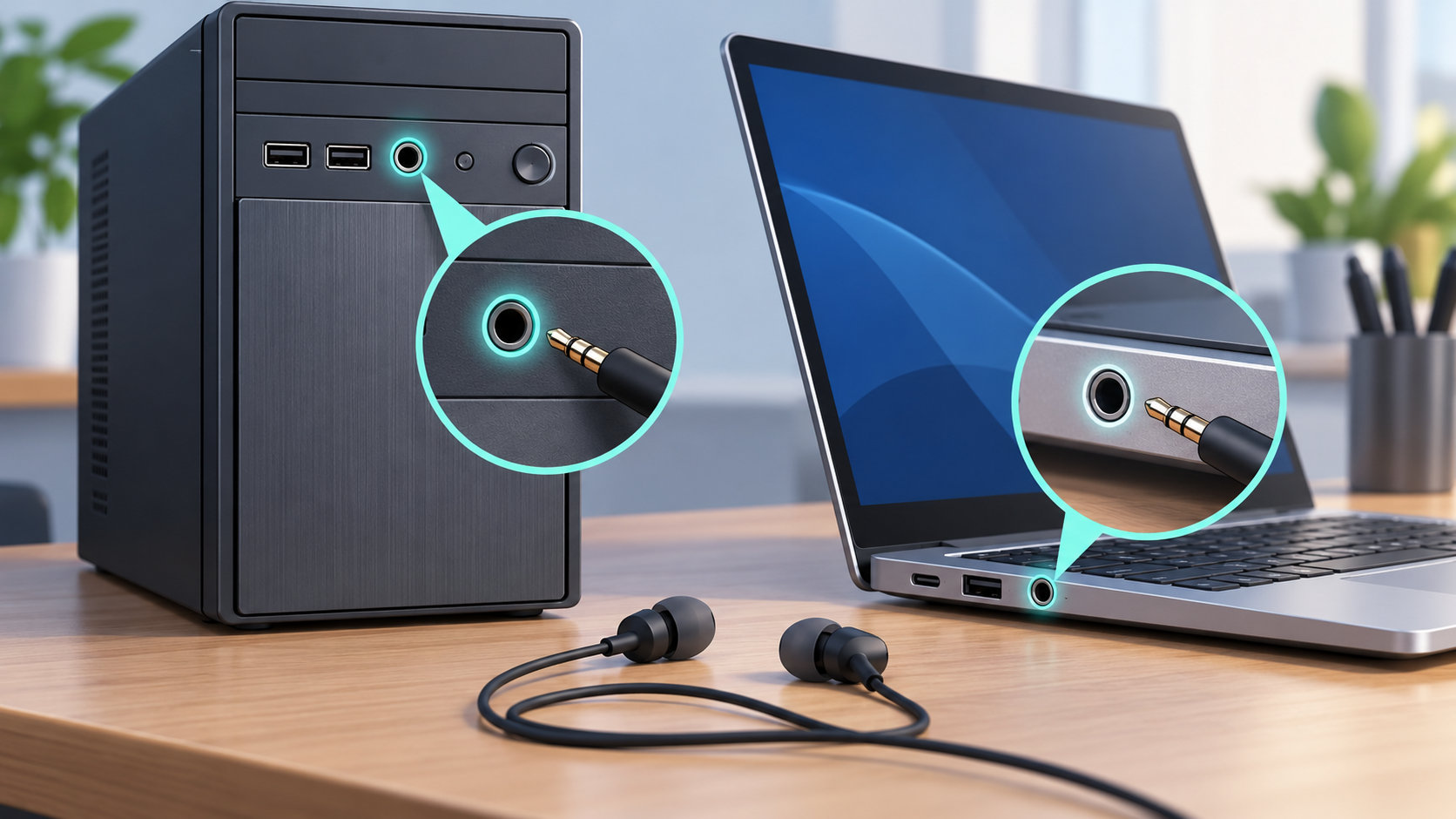
PCに有線イヤホンを接続するときは、ヘッドホンのマークが付いた3.5mm端子にプラグを挿します。デスクトップPCなら前面または背面、ノートPCなら本体側面にあるのが一般的です。
端子が複数ある場合は、マイクのマークが付いた端子ではなく、イヤホンやヘッドホンのマークが付いた音声出力端子を選びましょう。接続しても音が出ないときは、プラグの挿し込みだけでなく、Windowsの出力先も確認すると原因を切り分けやすくなります。


PCのイヤホンを挿す場所はヘッドホン端子
イヤホンを挿す場所を探すときは、まず端子の横にあるアイコンを確認します。ヘッドホンの形をしたマーク、またはヘッドセットのマークが目印です。端子の形は丸い3.5mmタイプが基本で、プラグをまっすぐ奥まで挿して使います。
- ヘッドホンのマーク:イヤホンやヘッドホンの音声を出す端子
- マイクのマーク:マイクから音声を入力する端子
- ライン入力の表示:外部機器から音声を取り込むための端子
デスクトップPCでは、出力端子とマイク端子が分かれていることがあります。イヤホンで音を聞くだけなら出力端子だけを使います。マイク付きイヤホンのマイクも使いたい場合は、PC側がイヤホンとマイクを兼用する端子に対応しているか確認してください。
端子の色は見分ける手がかりになりますが、すべてのPCで同じとは限りません。色だけで判断せず、端子のアイコンやPCの取扱説明書を優先すると間違いがありません。
デスクトップPCでイヤホンを挿す場所
まずはPCケース前面を確認する
デスクトップPCでは、PCケースの前面や上部にイヤホン端子が配置されていることがあります。USB端子の近くにある丸い端子を探し、ヘッドホンのアイコンが付いているか確認してください。前面端子は手が届きやすく、机の下にPCを置いている場合でも接続しやすい場所です。
前面にヘッドホン端子とマイク端子が並んでいる場合は、イヤホンのプラグをヘッドホン側へ挿します。2つの端子が近くにあるため、マイクのアイコンを選ばないようにするのがポイントです。
前面にない場合は背面の音声出力端子を探す
前面に端子がない、または前面端子から音が出ない場合は、PC背面のマザーボード側にある音声端子を確認します。複数の丸い端子がまとまっている部分に、ヘッドホンやスピーカー向けの出力端子があります。一般的なデスクトップPCでは緑色で示されることがありますが、色や並び方は機種によって異なります。
背面へ挿すときも、端子のマークを見て出力端子を選びます。PCケース前面と背面の両方に端子がある場合、どちらから音を出すかはPCの音声設定やドライバーの構成によって変わることがあります。
ノートPCでイヤホンを挿す場所
ノートPCでは、本体の左右どちらかの側面にイヤホン端子があります。USB端子や充電端子と同じ側に並んでいることもあるため、丸い形とアイコンを確認してください。側面にヘッドホンのマークがあれば、そこがイヤホンを挿す場所です。
イヤホンとマイクを兼用するコンボ端子
ノートPCには、イヤホン出力とマイク入力を1つにまとめた「ヘッドセット端子」が搭載されている場合があります。ヘッドセットのマークや、ヘッドホンとマイクを組み合わせた表示が目印です。通常のイヤホンで音を聞く場合は、その端子にプラグを挿せば使えます。
マイク付きイヤホンで通話もしたい場合は、イヤホンのプラグの仕様とPCの端子仕様が合っているかを確認します。PCにイヤホン用とマイク用の端子が別々にある場合、4極プラグのマイク機能を使うには対応する分岐アダプターが必要になることがあります。
イヤホン端子がないノートPCの場合
薄型ノートPCなどで3.5mm端子が省かれている場合は、無理に別の穴へ挿してはいけません。USB接続のオーディオアダプター、USB接続のイヤホン、Bluetoothイヤホンなど、PCが対応する別の接続方法を検討します。USB端子は形が同じでも音声出力に対応する機器が必要です。
イヤホンを正しく接続する手順
- PCの音量を下げる:接続時の大きな音を避けるため、先に音量を下げます。
- 端子を確認する:ヘッドホンまたはヘッドセットのアイコンが付いた端子を選びます。
- プラグを奥まで挿す:斜めにせず、端子の奥までしっかり差し込みます。
- Windowsの出力先を確認する:タスクバーのスピーカーから、イヤホンを挿した端子に対応する出力デバイスを選びます。
- 音量と再生を確認する:ミュートを解除し、音声を再生して左右から音が聞こえるか確認します。
Windowsの設定画面から確認する場合は、「設定」から「システム」「サウンド」の順に開きます。出力デバイスの一覧に複数のスピーカーやヘッドホンが表示されるときは、イヤホンを挿した端子に対応するデバイスを選びます。表示名はPCやドライバーによって異なるため、候補を選びながらテスト音で確認してください。
イヤホンを挿しても音が出ないとき
端子とプラグをもう一度確認する
最初に、マイク端子やライン入力端子へ挿していないかを確認します。次に、プラグが途中で止まっていないか、端子の中でぐらついていないかを確認してください。ケースの前面端子を使っている場合は、背面の出力端子でも音が出るかを試すと、端子側の問題かどうかを切り分けられます。
Windowsの出力先とミュートを確認する
イヤホンを挿してもPCのスピーカーから音が出る場合は、イヤホンが故障しているとは限りません。Windowsの出力先がモニターや別のスピーカーになっている可能性があります。スピーカーアイコンから出力デバイスを開き、イヤホンを挿した端子に対応する項目を選びます。アプリごとの音量やミュートも確認しましょう。
マイク付きイヤホンは端子仕様を確認する
音は聞こえるのにマイクだけ使えない場合は、イヤホンのプラグが4極タイプか、PCがイヤホンとマイクの兼用端子に対応しているかを確認します。PC側に端子が2つある場合は、音声出力とマイク入力を分ける接続が必要になることがあります。
それでも解決しないときは、別のイヤホンや別の端子で動作を比べます。複数の機器で同じ症状が出る場合は、WindowsのサウンドドライバーやPC側の端子認識も確認しましょう。
まとめ:ヘッドホンのマークがある端子へ挿す
PCのイヤホンを挿す場所は、ヘッドホンまたはヘッドセットのアイコンが付いた3.5mm音声出力端子です。デスクトップPCはケース前面・背面、ノートPCは本体側面を探します。マイク端子と分かれているPCでは、ヘッドホン側の端子を選んでください。
接続後に音が出ない場合は、プラグの挿し込み、Windowsの出力先、ミュート状態の順に確認すると原因を探しやすくなります。端子の位置や色はPCによって異なるため、最終的には本体のアイコンと取扱説明書を確認するのが確実です。
コメント