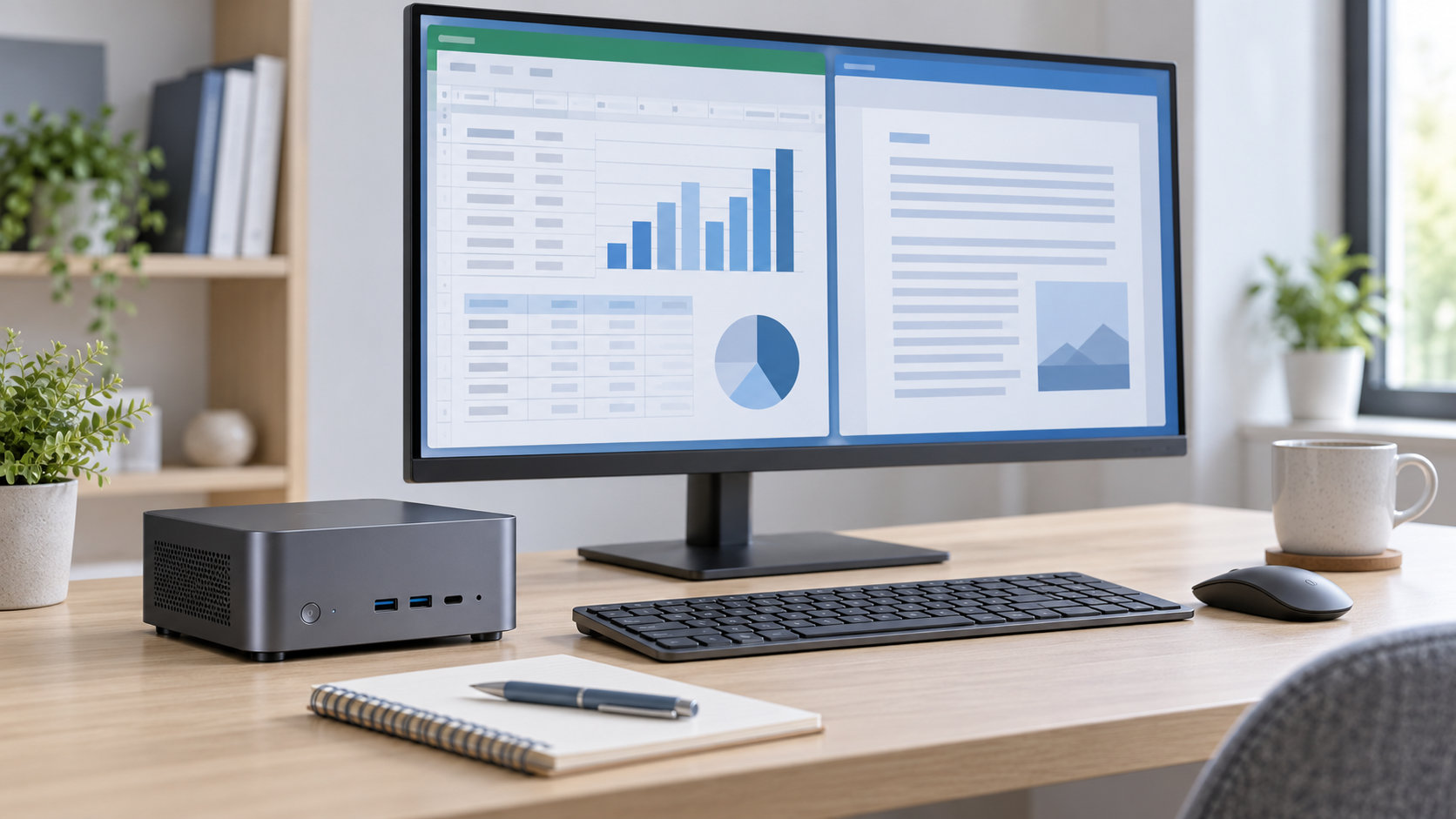
Office搭載のミニPCは、置き場所を取りにくく、WordやExcelを使う環境をコンパクトにまとめたい人に向いています。ただし、商品ページの「Office搭載」という表記だけでは、Microsoft Officeの正式版なのか、互換ソフトや体験版なのか判断できないことがあります。
選ぶときの基準は、Officeのライセンスを確認したうえで、一般的な事務作業ならメモリ16GB・SSD512GBを中心に考えることです。文書作成やメールが中心なら8GB・256GB、大きなExcelファイルや多数のアプリを同時に使うなら32GB・1TBも候補になります。Windows 11への対応、モニター端子、メモリやSSDの増設性、保証まで確認しましょう。


Office搭載ミニPCを選ぶ前に確認すること
まず確認したいのは、搭載されているOfficeの正体です。同じ「Office付き」でも、次のように使える範囲や期限が異なります。
- Microsoft Officeの永続版:Office Home & Businessなど、購入したバージョンを使うタイプ
- Microsoft 365のサブスクリプションや特典:利用期間、更新条件、アカウントを確認するタイプ
- 体験版・利用期間付き:一定期間を過ぎると購入や契約更新が必要になるタイプ
- 互換Office:Microsoft Officeと似た操作ができても、ファイル互換性や機能が同じとは限らないタイプ
Microsoft公式のOffice Home & Business 2024の製品情報では、Word、Excel、PowerPoint、Outlook、OneNoteを含む一回限りの購入版として案内されています。ミニPCの商品ページでも同じ正式名称が書かれているか、プリインストールなのかプロダクトキーの付属なのかを確認してください。
「搭載」と「すぐ使える」は同じとは限らない
Officeが入っていても、初回起動時にMicrosoftアカウントへのサインインやライセンス認証が必要な場合があります。家族で使うのか、仕事用のアカウントで使うのかによっても管理方法が変わるため、購入前に認証手順を確認しましょう。
商品説明に「Office付き」とだけ書かれていて、製品名・バージョン・利用期限が見当たらない場合は、販売元へ確認するか、OfficeなしのミニPCと別途ライセンスを比較するほうが安全です。Microsoftのプロダクトキーとアカウントに関するサポート情報も、認証方法を確認する際の参考になります。
用途別に見るおすすめスペックの目安
Windows 11には最低システム要件がありますが、最低要件は快適にOfficeを使うための推奨値ではありません。用途と同時に使うアプリ数を基準に、次のように考えると候補を絞りやすくなります。
| 用途 | メモリ | ストレージ | 選び方の目安 |
|---|---|---|---|
| 文書・メール・Web中心 | 8GB | 256GB SSD | 同時に開くアプリを増やしすぎない人向け。増設できると安心 |
| Excel・Web・Web会議 | 16GB | 512GB SSD | Office用の標準的な基準。迷ったらこの構成から検討する |
| 大きな表計算・多アプリ | 32GB | 1TB SSD | 大きなファイルや多数のタブを扱う人向け。冷却と増設性も確認する |
文書作成やメールが中心なら8GBでも候補になる
Wordで文書を作り、メールや少数のWebページを確認する程度なら、メモリ8GB・SSD256GBでも候補になります。ただし、Windowsの更新やOfficeのデータ、ブラウザーのキャッシュで空き容量は減ります。数年使う予定なら、メモリを16GBへ増設できるモデルや、SSDが512GBのモデルを優先すると余裕を持たせやすくなります。
一般的な事務作業は16GB・512GBを基準にする
Excel、ブラウザー、メール、Web会議などを同時に使うなら、メモリ16GB・SSD512GBが選びやすい基準です。CPUは、販売元がWindows 11対応として案内する現行世代のCore i5やRyzen 5相当などを目安にできますが、CPU名だけでなく、メモリ容量と冷却設計も合わせて確認してください。
「Officeを使うだけだからCPUが高性能ならよい」とは限りません。メモリが少ない、ストレージが遅い、冷却が弱いといった構成では、複数の作業をしたときの使い勝手に影響します。
大きなExcelファイルや多くのアプリを使うなら32GBも検討する
大きな表計算、複数のブラウザーウィンドウ、画像編集、Web会議などを同時に行うなら、メモリ32GB・SSD1TBが候補になります。必要以上に高い構成を選ぶ必要はありませんが、購入後にメモリやSSDを交換できるかを確認すると、将来の使い方が変わっても対応しやすくなります。
CPU以外に確認したいミニPCの仕様
メモリとSSDの増設性
ミニPCは小型化のため、メモリが基板に固定されているモデルもあります。メモリの規格、空きスロット、最大容量、SSDの規格と増設用スロットを商品仕様で確認しましょう。「最大32GB」と書かれていても、購入時の構成から増設できるとは限りません。
モニターの台数と映像出力
仕事用に2画面を使うなら、HDMIやDisplayPortの数だけでなく、同時出力に対応しているか、希望する解像度とリフレッシュレートを出せるかを確認します。USB Type-C端子があっても、すべての端子が映像出力に対応するわけではありません。
ミニPC本体だけでは画面を表示できないため、モニター、キーボード、マウス、Webカメラが必要かも確認してください。ノートPCから買い替える場合は、これらの周辺機器を別途用意する費用も予算に含めます。
冷却・動作音・電源アダプター
Office作業はCPU負荷が常に高いとは限りませんが、Web会議や大量の計算を続けると発熱します。冷却機構、ファンの説明、電源アダプターの容量、保証期間を確認しましょう。机の近くに置く場合は、静音性に関するメーカー説明だけでなく、購入者レビューも参考にします。
Windows 11の対応条件
Microsoft公式のWindows 11システム要件では、64ビット互換プロセッサ、4GB以上のメモリ、64GB以上のストレージ、UEFI・セキュアブート、TPM 2.0などが最低要件として案内されています。これらは最低ラインなので、購入時は商品ページで対応CPU、TPM 2.0、セキュアブートの状態まで確認してください。
個人向けWindows 11 HomeとProでは、初期設定時のインターネット接続やMicrosoftアカウントが必要になる場合があります。自宅の通信環境や、仕事用アカウントを使う予定があるかも購入前に整理しておくと、初期設定で迷いにくくなります。
用途別に選ぶときの考え方
在宅ワークなら16GB・512GBと映像出力を優先
在宅ワークでは、Officeだけでなくブラウザー、メール、Web会議、チャットを同時に起動することがあります。メモリ16GB・SSD512GBを基本に、モニターを2台使うなら映像出力の仕様を確認しましょう。ミニPCにはカメラやマイクが内蔵されていないため、Web会議用の周辺機器の接続方法も見ておきます。
Excelを重視するならメモリとストレージの余裕を見る
Excelで扱うファイルが大きい場合は、CPUのグレードだけでなくメモリ容量を優先します。複数ファイルを開き、ブラウザーやWeb会議も並行するなら16GBを基準にし、データ量が多い場合は32GB・1TBや増設対応モデルを検討します。
社内でマクロ、アドイン、外部データ接続を使う場合は、Officeのエディションや組織の動作環境も確認が必要です。ミニPCのスペックだけで互換性を判断せず、仕事で使うファイルの要件を先に確認してください。
家庭の文書作成や学習用ならライセンスの利用者を確認
家族で使う場合は、Officeの利用対象者とMicrosoftアカウントの管理方法を決めておきます。PC本体に付属するOfficeのライセンスが、別のPCへ移行できるか、同時利用できるかは製品や販売形態によって異なります。子ども用の学習PCとして選ぶ場合も、Officeの正式名称と利用期限を確認しましょう。
購入前のチェックリスト
- Officeの正式名称:Microsoft Officeなのか、Microsoft 365なのか、互換Officeなのかを確認する。
- バージョンと期限:Office 2024などのバージョン、体験期間、更新料の有無を確認する。
- 認証方法:Microsoftアカウント、プロダクトキー、初回サインインの必要性を確認する。
- メモリとSSD:用途別の容量に達しているか、交換・増設できるかを確認する。
- Windows 11対応:対応CPU、TPM 2.0、セキュアブート、OSのエディションを確認する。
- 接続端子:モニター、LAN、USB機器、Webカメラを接続できるか確認する。
- 付属品と保証:電源アダプター、VESA金具、キーボード・マウスの有無と保証窓口を確認する。
特にOfficeの正式名称と利用期限は、商品タイトルの短い表記では省略されることがあります。販売元、商品仕様、同梱物、購入後の認証手順まで確認してから決めると、買ったあとに別途ライセンスが必要になるリスクを減らせます。
まとめ
Office搭載ミニPCは、Officeの種類を確認してから、用途に合うメモリとストレージを選ぶことが大切です。文書やメール中心なら8GB・256GB、一般的な事務作業なら16GB・512GB、大きなExcelや多くのアプリを使うなら32GB・1TBを目安にします。
CPUだけでなく、Windows 11対応、メモリやSSDの増設性、モニター出力、冷却、付属品、保証も確認しましょう。「Office搭載」という一言で決めず、正式名称・バージョン・期限・認証方法まで確認すれば、自分の用途に合うミニPCを選びやすくなります。
コメント