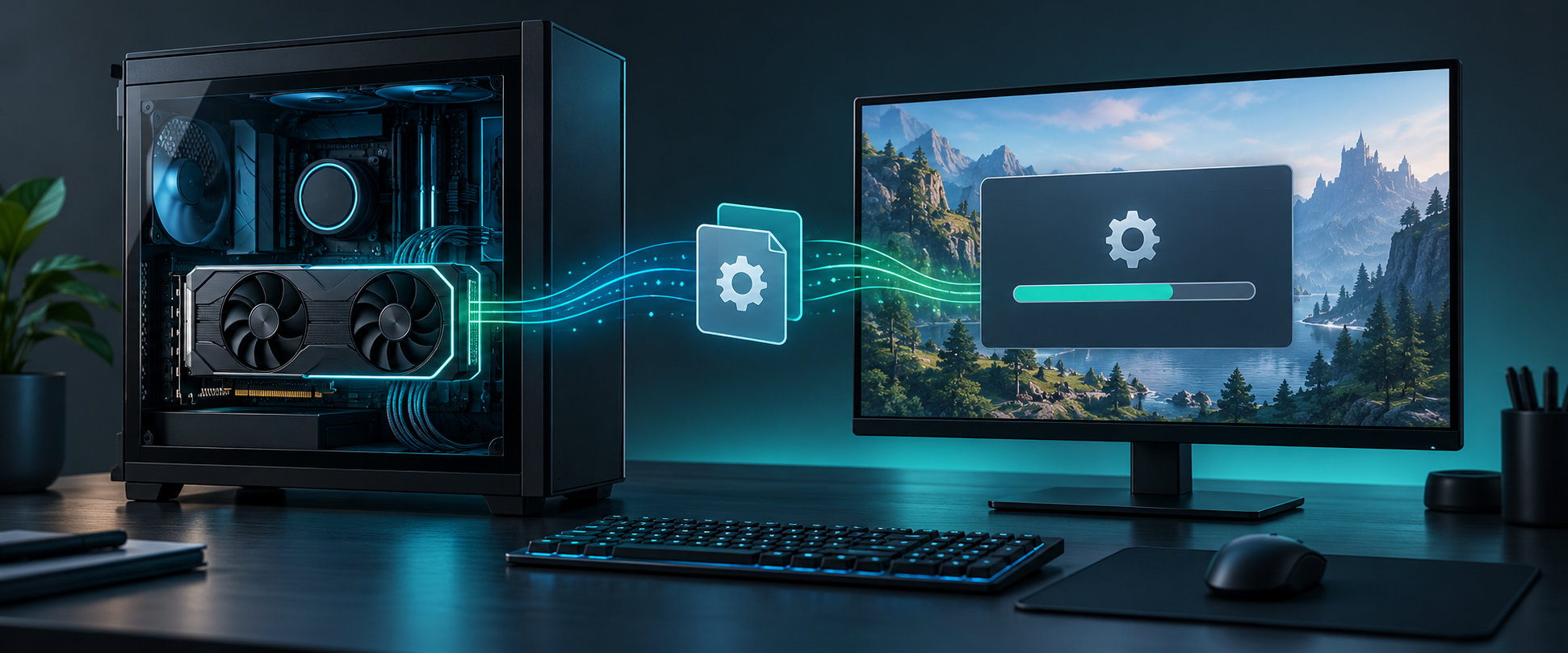
GeForce Game Readyドライバーとは、NVIDIA GeForceグラフィックスカードをWindowsやゲームから正しく使うためのソフトウェアです。特に新作ゲームや大型アップデートへの対応を重視して調整されています。
ゲームをするGeForceユーザーは、対応タイトルの発売前後やドライバー更新を求められたときに、NVIDIA Appまたは公式ドライバーページから更新を検討するとよいでしょう。この記事では、役割、Studioドライバーとの違い、入れ方、更新時の注意点を順に解説します。


GeForce Game Readyドライバーとは?
グラフィックスドライバーは、Windowsやゲームから送られる描画の指示をGeForce GPUへ伝え、映像をモニターへ出力するための基本ソフトです。ドライバーが適切でないと、ゲームが起動しない、画面表示に問題が出る、対応機能を利用できないといったトラブルにつながることがあります。
その中でGame Readyドライバーは、ゲームの発売日やアップデートに合わせた互換性と最適化を重視する種類です。NVIDIAはゲーム開発者との協力や幅広いハードウェア構成でのテストを案内しており、ゲームを中心にGeForceを使う人に向いています。
つまり、Game Readyはゲームそのものではなく、GeForce GPUとゲームの間をつなぐ更新用ソフトウェアです。新しいGPUを買うためのものでも、すべてのゲームでフレームレートを自動的に上げる機能でもありません。
Game Readyドライバーの役割・特徴
新作ゲームや大型アップデートに対応する
新しいゲームやパッチでは、描画処理や利用する機能が変わることがあります。Game Readyドライバーでは、発売時期に合わせて特定タイトルへの対応や最適化が行われます。発売直後にゲームを始める場合は、ゲーム側の推奨情報とドライバーのリリースノートを確認すると安心です。
GeForceの機能を利用するための基盤になる
ゲームが対応している場合、DLSSやReflexなどのNVIDIA技術を利用するには、GPU・ゲーム・ドライバーの組み合わせが合っている必要があります。ドライバーを更新しただけで機能が必ず有効になるわけではありませんが、対応機能を使うための土台になります。
NVIDIA Appから更新や対応情報を確認できる
NVIDIA Appでは、ドライバーの更新、対応ゲームの情報、環境に応じた設定の確認などをまとめて行えます。常に自動更新する必要はなく、更新内容を確認してからインストールする運用も可能です。
Game Readyドライバーの対象ゲームや更新内容は、NVIDIA公式のドライバーページで確認できます。バージョン番号や対応OSは変わるため、古い記事や転載サイトではなく公式情報を参照してください。
Studioドライバーとの違い
NVIDIAのGeForce向けドライバーには、ゲーム向けのGame Readyドライバーと、クリエイティブアプリの安定性を重視するStudioドライバーがあります。どちらが上位という関係ではなく、主な用途で選びます。
| 種類 | 優先する用途 | 向いている人 |
|---|---|---|
| Game Ready | 新作ゲーム、ゲームのパッチ、ゲーム向け機能 | PCゲームを中心に遊ぶ人 |
| Studio | 動画編集、3D制作、写真編集などのクリエイティブアプリ | 制作ソフトの安定性を優先する人 |
ゲームが主目的ならGame Ready、制作ソフトでの作業が主目的ならStudioを基本に考えます。ゲームと制作の両方で使う場合は、よく使うアプリの対応状況や各ドライバーのリリースノートを確認して選ぶのが確実です。
詳しい用途の違いは、NVIDIA公式のドライバー選択案内にも掲載されています。
GeForce Game Readyドライバーの入れ方
方法1:NVIDIA Appから更新する
- NVIDIA Appの公式ページからアプリを入手し、画面の案内に従ってインストールします。
- NVIDIA Appを起動し、ドライバーの画面を開きます。
- Game Readyドライバーの更新が表示されている場合は、バージョンとリリース内容を確認してダウンロードします。
- ゲームや動画編集ソフトなどを閉じ、インストーラーの案内に従ってインストールします。
- 再起動を求められた場合は、作業中のデータを保存してからPCを再起動します。
NVIDIA Appは対応するGeForce環境を確認しやすいのが利点です。ただし、表示されるドライバーが自分のGPUやOSに合っているかは、インストール前に確認してください。
方法2:公式ページから手動でダウンロードする
- NVIDIAのドライバーダウンロードページを開きます。
- GPUの製品カテゴリ、シリーズ、製品名、OSを順番に選びます。
- ダウンロードタイプでGame Readyドライバーを選び、表示されたバージョンと対応OSを確認します。
- インストーラーをダウンロードし、起動後の案内に従ってインストールします。
ノートPCとデスクトップPCで選択項目や対応ドライバーが異なる場合があります。製品名が分からないときは、Windowsのデバイス マネージャーを開き、「ディスプレイ アダプター」に表示されるGPU名を確認してください。
インストール後に確認すること
更新後は、NVIDIA Appやデバイス マネージャーのドライバー情報でバージョンを確認します。次に、普段遊ぶゲームを起動し、画面表示、解像度、音声、ゲーム内設定に問題がないかを確認します。特定タイトルだけで問題が出る場合は、ゲーム側の更新状況とNVIDIAのリリースノートも見直します。
更新するタイミングと注意点
更新を検討しやすいタイミング
- 新作ゲームを発売日に遊ぶ前
- ゲームの大型アップデートやグラフィックス機能の追加があったとき
- ゲームが起動しない、表示が崩れるなど、ドライバーの互換性が疑われるとき
- NVIDIAのリリースノートに、自分が使うゲームやGPUに関係する修正があるとき
反対に、現在のゲームやアプリが問題なく動作していて、更新内容にも関係がないなら、重要な作業や大会の直前に急いで更新する必要はありません。更新する場合は時間に余裕を持ち、インストール後に動作を確認しましょう。
ダウンロード元と対象機種を間違えない
ドライバーは、GPUの製品名、デスクトップ用かノートPC用か、Windowsの種類などが合っている必要があります。検索広告や不明な配布サイトから入手せず、NVIDIA公式サイトまたはNVIDIA Appを利用してください。
ノートPCで更新後に不具合が出た場合は、PCメーカーが案内するドライバーの有無も確認します。メーカー独自の電源管理や表示機能が組み込まれている機種では、メーカーのサポート情報が解決の手がかりになることがあります。
更新後に問題が出たときの切り分け
- PCを再起動し、問題が一時的なものか確認します。
- 特定のゲームだけで起きるか、Windows全体で起きるかを切り分けます。
- ゲーム、Windows、NVIDIA App、ドライバーのバージョンを確認します。
- NVIDIAやPCメーカーの既知の問題・サポート情報を確認します。
- 改善しない場合は、Windowsのドライバーのロールバックや、公式インストーラーでの再インストールを検討します。
ロールバックや再インストールを行う前に、作業中のデータを保存し、現在のドライバーバージョンを控えておくと復旧しやすくなります。
よくある質問
Game Readyドライバーに更新すると必ずFPSは上がりますか?
必ず上がるわけではありません。特定のゲームへの最適化や不具合修正で動作が改善する場合はありますが、効果はゲーム、GPU、設定、Windowsの状態などで変わります。更新を性能アップだけで判断せず、対応タイトルや修正内容も確認してください。
GeForceを使っていれば、毎回すぐ更新すべきですか?
毎回すぐに更新する必要はありません。遊ぶゲームに関係する対応や修正があるとき、または現在の環境で問題が起きているときに優先して確認すれば十分です。新作ゲームを発売日に遊ぶ場合は、ゲーム側の案内に合わせて更新を検討します。
NVIDIA Appを使わずに更新できますか?
できます。NVIDIA公式のドライバーページでGPUとOSを指定し、Game Readyドライバーを手動でダウンロードしてインストールできます。自動通知や更新管理を使いたい人はNVIDIA App、必要なファイルだけ取得したい人は手動インストールが向いています。
GeForce以外のGPUにも入れられますか?
GeForce Game ReadyドライバーはNVIDIA GeForce GPU向けです。AMD RadeonやIntel Arcなど別メーカーのGPUには対応するメーカーのドライバーを使用します。まずデバイス マネージャーでGPU名を確認してから、対象メーカーの公式ページへ進んでください。
まとめ:ゲーム中心ならGame Readyを公式経路で更新する
GeForce Game Readyドライバーは、GeForce GPUとWindows・ゲームの間をつなぎ、新作ゲームやアップデートへの対応を重視したドライバーです。ゲーム中心のPCなら、StudioドライバーではなくGame Readyを基本に考えます。
入れ方は、NVIDIA Appから更新する方法と、公式ドライバーページでGPU・OSを指定して手動インストールする方法があります。更新前に対象機種とリリース内容を確認し、導入後は普段使うゲームが正常に動くかを確認しましょう。
コメント