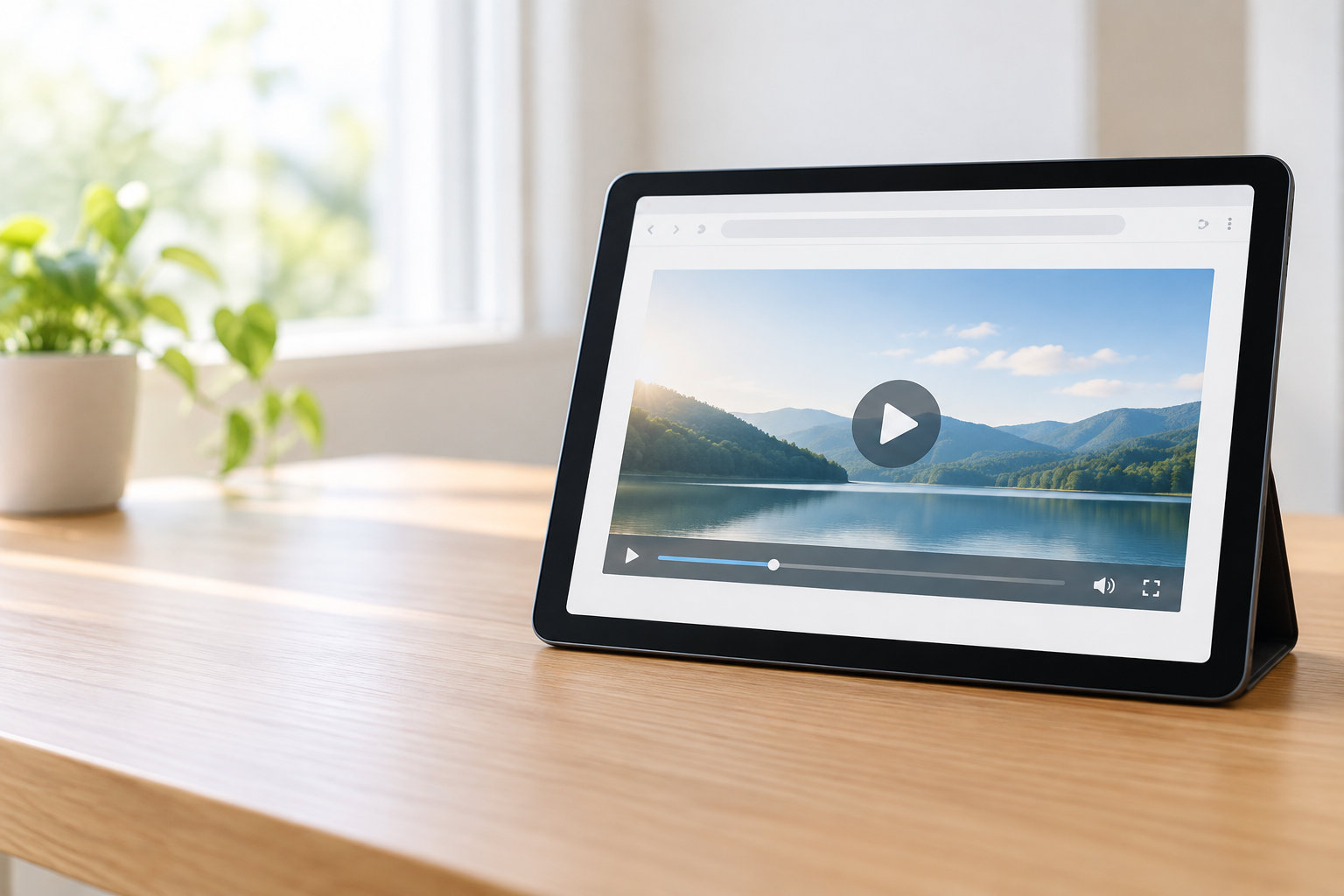
Amazonタブレット(Fireタブレット)でYouTubeを見るなら、まずはSilkブラウザからYouTube公式サイトを開く方法が手軽です。Wi-Fiに接続し、Fire OSを更新してから動画を再生すると、アプリが見つからない場合でも視聴できます。
再生できないときは、Wi-Fi接続、Silkの再読み込み、端末の再起動、ソフトウェア更新の順で確認すると原因を切り分けやすくなります。この記事では初期設定から、動画が止まる・音が出ないときの対処法まで紹介します。


AmazonタブレットでYouTubeを見る方法はSilkブラウザが簡単
Fireタブレットには、ウェブサイトを閲覧するためのSilkブラウザが用意されています。Amazonの公式ヘルプでも、SilkはFireタブレットでウェブを検索したり動画を見たりするブラウザとして案内されています。
そのため、YouTubeを見る目的だけなら、まずアプリを探すよりもSilkで公式サイトを開く方法を試すのがおすすめです。端末の世代やFire OSによってアプリの表示や対応状況が変わることもありますが、ブラウザなら追加インストールなしで確認できます。
なお、YouTubeのモバイルサイトはブラウザから利用でき、JavaScriptが必要です。動画を見るだけならログインは必須ではなく、登録チャンネルや履歴などを使うときだけGoogleアカウントへログインすればよいでしょう。
初期設定からYouTubeを再生する手順
1. FireタブレットをWi-Fiへ接続する
画面上部から下へスワイプしてクイック設定を開き、Wi-Fiをオンにします。接続先のネットワークを選び、必要ならパスワードを入力してください。
接続後にSilk以外のウェブサイトも表示できるか確認すると、YouTube側の問題なのか、インターネット接続の問題なのかを分けられます。ホテルや公共施設のWi-Fiでは、先にログイン画面で利用開始の操作が必要な場合があります。
2. Fire OSの更新を確認する
「設定」から「端末オプション」へ進み、「システムアップデート」を開きます。更新が表示されている場合は、電源に余裕があり、安定したWi-Fiにつながっている状態で適用しましょう。
Fireタブレットの更新手順や対象ソフトウェアは機種ごとに異なります。古い世代の端末では、表示されるメニュー名や更新の有無が違うため、Amazonの公式サポートで機種別の案内を確認してください。
3. SilkでYouTube公式サイトを開く
- ホーム画面またはアプリ一覧から「Silk」を開きます。
- 画面上部のアドレスバーをタップし、「https://www.youtube.com」と入力します。
- YouTubeが表示されたら、見たい動画を検索して再生ボタンをタップします。
アドレスバーに検索語だけを入力してもYouTubeを探せますが、公式サイトを直接開くならURLを入力するほうが迷いにくくなります。よく見る場合は、Silkのブックマークに登録しておくと次回からすぐに開けます。
4. 必要な場合だけGoogleアカウントへログインする
画面右上のプロフィールアイコンからログインできます。登録チャンネル、再生履歴、後で見るリストなどを使うときはログインすると便利です。一方、公開動画を再生するだけなら、ログインせずに試しても構いません。
FireタブレットのAmazonアカウントと、YouTubeで使うGoogleアカウントは別のアカウントです。ログインを求められたときは、入力先がYouTubeの公式サイトであることを確認してから操作してください。
YouTubeを見やすくする設定
全画面表示と横向きを使う
動画プレーヤーの全画面ボタンをタップすると、周囲の表示を減らして動画を大きく見られます。横向きで使う場合は、クイック設定の自動回転や画面回転ロックも確認してください。
通信が不安定なら画質を下げる
動画が止まったり読み込みが長く続いたりするときは、プレーヤーの設定から画質を下げてみます。高画質ほど通信量や端末側の処理負荷が大きくなるため、まずは自動または低めの画質で再生できるかを確認すると切り分けやすくなります。
字幕や音量を動画ごとに確認する
字幕に対応した動画は、プレーヤーの字幕ボタンから表示を切り替えられます。音が出ない場合は、動画プレーヤーのミュート状態、Fireタブレット本体の音量、Bluetooth機器への音声出力を順番に確認してください。
AmazonタブレットでYouTubeが再生できないときの対処法
ページ自体が開かないときはWi-Fiを確認する
SilkでYouTubeが表示されない場合は、まず別のウェブサイトを開いて通信できるか確かめます。どのサイトも開かないなら、Wi-Fiを一度オフにしてからオンにし、ネットワークへ再接続します。ルーター側の再起動や、別のネットワークでの確認も有効です。
ページは開くが動画が始まらないときは再読み込みする
動画ページだけが読み込まれないときは、Silkの再読み込みを実行し、開いているタブを減らしてからもう一度再生します。それでも改善しない場合はSilkを閉じ、Fireタブレットを再起動してください。
Fireタブレットの再起動は、電源ボタンを長押しして終了の確認を表示し、電源を切ったあとに再度電源ボタンを押す方法が基本です。画面の反応が遅いときも、まず通常の再起動を試します。
再生が途中で止まるときは画質とタブ数を見直す
動画の途中で止まる場合は、画質を下げ、Silkで開いている不要なタブを閉じます。ほかの端末でも同じWi-Fiを使って大容量の通信をしていると、再生に使える通信が不足することがあります。
Wi-Fiの電波が弱い場所では、ルーターに近い位置で試すか、安定した別のネットワークに接続してください。YouTube公式も、ブラウザやOSを最新の状態にし、問題が続くときは別の対応端末で確認する方法を案内しています。
映像は出るのに音が出ないときは出力先を確認する
動画が再生されているのに無音なら、動画プレーヤーのミュートを解除し、Fireタブレットの音量を上げます。Bluetoothイヤホンやスピーカーにつながっている場合は、接続先から音が出ていないかも確認してください。
音量設定を直しても無音なら、Bluetoothを一時的にオフにして本体スピーカーで再生し、Silkと端末を再起動します。別の動画で音が出るかを試すと、動画側の音声設定との違いも確認できます。
古いFireタブレットではOSとブラウザの対応を確認する
古い世代のFireタブレットでは、YouTubeの新しいページ構成や動画形式に対応しにくいことがあります。設定からシステムアップデートを確認し、更新できる場合は適用してください。
更新がない、または更新後も複数の動画が再生できない場合は、端末の世代とFire OSの対応状況をAmazonの公式サポートで確認します。特定の動画だけが再生できない場合は、年齢制限や公開範囲など動画側の条件も考えられます。
アプリが見つからない場合は無理にインストールしない
Amazonタブレットのアプリ一覧でYouTubeが見つからなくても、SilkからYouTube公式サイトを開けば視聴を始められます。端末に対応しないアプリを探し続けたり、出所の分からないAPKを入れたりする前に、公式サイトで再生できるかを確認しましょう。
外部からアプリを導入する方法は、Fire OSの世代や設定によって手順と安全性が変わります。この記事では、端末の設定を大きく変更せずに始められるSilkブラウザの方法を案内しています。
よくある質問
YouTubeアプリがなくても見られますか?
はい。SilkブラウザでYouTube公式サイトを開けば、対応する動画を視聴できます。アプリの有無にかかわらず、まずブラウザで再生できるかを確認すると簡単です。
Googleアカウントへのログインは必要ですか?
公開動画を再生するだけなら必須ではありません。登録チャンネルや履歴などを使う場合は、YouTubeの画面からGoogleアカウントへログインします。
Fireタブレットの世代で手順は変わりますか?
Silkを開いてYouTubeへ移動する流れは同じですが、設定画面の名称、更新できるFire OS、ブラウザの表示は世代によって異なる場合があります。設定項目が見つからないときは、端末名を確認してAmazonのFireタブレットヘルプを参照してください。
子ども用プロフィールで再生できない場合は?
Amazon Kidsなどの子ども用プロフィールでは、ブラウザや動画コンテンツに制限がかかっていることがあります。保護者プロフィールで再生できるかを確認し、必要な制限だけを保護者が見直してください。
まとめ:まずSilkとWi-Fiを確認すればよい
AmazonタブレットでYouTubeを見る方法は、SilkブラウザでYouTube公式サイトを開くのが基本です。次の順番で確認すれば、初期設定と再生トラブルの多くを整理できます。
- FireタブレットをWi-Fiへ接続する
- 設定からFire OSの更新を確認する
- Silkで「https://www.youtube.com」を開く
- 再生できないときは、再読み込み、画質変更、端末再起動を試す
- アプリが見つからない場合は、外部APKより先にブラウザ視聴を確認する
詳しい仕様や機種別の更新状況は、AmazonのFireタブレットヘルプ、Silkブラウザの公式ヘルプ、YouTubeのモバイルブラウザ向けヘルプで確認できます。

コメント