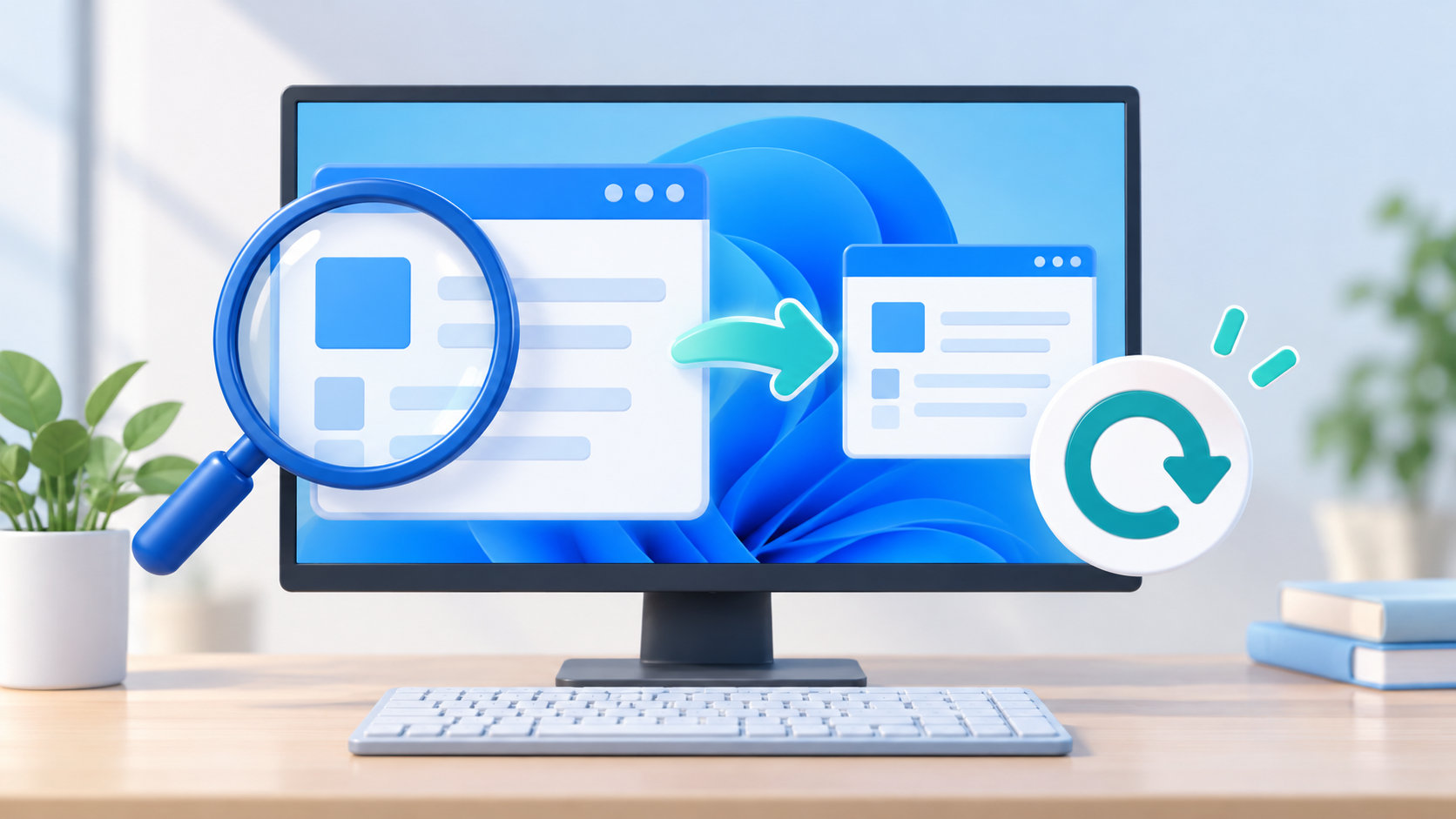
PC画面が急に大きくなって戻せないときは、最初に「画面全体」「Windowsの拡大鏡」「ブラウザーのページ」のどこが拡大されたのかを切り分けます。Windows PCでは、拡大された範囲に合った操作を選ぶと、すぐに元の表示へ戻せます。
まず試すショートカットは、ブラウザーのページだけが大きいならCtrl+0、画面がマウスポインターを追いかけるならWin+Escです。デスクトップや複数のアプリまで大きい場合は、Windowsのディスプレイ設定を確認します。


PC画面の拡大を元に戻す最短手順
症状ごとの最短手順は次のとおりです。
- Webページだけ大きい:ブラウザーを表示した状態でCtrl+0を押す
- 画面の一部が拡大され、表示が動く:Win+Escで拡大鏡を終了する
- デスクトップやアプリ全体が大きい:設定 > システム > ディスプレイの拡大縮小を確認する
- 文字だけ大きい:設定 > アクセシビリティ > テキストのサイズを確認する
どの操作か分からない場合は、まずブラウザーを閉じても大きいままかを確認してください。ブラウザーを閉じると元に戻るならページズーム、閉じてもデスクトップやタスクバーが大きいならWindows側の設定を確認します。
まず拡大された場所を切り分ける
「PC画面が拡大された」という状態には、似ている4つの設定が関係します。操作を間違えると、必要以上に表示倍率や解像度を変えてしまうため、次の表で症状を確認します。
| 大きく見える範囲 | 主な原因 | 最初に試す操作 |
|---|---|---|
| デスクトップ、タスクバー、複数のアプリ | Windowsの拡大縮小 | ディスプレイ設定で推奨値を選ぶ |
| 画面の一部だけ。マウスに合わせて表示が動く | Windowsの拡大鏡 | Win+Esc |
| ChromeやEdgeのWebページだけ | ブラウザーのページズーム | Ctrl+0 |
| ぼやける、黒い余白、横に伸びる | 表示解像度やディスプレイ設定 | 解像度の推奨値を確認する |
Windowsの拡大縮小は、文字やアプリなど画面上の要素全体の大きさを調整します。一方、解像度は画面に表示できる情報量や鮮明さに関係します。画面が大きいからといって、最初から解像度を下げる必要はありません。
Windows全体の表示サイズを元に戻す方法
デスクトップのアイコン、タスクバー、設定画面、複数のアプリがまとめて大きくなっているなら、Windowsの拡大縮小を戻します。Windows 11では、次の順番で開きます。
- 設定を開く
- システム > ディスプレイを選ぶ
- 複数のモニターがある場合は、直したいディスプレイを選ぶ
- 拡大縮小とレイアウトの拡大縮小を開く
- 推奨と表示された倍率を選ぶ
Windows 10では、同じ設定 > システム > ディスプレイにある「テキスト、アプリ、その他の項目のサイズを変更」が表示倍率の項目です。表示名はバージョンによって少し異なりますが、推奨と表示された値を基準に戻すと判断しやすくなります。
変更後、一部の古いアプリだけ大きさが変わらない場合があります。そのときはアプリをいったん終了して開き直し、必要ならサインアウトしてから再度確認します。外部モニターを使っている場合は、設定画面の上部で対象の画面を選んでから倍率を変更してください。
文字だけ大きい場合はテキストサイズを確認する
アイコンやウィンドウの大きさは通常どおりで、メニューやタイトルの文字だけが大きい場合は、表示倍率ではなくテキストサイズが変更されている可能性があります。Windows 11では設定 > アクセシビリティ > テキストのサイズを開き、スライダーを標準の状態へ戻して適用します。
文字サイズを戻してもアプリ内の文字だけ大きい場合は、そのアプリ自身の表示設定やズームを確認します。Windows全体の倍率を何度も変更する前に、どのアプリに症状が出ているかを切り分けることが大切です。
Windowsの拡大鏡を解除する方法
画面の一部だけが極端に大きく、マウスや入力位置に合わせて表示範囲が動くなら、Windowsの拡大鏡がオンになっている可能性があります。拡大鏡を終了するショートカットはWin+Escです。
倍率だけを一時的に通常へ戻したいときは、Ctrl+Alt+-を押します。Microsoftの案内では、この操作で設定した倍率と1倍の表示を切り替えられます。ただし、拡大鏡そのものが起動したままなら、通常はWin+Escで終了するほうが分かりやすい方法です。
再起動やサインインのたびに拡大鏡が起動する場合は、Win+Ctrl+Mで設定 > アクセシビリティ > 拡大鏡を開き、サインイン後に拡大鏡を開始する設定を確認します。複数モニターでは、マウスポインターがあるディスプレイだけ倍率が変わる設定もあるため、対象画面へポインターを移動してから操作します。
ブラウザーだけ拡大されたときの戻し方
デスクトップやタスクバーは通常の大きさなのに、ChromeやEdgeのWebページだけが大きい場合は、ページズームを戻します。対象のページを開いた状態でCtrl+0を押すと、既定のサイズへ戻せます。
- Ctrl++:ページを拡大する
- Ctrl+-:ページを縮小する
- Ctrl+0:ページを既定のサイズへ戻す
ショートカットが効かないときは、Chromeなら右上のメニューからズームの数値を確認し、Edgeでも右上のメニューにあるズーム操作を確認します。サイトごとにズームが保存されている場合は、別のサイトでは正常でも特定のページだけ拡大されることがあります。
ブラウザーのタブ、アドレスバー、メニューまで一緒に大きい場合は、ページズームではなくWindowsの拡大縮小やテキストサイズが原因です。Ctrl+0で変化がなければ、ブラウザーの設定を繰り返し操作せず、Windows側へ戻って確認します。
解像度や一部の文字サイズだけが変わった場合
画面がぼやける、黒い余白が出る場合
文字や画像の大きさだけでなく、画面がぼやける、左右や上下に黒い余白が出る、表示が横に伸びるといった症状がある場合は、表示解像度が変わっている可能性があります。設定 > システム > ディスプレイでディスプレイの解像度を確認し、推奨と表示された解像度を選びます。
解像度を変えると、画面に表示できる情報量や鮮明さも変わります。画面を大きく見せる目的で低い解像度を選ぶと、文字がぼやけることがあるため、まずは推奨値と拡大縮小を分けて調整してください。
1つのアプリだけ大きい場合
特定のアプリやPDFだけが大きいなら、Windows全体の設定ではなく、そのアプリのズーム設定が原因です。アプリ内の表示メニュー、ズーム倍率、PDFビューアーの拡大率を確認し、既定値へ戻します。ほかのアプリやデスクトップまで大きい場合だけ、Windowsのディスプレイ設定を確認します。
設定を戻しても直らないときの確認
- どの画面が対象か確認する:外部モニターを含む複数画面では、操作したいディスプレイが選択されているか確認します。
- アプリを再起動する:表示倍率を変更した後も大きさが変わらないアプリをいったん終了して開き直します。
- サインアウトを試す:一部のアプリで変更が反映されない場合は、作業を保存してサインアウト後に確認します。
- 拡大鏡の自動起動を確認する:再起動後だけ拡大される場合は、アクセシビリティの拡大鏡設定を確認します。
- 設定が戻る原因を調べる:更新後やドライバー変更後に繰り返す場合は、エラー表示を控え、MicrosoftやPCメーカーの公式手順を確認します。
設定を直すために、いきなりカスタム倍率や画面解像度を何度も変更するのは避けてください。変更前の値を確認し、1つの設定だけを変えて表示を確認すると、原因を追いやすくなります。
まとめ
PC画面の拡大を元に戻すときは、拡大された範囲に合わせて操作を選びます。ブラウザーのWebページだけならCtrl+0、Windowsの拡大鏡ならWin+Esc、デスクトップやアプリ全体ならディスプレイ設定の拡大縮小を確認します。
- 画面全体が大きい:拡大縮小を推奨値へ戻す
- 画面の一部が動く:拡大鏡をWin+Escで終了する
- Webページだけ大きい:Ctrl+0でページズームをリセットする
- 文字だけ大きい:アクセシビリティのテキストサイズを確認する
- ぼやける・黒い余白がある:解像度の推奨値を確認する
「画面全体が大きい」のか「1つのページだけが大きい」のかを先に見分けると、必要な設定だけを安全に元へ戻せます。
コメント