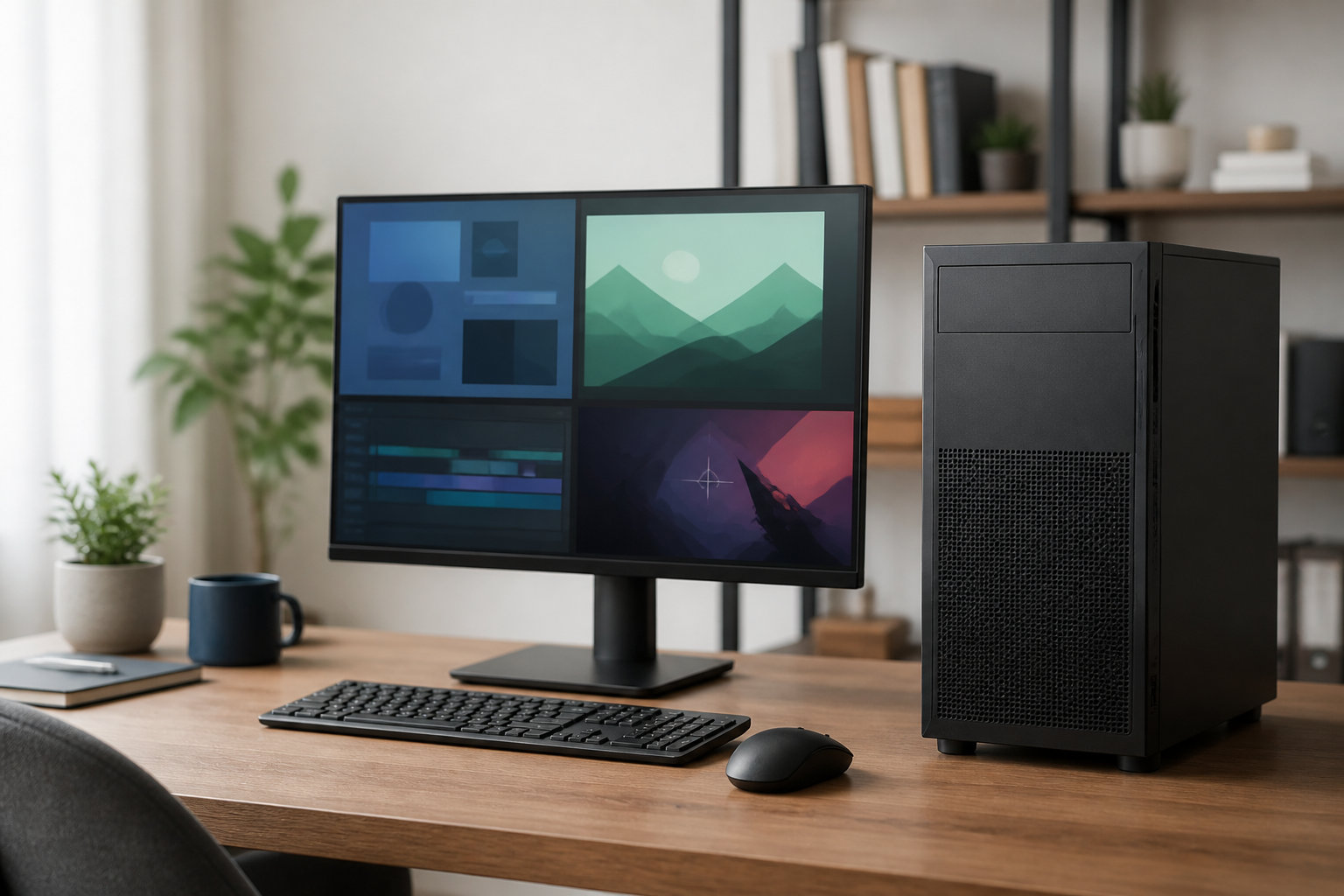
BTO PCのおすすめを探しているなら、最初から「一番高性能な1台」を探す必要はありません。仕事や学習、ゲーム、動画編集では必要なパーツが違うため、用途とモニター環境を先に決めると、予算を使う場所が見えやすくなります。
この記事では、BTO PCを用途別に選ぶ基準を整理します。CPUやGPUだけでなく、メモリ、SSD、電源、冷却、保証まで確認し、購入後に「思ったより端子が足りない」「保存容量がすぐに不足した」となりにくい選び方を紹介します。


BTO PCおすすめの結論|用途で選ぶと失敗しにくい
結論として、BTO PCは次の順番で選ぶのがおすすめです。
- 仕事・学習・ネット閲覧が中心なら、CPU・メモリ・SSDのバランスを優先する
- ゲームをするなら、遊びたいタイトルと解像度からGPUを決める
- 動画編集や配信をするなら、CPUとメモリに加えてGPUとSSD容量も確認する
- 最後に電源、冷却、端子、Wi-Fi、OS、保証、納期を確認する
BTOは注文時にCPUやメモリ、ストレージなどを変更できる仕組みです。販売店によって選べるパーツやサービスは異なるため、同じ価格帯でも構成表を見比べて判断しましょう。BTOの仕組みやカスタマイズ例は、マウスコンピューターのBTO解説も参考になります。
用途別のBTO PCの選び方
仕事・学習・ネット閲覧が中心なら標準構成から選ぶ
ブラウザー、文書作成、オンライン会議、軽い画像編集が中心なら、専用GPUを必ずしも優先する必要はありません。CPUの世代、メモリ容量、SSDの有無を確認し、複数のアプリを同時に使うならメモリに余裕を持たせます。
モニターを2台以上つなぐ場合は、マザーボードや映像出力端子の種類と数も確認してください。無線LANやBluetoothが必要なら、標準搭載か追加オプションかを注文画面で確かめます。Officeなどのソフトが付属するかどうかも、本体価格だけでは判断できないポイントです。
ゲーム目的ならタイトルとモニターからGPUを決める
ゲーム用のBTO PCは、CPUの名前だけでなくGPUを軸に比較します。遊びたいゲームの公式推奨スペックを確認し、フルHD・WQHDなどの解像度と、モニターのリフレッシュレートを決めてからGPUを選びましょう。高解像度や高いフレームレートを目指すほど、GPUに予算を配分する意味が大きくなります。
NVIDIAの公式仕様では、GeForce RTX 4060は8GBのGDDR6メモリを搭載しています。対応機能や性能比較は、ゲームの設定、解像度、ドライバーなどで変わるため、NVIDIA公式のRTX 4060仕様と遊ぶタイトルの推奨環境を照合してください。
GPU、メモリ、SSDの構成がゲーム用途の条件に合う代表例を確認したい場合は、次のモデルが候補です。掲載構成や在庫、価格は変わるため、購入前に商品ページで再確認してください。


動画編集・配信ならCPU、メモリ、SSDの余裕を重視する
動画編集では、素材の解像度や編集ソフトによって必要な性能が変わります。複数の素材を並べたり、編集ソフトとブラウザーを同時に使ったりするなら、メモリ容量に余裕を持たせると構成を考えやすくなります。
SSDはOSとアプリだけでなく、素材や書き出し先にも使います。容量が少ない構成では外付けストレージを追加することになるため、最初から保存するデータ量を見積もってください。エフェクトやエンコードを多用するならGPUも確認し、利用するソフトの推奨環境と照らし合わせます。
CPU・GPU・メモリ・SSDの選び方
CPUは用途に対して必要な処理性能を選ぶ
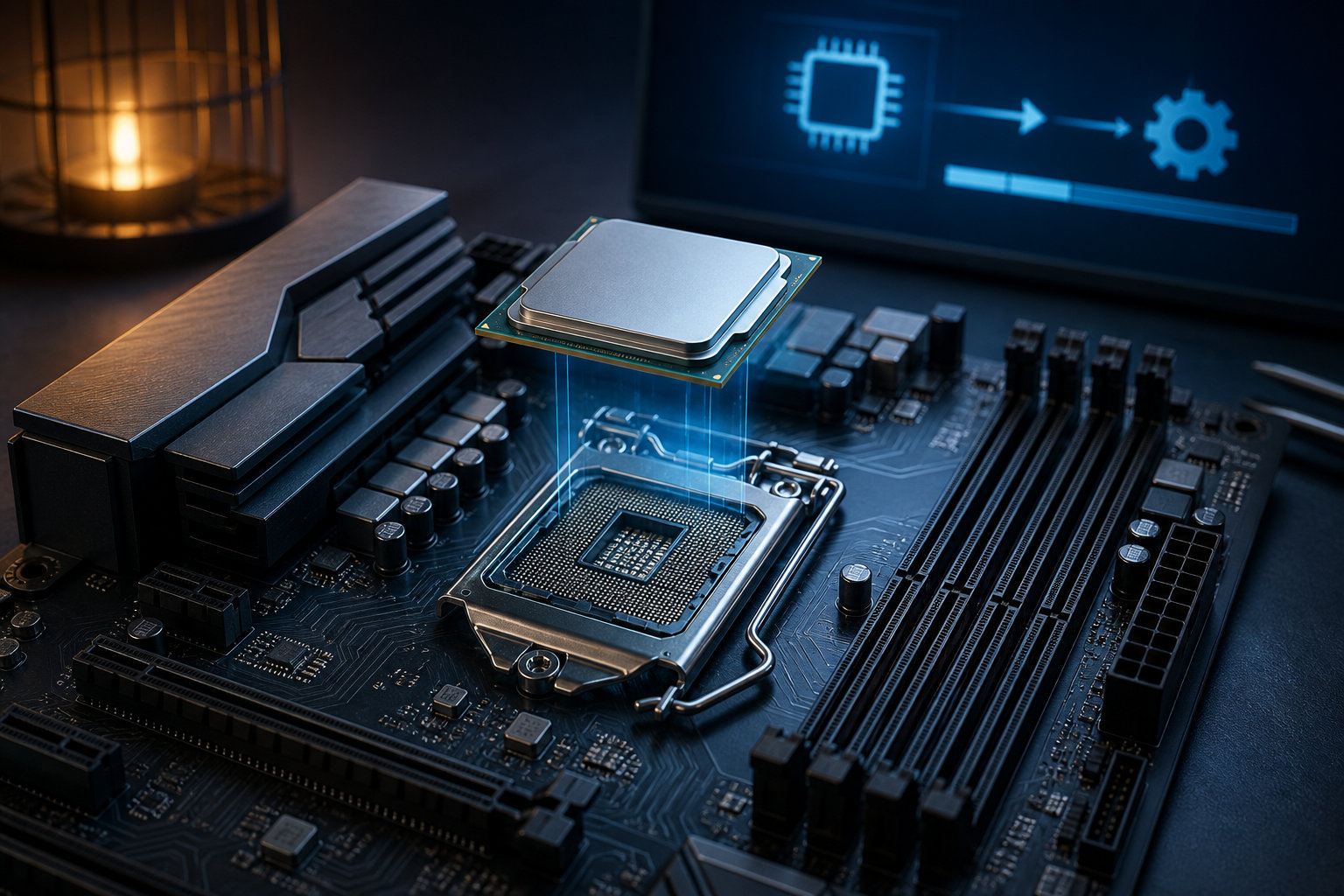
CPUはアプリの起動、ブラウザー、圧縮、動画編集など幅広い処理に関係します。型番の数字だけで判断せず、世代、コア数、内蔵グラフィックスの有無、消費電力、搭載されるCPUクーラーまで確認しましょう。
ゲームではGPUが先に上限へ達する構成もありますが、CPUが不足すると高いフレームレートを狙いにくくなります。ゲームと配信、編集を同じPCで行うなら、GPUだけを強化せずCPUとのバランスも見ます。
GPUはゲームと映像処理の予算配分を左右する
専用GPUはゲームの描画や一部の映像処理に使われます。フルHDで遊ぶのか、WQHDや4Kを目指すのかで必要なクラスは変わるため、先にモニターを決めると過剰投資を防ぎやすくなります。
ゲームをしない事務用PCでは、専用GPUを省いてCPUやSSD、保証へ予算を回す考え方もできます。反対に、ゲームや3D制作をするなら、ケースの長さ制限、補助電源、電源容量、冷却もセットで確認してください。
メモリは容量と増設のしやすさを見る
メモリ不足は、複数アプリの同時使用や大きなファイルの編集で不便を感じやすい部分です。用途に合う容量を選ぶだけでなく、メモリスロットの空き、最大容量、同じ規格の追加部品を用意できるかも確認します。
購入時に大容量へ変更できる場合は、後から増設する費用や手間と比較しましょう。ノートPCと違い、デスクトップ型でもケースやマザーボードによって作業しやすさが違います。
SSDは速度だけでなく保存容量を優先する
SSDはOSやアプリの起動を担うため、BTO PCではHDDだけの構成を避け、SSD搭載を基本に考えます。ゲームや動画素材を多く保存するなら、容量の大きいSSDを選ぶか、2台目のストレージを追加できる構成にします。
保存先を外付けにする場合は、USBの規格や端子の位置も確認してください。バックアップ用のストレージは本体の容量とは別に考え、重要なデータを1台だけに置かない運用も検討します。
BTO PCで失敗しないチェックポイント
電源と冷却は高性能パーツとセットで確認する
GPUやCPUを高性能にするほど、電源容量と冷却構成の確認が重要になります。電源の容量だけでなく、電源ユニットの規格、補助電源コネクター、ケースファン、CPUクーラーが構成に合っているかをチェックしてください。
小型ケースは設置しやすい一方で、搭載できるGPUの長さやストレージの数が限られる場合があります。将来メモリやSSDを増やしたいなら、ケース内部の空きとマザーボードの拡張性も見ておきます。
OS、端子、ネットワークを注文前に確認する
Windows 11を使う場合は、Microsoftが案内する最小要件だけでなく、利用するアプリの要件も確認します。Microsoft公式では、Windows 11の要件としてUEFIとセキュアブート、TPM 2.0、DirectX 12以降に対応するグラフィックスなどが示されています。詳細はMicrosoft公式のWindows 11要件を確認してください。
モニターを接続する映像端子、USB機器用の端子、LAN端子、無線LAN、Bluetooth、音声端子を一覧で確認します。特に無線LANが別売りのデスクトップPCでは、設置場所によっては追加アダプターや有線LANが必要です。
保証、修理窓口、納期をスペックと同じ重さで見る
BTO PCは、購入後のサポートも選択基準になります。標準保証の期間、延長保証の条件、修理の送り方、初期不良の対応期限、問い合わせ窓口の時間を確認しましょう。カスタマイズした部品が保証対象になるかも、注文前に規約を読むと安心です。
セール価格だけで決めず、納期も確認してください。パーツの在庫や組み立て状況によって出荷時期が変わることがあるため、必要な日が決まっている場合は短納期モデルと通常モデルを分けて比較します。
予算は本体以外と将来の追加費用まで考える
BTO PCの予算は本体だけでなく、モニター、キーボード、マウス、OSやOffice、無線LAN、追加ストレージ、送料や保証まで含めて考えます。ゲーム用なら、PC本体を高性能にしてもモニターが対応していなければ、狙った表示環境を活かせません。
まず用途に直接効くパーツへ予算を配分し、見た目の装飾や使わないソフトは後回しにします。将来増設する予定があるなら、購入時の差額と後から部品を買う費用を比較し、保証や作業のしやすさも含めて判断してください。
まとめ|BTO PCは用途と将来の使い方で決める
BTO PCのおすすめは、使い方によって変わります。仕事や学習ならCPU・メモリ・SSDのバランス、ゲームならタイトルと解像度に合うGPU、動画編集ならCPU・メモリ・SSD容量とGPUを優先しましょう。
最後に、電源、冷却、端子、Wi-Fi、OS、保証、納期を確認すれば、スペック表の数字だけで選ぶより失敗を減らせます。候補が決まったら、販売店の最新構成と公式ソフト要件を照合し、自分の用途に不要な性能へ予算を使っていないかを確認してから注文してください。

コメント