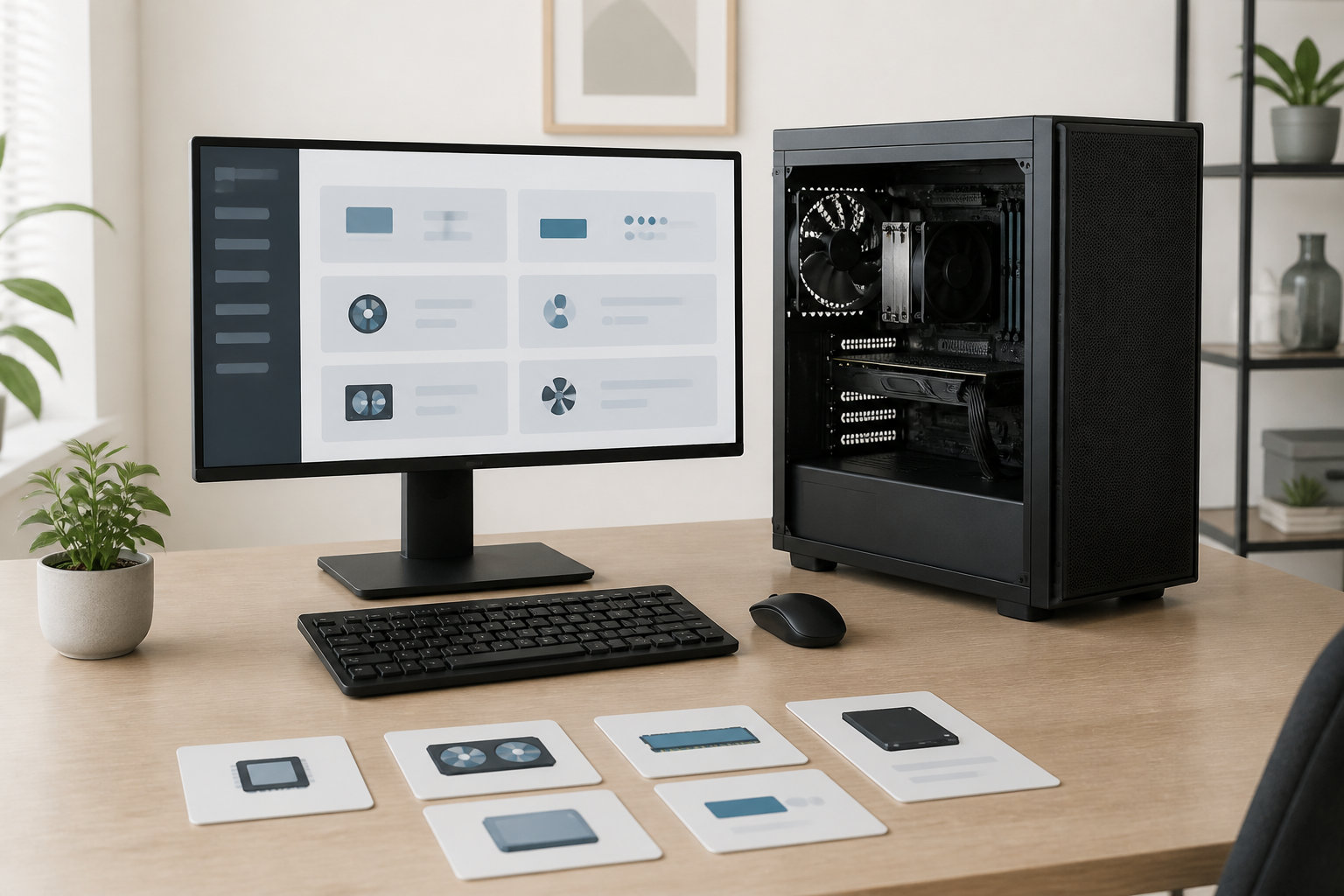
BTOパソコンとは、注文時にCPUやメモリ、ストレージなどの構成を選び、ショップ側で組み立ててもらうパソコンです。BTOは「Build To Order」の略で、既製品と自作PCの中間のように、用途に合わせた構成と組み立てのしやすさを両立できます。
ただし、すべてのパーツを自由に選べるわけではありません。この記事では、BTOパソコンの仕組み、メリットと注意点、初心者が確認したいパーツ、注文前のチェック項目を順番に解説します。


BTOパソコンとは?既製品・自作PCとの違い
BTOパソコンは、メーカーやショップが用意した標準構成を土台に、対応するパーツやサービスを選んで注文する方式です。注文内容に合わせて組み立てや検査が行われ、完成したパソコンが届きます。選べる範囲や注文から出荷までの流れは、ショップやモデルによって異なります。
大切なのは「BTO=完全に自由なオーダーメイド」ではないことです。CPUやメモリ、SSDなどは変更できても、ケースやマザーボード、電源は選択肢が限られる場合があります。商品ページのカスタマイズ画面に表示される範囲を、購入前に確認しましょう。
| 購入方法 | 構成の自由度 | 組み立ての手間 | 確認したい点 |
|---|---|---|---|
| BTO | 標準構成から対応範囲で変更 | ショップに任せやすい | 選択肢・納期・保証 |
| 既製品 | 購入時の変更は少ない | 組み立て不要 | 標準仕様・在庫・持ち帰り可否 |
| 自作PC | パーツを自分で選びやすい | 組み立てと相性確認が必要 | 互換性・初期不良対応・保証 |
BTOパソコンのメリット
用途に合わせて予算を配分しやすい
文書作成が中心ならグラフィック性能を抑え、ゲームや動画編集をするなら必要なパーツへ予算を回す、といった調整ができます。不要な機能を外し、メモリやSSDなど不足しやすい部分を増やせるのがBTOの魅力です。
ただし、カスタマイズした項目が本当に必要かは用途で判断します。上位パーツを選べば必ず快適になるとは限らないため、使うソフトやゲームの推奨環境を先に確認しましょう。
組み立てや動作確認を任せやすい
自分でパーツを取り付ける作業や、電源ケーブルの接続、起動確認などの負担を減らせます。パーツ選びに不慣れでも、対応する選択肢の中から構成を決められるため、初めてのデスクトップPCにも向いています。
保証やサポートを購入時に選べることがある
延長保証、初期設定、配送、問い合わせ窓口などのサービスを追加できる場合があります。内容は販売店ごとに異なるので、標準保証の期間と対象、修理時の送料や窓口まで確認しておくと安心です。
BTOパソコンのデメリット・注意点
ショップやモデルで選択範囲が違う
同じBTOでも、CPUだけを選べるモデルから、電源や冷却方式まで細かく変更できるモデルまで幅があります。「BTOならすべて交換できる」と考えず、カスタマイズ画面と詳細仕様表を見て判断してください。
オプションを足すと価格と納期が変わる
メモリ、SSD、無線LAN、Office、保証などを追加すると、表示されている本体価格から合計金額が変わります。カスタマイズの内容によって出荷予定が変わることもあるため、必要なサービスだけを選び、注文画面の納期表示を確認します。
パーツ名だけでは比較できない
CPUやGPUの型番が同じでも、メモリの容量、SSDの種類、電源容量、冷却、ケースの大きさが違えば使い勝手は変わります。価格や目立つパーツだけでなく、構成表の細部と保証条件までそろえて比べましょう。
BTOパソコンで選べる主なパーツ
CPUとGPU
CPUはアプリの処理や全体の動作を支えるパーツ、GPUは映像表示や3D処理を担当するパーツです。仕事や学習ではCPUを中心に、ゲームや3D制作ではGPUも重視するなど、用途によって優先順位を変えます。
メモリとストレージ
メモリはアプリを同時に使うときの作業領域、ストレージはOSやファイルを保存する場所です。ブラウザー、通話アプリ、編集ソフトなどを同時に使うならメモリ容量を確認し、ゲームや動画を保存するならSSDの容量と増設方法を見ます。
電源・冷却・ケース
高性能なパーツを選ぶほど、電源容量と冷却構成の確認が重要になります。ケースは設置場所に収まるか、端子やファンの追加に対応するか、将来のメモリやストレージ増設ができるかを仕様表で確認しましょう。
OS・ネットワーク・サービス
Windowsのエディション、無線LANやBluetoothの有無、Officeの追加、保証や初期設定サービスも構成の一部です。本体だけの価格で比較せず、必要なものを足した合計金額で考えます。
構成表の読み方を具体的に確認したい人は、CPU・GPU・メモリ・SSD・OSなどの仕様が商品名に記載された完成構成を比較材料にできます。次の商品は、価格や在庫を推奨するものではなく、各項目をチェックするための1例です。


商品情報や販売条件は更新されるため、購入時は掲載ページの構成、価格、在庫、保証をあらためて確認してください。
初心者向けBTOパソコンの選び方
1. 用途と使用ソフトを決める
まず、文書作成、学習、写真整理、動画編集、ゲームなど、主な用途を書き出します。ゲームならタイトルと画質、仕事なら使用するアプリ、保存するデータ量などを整理すると、必要な性能を絞りやすくなります。
2. 設置場所とモニターを考える
デスクトップPCは本体だけでなく、モニターやキーボードなども必要です。ケースの高さ・幅・奥行き、電源とLANの位置、モニターの解像度を確認し、設置できるサイズと予算を先に決めます。
3. CPU・GPUを用途に合わせる
一般的な作業ならCPU、ゲームや3D処理ならGPUを軸に構成を見ます。高性能なパーツを1つだけ選ぶのではなく、CPUとGPUの組み合わせが用途に合うかを確認します。
4. メモリ・SSDを将来分まで考える
購入直後に必要な容量だけでなく、アプリやゲーム、写真・動画が増えたときの余裕も考えます。空きスロット、増設できるドライブ数、増設時の保証条件まで仕様表で確認しましょう。
5. 同じ条件で見積もりを比べる
CPU、GPU、メモリ、SSD、OS、無線LAN、保証、送料を同じ条件にそろえます。標準構成の価格だけでなく、必要なオプションを追加した総額と納期で比較するのがポイントです。
BTOの注文前に確認したい項目
- OS:Windowsのエディションと、OSなし・追加ソフトの設定
- ネットワーク:無線LAN、Bluetooth、LAN端子の有無
- 周辺機器:モニター、キーボード、マウス、電源ケーブルの同梱範囲
- 拡張性:メモリスロット、SSDの増設、GPU交換、空き端子
- 設置性:ケースの寸法、重量、通気口、前面と背面の端子
- 保証:期間、対象範囲、修理窓口、送料、延長条件
- 納期と返品:カスタマイズ後の出荷予定、キャンセル・返品条件
特に見落としやすいのは、PC本体だけで使えると思い込むことです。モニターや入力機器、ネットワーク環境、必要なソフトの費用を含めて予算を考えると、購入後の追加出費を把握しやすくなります。
BTOパソコンはどんな人に向いている?
BTOパソコンは、次のような人に向いています。
- 用途に合わせてメモリやSSDなどを調整したい人
- 自作PCの組み立てやパーツ相性の確認をショップに任せたい人
- 構成だけでなく、保証やサポートも含めて購入したい人
一方、店頭で確認してすぐ持ち帰りたい人、パーツを一つずつ自由に選んで組み立てたい人、最安価格だけを優先する人は、既製品や自作PCの方が合う場合もあります。BTOが常に最適とは限らないため、手間・納期・自由度のどれを重視するかで選びましょう。
BTOパソコンに関するよくある質問
BTOを選ぶのに専門知識は必要ですか?
高度な知識がなくても、標準構成を使って購入できます。ただし、用途、必要なソフト、予算、設置場所を整理し、CPU・GPU・メモリ・SSDの役割を大まかに理解しておくと、不要なオプションを選びにくくなります。
BTOなら必ず安くなりますか?
必ず安くなるわけではありません。追加パーツ、OS、Office、保証、送料まで含めると価格は変わります。既製品や自作PCと比べるときは、同じ性能とサービス条件にそろえて総額を確認してください。
購入後にパーツを交換・増設できますか?
ケースやマザーボードの仕様に空きがあれば、メモリやストレージを増設できる場合があります。ただし、電源容量、サイズ、端子、保証条件によって対応が変わるため、購入前に拡張性を確認し、交換時は販売店の案内に従いましょう。
まとめ:BTOは用途と構成を決めて選ぶ
BTOパソコンは、注文時に対応する範囲で構成を選び、ショップに組み立ててもらう受注生産方式のPCです。既製品より用途に合わせやすく、自作PCより組み立ての負担を抑えやすい一方、選択範囲や納期、保証は販売店とモデルごとに異なります。
選ぶときは、次の順番で確認しましょう。
- 用途、使用ソフト、設置場所、予算を決める
- CPU・GPU・メモリ・SSDを用途に合わせる
- 電源、冷却、ケース、OS、ネットワークを確認する
- 保証、納期、送料、周辺機器まで含めて同条件で比較する
「BTOパソコンとは何か」が分かったら、商品名や価格だけでなく構成表全体を見ることが大切です。必要な性能とサービスを整理してから選べば、初めてでも納得しやすい1台を探せます。
コメント