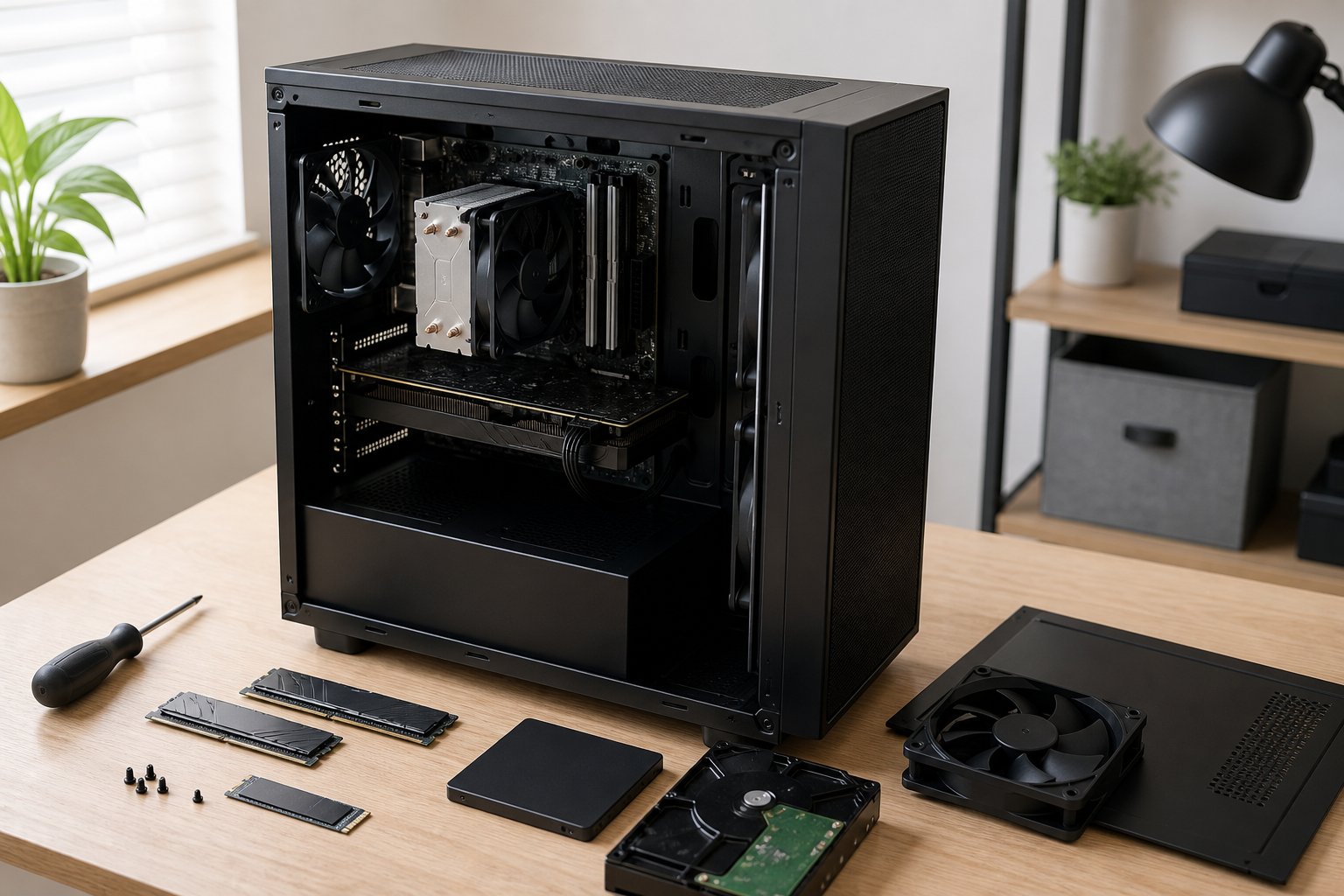
自作PCとは、CPUやマザーボードなどのパーツを自分で選び、組み立てて使うパソコンのことです。完成品を買うより構成を細かく決めやすく、用途に合う一台を作れる一方、パーツ同士の互換性確認や初回起動時の切り分けは自分で行う必要があります。
初めて自作するなら、いきなりパーツを買うのではなく、用途と予算を決める→CPUとマザーボードを組み合わせる→規格・サイズ・電源を照合する→マニュアルに沿って組み立てるという順番で進めると迷いにくくなります。この記事では、必要なパーツから組み立て後の確認までをまとめます。


自作PCとは?BTOや完成品との違い
自作PCは、パーツの選定、組み立て、OSのインストール、ドライバや設定の確認までを自分で行うPCです。CPU、GPU、ストレージなどを用途に合わせて選べるため、ゲーム、動画編集、仕事用など、目的に応じて構成を調整できます。
一方で、自作PCは「必ず安い」「必ず高性能になる」方法ではありません。パーツ単体の価格だけでなく、OS、周辺機器、送料、組み立てにかかる時間、故障時の問い合わせ先まで含めて考える必要があります。
- 自作PC:構成の自由度が高く、交換や増設の知識も身につけやすい
- BTO:パーツ構成を選びつつ、組み立て済みのPCを受け取れる
- 完成品:届いてから始めやすく、構成やサポートがあらかじめ決まっている
自作の魅力は、パーツを選ぶ過程と、構成を自分で管理できることです。反対に、互換性の確認やトラブル対応まで自分で行うことに不安があるなら、BTOも現実的な選択肢になります。
自作PCに必要なパーツ一覧
自作PCの基本構成は、計算を行うCPU、各パーツを接続するマザーボード、データを一時的に置くメモリ、OSやファイルを保存するストレージです。用途によってGPUを追加し、電源・ケース・冷却を全体に合わせます。
| パーツ・用品 | 主な役割 | 選ぶときの確認点 |
|---|---|---|
| CPU | 計算やアプリの基本処理を担当 | 性能、ソケット、消費電力、クーラーの有無 |
| マザーボード | CPUやメモリ、ストレージを接続する基板 | CPU対応、チップセット、サイズ、端子、拡張スロット |
| メモリ | 実行中のアプリが使う作業領域 | 規格、容量、枚数、マザーボードの対応 |
| ストレージ | OS、アプリ、写真や動画を保存 | 容量、接続方式、速度、増設方法 |
| GPU | 映像の描画を担当 | ゲームや編集の要件、長さ、厚み、補助電源 |
| 電源ユニット | 各パーツへ電力を供給 | 容量、規格、必要な電源コネクタ、保証 |
| PCケース | パーツを収め、冷却と拡張性を確保 | 対応サイズ、パーツの寸法、ファン、前面端子 |
| CPUクーラー・ケースファン | CPUやケース内部の熱を逃がす | CPU対応、クーラーの高さ、取り付け位置、配線 |
| OS・周辺機器 | PCを使うためのソフトと入力・表示環境 | ライセンス、ドライバ、モニター端子、キーボードなど |
CPUに付属するクーラーの有無や、ケースに付属するファンの数は製品によって異なります。購入前に「付属品」の欄まで読み、別途必要なものをリスト化しておきましょう。
自作PCのパーツを選ぶ順番
1. 用途・予算・サイズを先に決める
まず、何に使うPCなのかを具体化します。Web閲覧や文書作成が中心なのか、ゲームや動画編集をするのかで、GPUやストレージ容量の考え方が変わります。ゲームなら遊びたいタイトル、目標とする解像度や画質を決めておくと、必要な性能を絞りやすくなります。
予算は本体だけでなく、OS、モニター、キーボード、マウス、無線LANアダプターなどを含めて設定します。さらに、置き場所の幅・奥行き・高さを測っておくと、ケース選びでやり直しになりにくいです。
2. CPUとマザーボードを組み合わせる
CPUを決めたら、対応するソケットとチップセットのマザーボードを選びます。CPUの世代やシリーズが同じでも、すべてのマザーボードで使えるとは限りません。メーカーの対応CPU一覧やBIOSの条件を確認し、組み合わせを確定させてから次のパーツへ進みます。
マザーボードは、メモリスロット数、M.2スロット、PCIeスロット、USBや映像出力などの端子も確認します。将来メモリやストレージを増設したい場合は、空きスロットや拡張方法を先に見ておくと安心です。
3. メモリ・ストレージ・GPUを用途に合わせる
メモリは、同時に使うアプリの数と作業内容に合わせます。容量だけでなく、マザーボードが対応する規格、速度、枚数も確認してください。2枚セットで使う構成では、マニュアルに指定されたスロットへ取り付けることが重要です。
ストレージは、OSとアプリを入れる容量に加えて、写真・動画・ゲームなどのデータ分も考えます。容量が足りなくなった場合に増設できるか、空きスロットや接続端子があるかも確認しましょう。
GPUは、3Dゲームや映像編集などで必要になるパーツです。GPUを使う場合は、ケースに収まる長さ・厚みか、電源ユニットに必要なコネクタがあるか、モニターへ接続できる映像端子があるかを同時に確認します。GPUを搭載しない構成では、CPUの内蔵グラフィックスとマザーボードの映像出力が使えるかを確認してください。
4. 電源・ケース・冷却を全体に合わせる
電源ユニットは、CPUやGPUなどの消費電力だけでなく、必要なコネクタと将来の増設余地を確認して選びます。容量の数字だけで決めず、パーツメーカーや電源メーカーの仕様表で、端子の種類と数まで照合しましょう。
ケースは見た目だけでなく、マザーボードのフォームファクタ、GPUの長さ、CPUクーラーの高さ、電源ユニットのサイズに対応しているかを確認します。ケースファンの取り付け位置と、前面・背面の端子も設置場所に合わせて選びます。
5. 購入前に構成表を一度完成させる
パーツをカートへ入れる前に、メーカー名と型番を一覧にします。その一覧で、CPUソケット、メモリ規格、マザーボードのサイズ、ケースの対応サイズ、GPUとクーラーの寸法、電源コネクタを順番に確認します。ひとつでも仕様が読めない部分があれば、購入を急がず公式マニュアルを確認してください。
購入前に確認したい互換性チェック
自作PCの失敗は、性能不足だけでなく、取り付けられない、電源ケーブルが足りない、端子が合わないといった組み合わせの問題でも起こります。次の項目を、商品ページだけでなくメーカーの仕様表と照らし合わせます。
| 確認項目 | 見るポイント |
|---|---|
| CPUとマザーボード | ソケット、対応CPU、BIOSの条件、チップセット |
| メモリ | 規格、容量、速度、枚数、対応スロット |
| サイズ | マザーボードの規格、GPUの長さと厚み、クーラーの高さ |
| 電源 | 容量、24ピン、CPU補助電源、GPU補助電源などのコネクタ |
| ストレージ | M.2やSATAなどの接続方式、スロット数、排他利用の条件 |
| 映像出力 | GPUまたは内蔵グラフィックスと、モニターの端子・解像度 |
| 冷却 | CPU対応、取り付け金具、ファンの位置、配線の長さ |
特に注意したいのは、スペック表の「対応」と「付属」の違いです。取り付けに対応していても、ブラケットやケーブルが別売りの場合があります。購入前に付属品と必要な別売り品を確認し、説明書の図と実物の端子を見比べてください。
自作PCを組み立てる順番
組み立ての順番は製品によって多少変わりますが、ケースに入れる前にマザーボード上で取り付けられるパーツを済ませておくと作業しやすくなります。作業中は電源ケーブルを抜き、パーツを持つときは基板上の端子やチップを直接触らないようにします。
- 作業場所と工具を準備する:説明書、プラスドライバー、ネジの仕分け用の容器を用意し、パーツの型番と付属品を確認する
- CPUを取り付ける:ソケットの向きと固定レバーを確認し、抵抗があるときは押し込まずに位置を見直す
- メモリとストレージを取り付ける:マザーボードの説明書で指定スロットを確認し、M.2の固定ネジやヒートシンクも取り付ける
- CPUクーラーを取り付ける:対応する金具を選び、グリスの塗布状態とクーラーの向きを確認する
- マザーボードをケースへ固定する:スペーサーの位置とバックパネルの状態を確認し、基板を無理に曲げない
- 電源ユニットを取り付ける:ケースの向きに合わせ、24ピン、CPU補助電源、ストレージ用電源などの経路を考える
- GPUや拡張カードを取り付ける:スロット位置と固定ネジを確認し、必要な補助電源を接続する
- ケース配線を接続する:電源スイッチ、LED、USB、オーディオ、ケースファンをマザーボードの説明書どおりに接続する
- 配線とネジを最終確認する:ファンにケーブルが触れていないか、余ったネジや保護フィルムがないかを確認する
取り付けが固いパーツを力で押し込むのは避けてください。向き、ラッチ、スペーサー、コネクタの種類を確認しても判断できない場合は、作業を止めてマニュアルを読み直します。
初回起動で映像が出ないときの確認
初回起動では、OSが入る前にBIOSやUEFIの画面が表示されるかを確認します。画面が出ないときは、複数のパーツを同時に交換するのではなく、次の順番で基本的な接続を切り分けます。
- 電源ユニットの主電源、電源ケーブル、ケースの電源スイッチを確認する
- マザーボードの24ピン電源とCPU補助電源が奥まで接続されているか確認する
- GPUを使う構成では、モニターのケーブルをGPU側の映像端子へ接続する
- モニターの入力先が合っているか、ケーブルとモニターが正常か確認する
- メモリとGPUをいったん外し、ラッチが閉じる位置まで正しく差し直す
- マザーボードの診断LEDやビープ音がある場合は、説明書の表示内容を確認する
起動確認ができたら、BIOSやUEFIでCPU、メモリ、ストレージが認識されているかを確認します。その後にOSをインストールし、マザーボード、GPU、ネットワークなど必要なドライバを各メーカーの案内に沿って設定します。
自作PCとBTOはどちらが向いている?
自作PCとBTOは、性能だけでなく、組み立てやトラブル対応にかけられる時間、保証への考え方で選び分けます。
| 項目 | 自作PC | BTO |
|---|---|---|
| 構成の自由度 | パーツ単位で選びやすい | ショップが用意した範囲で調整する |
| 組み立て | 自分で行う | 組み立て済みで届く |
| トラブル対応 | 原因の切り分けを自分で行う | 購入先のサポートを利用できる場合がある |
| 保証 | パーツごとに条件が異なる | 本体単位の保証内容を確認する |
| 向いている人 | 選定や組み立てを楽しみ、構成を管理したい人 | 手間を抑えて早く使い始めたい人 |
どちらを選ぶ場合も、遊びたいゲームやソフトの公式動作環境、設置場所、周辺機器、保証を確認することが大切です。自作に興味があっても、最初の1台をBTOにして、次の買い替えでパーツ交換や自作に挑戦する方法もあります。
よくある質問
自作PCは完成品より安くなりますか?
必ず安くなるとは限りません。パーツの価格、OS、送料、周辺機器、工具、保証の違いで総額は変わります。価格だけでなく、必要な性能を満たしているか、将来の交換や増設がしやすいか、トラブル時に対応できるかまで含めて比較しましょう。
初めてでも自作PCを組み立てられますか?
パーツの説明書を読みながら、一つずつ確認して進めれば挑戦できます。ただし、製品によって取り付け方法や配線が異なるため、記事の手順だけで判断せず、各パーツのマニュアルを優先してください。力を入れないと取り付けられない場合は、向きや対応部品を見直します。
OSやモニターは別に必要ですか?
自作PC本体のパーツとは別に、OS、モニター、キーボード、マウスなどが必要です。CPUに内蔵グラフィックスがない構成では、映像を出すためにGPUも必要になります。購入前に「本体に含まれるもの」と「別途用意するもの」を分けて確認してください。
自作PCのパーツは同じメーカーでそろえるべきですか?
すべてを同じメーカーでそろえる必要はありません。重要なのは、CPUソケット、メモリ規格、サイズ、電源コネクタ、ケース内の寸法などの条件が合っていることです。メーカーをまたいで選ぶときほど、公式仕様と保証条件を一つずつ確認しましょう。
まとめ:互換性を確認してから自作PCを組み立てよう
自作PCは、用途に合うパーツを自分で選び、組み立て、OSやドライバを設定して使うPCです。自由度が高い反面、CPUとマザーボードの対応、メモリ規格、ケース内のサイズ、電源コネクタなどを事前に照合する必要があります。
初めてなら、次の順番で進めると整理しやすくなります。
- 用途、予算、設置サイズを決める
- CPUとマザーボードを対応関係から選ぶ
- メモリ、ストレージ、GPUを用途に合わせる
- 電源、ケース、冷却、端子、付属品を照合する
- 説明書に沿って組み立て、BIOSやUEFIで認識を確認する
自作PCを組むこと自体が目的なら自由度を活かせます。手間やサポートを重視するならBTOも含めて比較し、自分が安心して使い続けられる方法を選びましょう。
詳しい内容は自作PCの予算1万円でできることは?現実的な構成と節約ポイントをご覧ください。
コメント