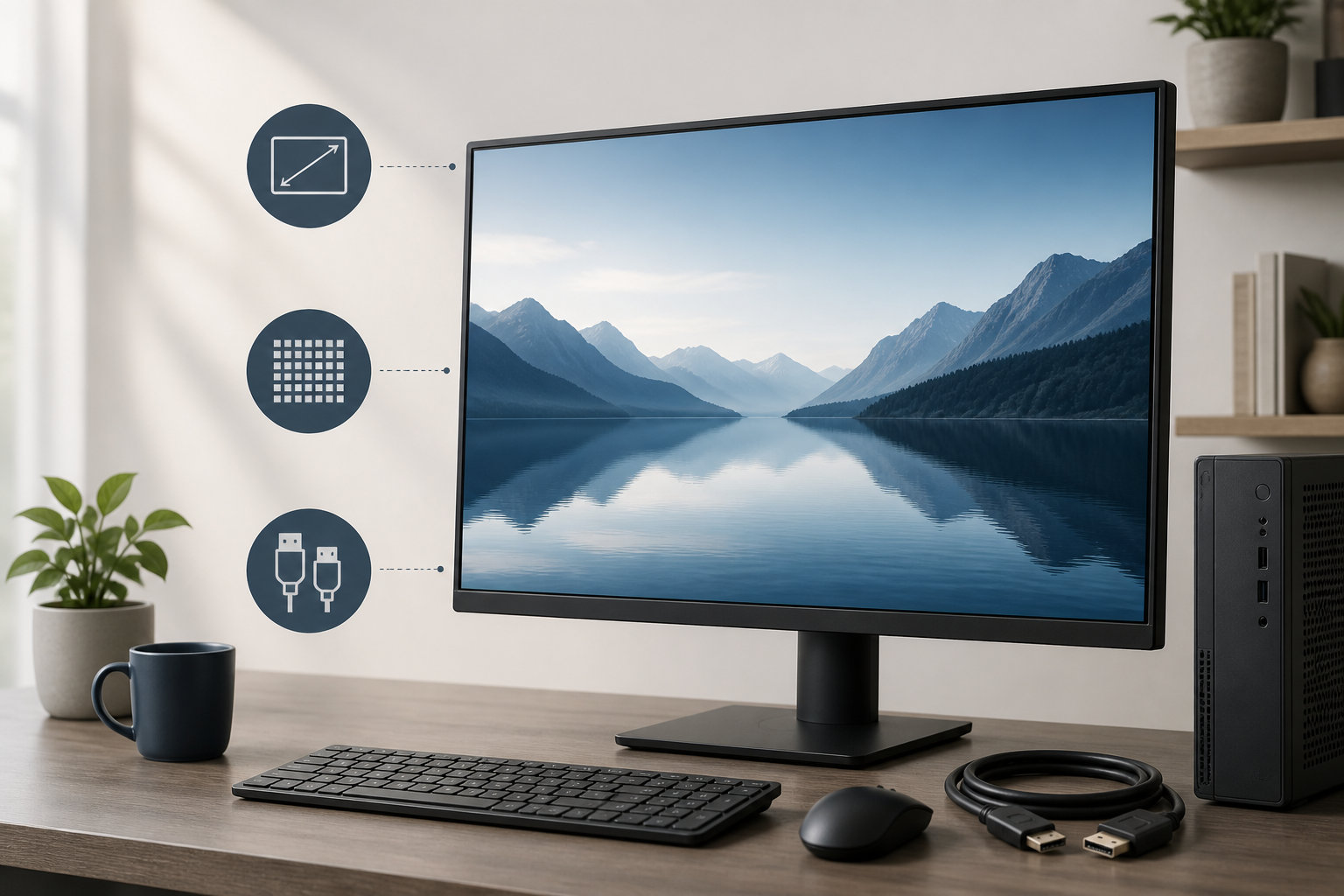
デスクトップPC用モニターは、画面の大きさだけで決めると「文字が細かい」「机に置くと近すぎる」「PCと接続できない」といった問題が起きます。用途、設置距離、解像度、接続端子を順番に確認することが大切です。
迷ったときは、Web閲覧や文書作成を中心に使うなら23.8〜24インチのフルHD、複数のウィンドウを広く表示したいなら27インチ前後のWQHDを軸に比較しましょう。ゲームでは、PCが出力できるフレームレートとモニターのリフレッシュレートが合うかも確認します。この記事では、サイズ・解像度・接続方法を中心に、購入前に見るべき仕様を整理します。


デスクトップPC用モニター選びで先に決めること
モニターのスペック表を見る前に、次の3点を決めると候補を絞りやすくなります。
- 主な用途を決める
- 机の奥行きと、画面から目までの距離を確認する
- PC本体側の映像出力を調べる
用途が仕事やWeb閲覧なら、画面の広さだけでなく文字の読みやすさやスタンドの調整機能が重要です。動画視聴や写真編集では、解像度やパネルの見え方も比較します。ゲームでは、解像度とリフレッシュレートをPCの性能と合わせて考えます。
また、モニターはPC本体と別に購入するため、モニター本体だけでなくケーブル、モニターアーム、スピーカーなどの費用が必要になる場合があります。予算は周辺機器も含めて決めておきましょう。
モニターのサイズはどう選ぶ?
23.8〜24インチは一般用途の基準にしやすい
23.8〜24インチは、デスク上で扱いやすく、文書作成やWeb閲覧に向くサイズです。16:9のフルHDと組み合わせた製品が多く、画面全体を見渡しやすいことも特徴です。初めてのモニターや、限られた机に置く1台を選ぶ場合は候補にしやすいでしょう。
24インチ前後でフルHD・IPSパネル・HDMI入力を備えた代表候補として、ASUS VZ249HRを比較できます。メーカー仕様では23.8インチ、1920×1080、IPS、最大75Hz、HDMI 1.4とVGAを備えています。仕事やWeb閲覧など、標準的な表示環境を優先して探すときの確認例です。


このモデルに限らず、購入時は販売ページで端子、付属ケーブル、保証、在庫を確認してください。メーカー公式の仕様と販売ページで表記が異なる場合は、購入する型番の情報を優先します。
27インチは作業領域を広げたい人向け
27インチは、24インチ前後よりも表示領域を広く取りやすく、ブラウザと文書を並べたり、表計算の列を多く表示したりする用途に向きます。その一方、机の奥行きが浅いと画面が近く感じやすいため、モニターの幅だけでなく視線の距離も確認しましょう。
27インチを選ぶなら、フルHDだけでなくWQHDも比較対象になります。同じ画面サイズでもWQHDのほうが多くの情報を表示しやすく、文字や画像を細かく表示できます。ただし、OSやアプリの拡大率によって見え方は変わるため、細かい文字が苦手なら表示倍率も調整する前提で考えます。
27インチWQHD、複数の映像入力、高さ調整スタンドを重視する候補として、Dell S2725DS-Aを比較できます。Dell公式のS2725DS仕様では、27インチ・2560×1440・IPS・100Hzで、HDMI 2系統とDisplayPort、高さ調整や縦横回転に対応しています。作業領域と姿勢調整を重視する場合に、確認する項目がまとまった候補です。


商品名の末尾や付属品は販売地域・販売形態で変わることがあります。購入前に、選択している型番がWQHD・100Hz・必要な端子・希望するスタンド機能に対応しているかを販売ページで確認しましょう。
解像度の選び方
解像度は、画面を構成する横方向と縦方向の画素数です。同じサイズでも解像度が高いほど細かい表示ができますが、文字が小さく見える場合はOSやアプリの表示倍率を調整します。
| 解像度 | 特徴 | 向いている使い方の例 |
|---|---|---|
| フルHD | 対応製品が多く、標準的な表示領域 | 文書作成、Web閲覧、動画視聴、一般的なゲーム |
| WQHD | フルHDより広く細かく表示しやすい | 複数ウィンドウ、表計算、写真・動画の作業、ゲーム |
| 4K | 多くの画素で高精細に表示できる | 高精細な映像、写真編集、広い作業領域 |
解像度を上げると、ゲームではPC側の描画負荷が大きくなることがあります。4Kモニターを選ぶときは、モニターの仕様だけでなく、デスクトップPCのGPUが目標の解像度と画質設定に対応できるかを確認してください。
また、27インチでフルHDを使うこと自体が間違いではありません。文字を大きく表示したい、PCの負荷を抑えたい、価格や接続条件を優先したい場合は選択肢になります。文字の細かさと表示領域のバランスを、自分の視力や作業内容に合わせて決めましょう。
接続方法・端子の確認ポイント
モニター選びで見落としやすいのが、PC本体側とモニター側の端子です。形状が同じでも、対応する解像度やリフレッシュレートが異なることがあるため、端子の名前だけでなく仕様まで照合します。
HDMIは幅広い機器で使いやすい
HDMIは、デスクトップPC、ゲーム機、レコーダーなどで使われる一般的なデジタル映像端子です。モニターにHDMI入力が複数あれば、PCと別の機器をつないで切り替えられます。HDMIのバージョン、対応解像度、最大リフレッシュレートは製品によって異なるため、必要な条件を満たすか確認してください。
DisplayPortはPCとの接続で候補にしやすい
DisplayPortは、PC用モニターやグラフィックボードで採用されるデジタル映像端子です。高解像度や高リフレッシュレートを使いたい場合は、PC側のDisplayPort出力、モニター側のDisplayPort入力、ケーブルの対応条件をまとめて確認します。
USB Type-Cは映像出力に対応しているか確認する
USB Type-C端子があっても、すべての端子が映像を出力できるとは限りません。PC側がDisplayPort Alt Modeなどの映像出力に対応しているか、モニター側が映像入力に対応しているか、給電やUSBハブ機能を使うなら電力条件も確認します。デスクトップPCでは、Type-C端子の用途が機種ごとに違うため、仕様表を読むことが重要です。
映像出力端子は接続先を間違えない
グラフィックボードを搭載したデスクトップPCでは、モニターをどの映像出力へ接続するかで使われるグラフィックス機能が変わることがあります。PC背面の端子の位置や表示を確認し、グラフィックボードを使う構成なら、基本的にはグラフィックボード側の出力端子へ接続します。構成が分からない場合は、PCメーカーや販売店の説明書を確認してください。
リフレッシュレートと応答速度
リフレッシュレートは、モニターが1秒間に画面を書き換えられる回数を表す数値です。60Hz、75Hz、100Hz、144Hzなどがあり、数値が高いほど動きの変化を滑らかに表示しやすくなります。
Web閲覧や文書作成では、リフレッシュレートだけを追いかけるより、解像度、文字の見やすさ、スタンド、端子を優先する考え方もあります。ゲームでは、PCが実際に出力できるフレームレートとモニターのリフレッシュレートが合っているかを確認します。モニターが高リフレッシュレートに対応していても、PCやケーブル側が対応しなければ、その上限を活かせません。
応答速度は、画素の色が切り替わる速さを示す指標です。測定条件や表記方法がメーカーによって違うため、1つの数字だけで優劣を決めるのは避けましょう。ゲーム用途では、対応する可変リフレッシュレート機能、入力端子、レビューでの表示品質なども確認します。
パネル・見やすさ・調整機能
パネルの種類は用途との相性で選ぶ
液晶モニターでは、IPS、VA、TNなどのパネルが使われます。一般的な傾向として、IPSは視野角や色の見え方を重視する用途、VAはコントラストを重視する用途、TNは高速表示を重視する用途で候補になります。ただし、同じパネル方式でも製品ごとの差があるため、方式だけで決めず、用途に必要な仕様を確認してください。
表面処理と明るさを確認する
明るい部屋や照明の映り込みが気になるなら、非光沢タイプが候補になります。写真や動画の見え方を重視する場合は、色域や表示モード、出荷時の調整に関する説明を確認します。ブルーライト低減やフリッカーフリー機能があっても、明るさや画面との距離が合わなければ見やすいとは限らないため、環境に合わせて設定できるかを見ます。
スタンドとVESA対応で設置の自由度が変わる
長時間使うなら、画面の高さと角度を合わせられるかが重要です。高さ調整、チルト、スイーベル、ピボットのどこまで対応するかを確認してください。モニターアームを使う場合は、VESAのネジ穴サイズと重量制限、スタンドを外せるかを確認します。
内蔵スピーカーは、動画の音声を簡単に出したいときに便利です。ただし、音質や音量を重視するなら、別のスピーカーやヘッドセットを使う構成も考えます。必要な機能だけを選ぶと、使わない機能に予算を回さずに済みます。
用途別に選ぶときの考え方
仕事・Web閲覧・動画視聴なら見やすさを優先
文書作成やWeb閲覧が中心なら、23.8〜24インチのフルHDを基準に、非光沢、文字の見やすさ、入力端子、スタンドを確認します。複数のウィンドウを横に並べたい場合は、27インチWQHDやウルトラワイドも候補ですが、机の幅と視線の距離を先に測っておきましょう。
写真・動画編集なら解像度と色の確認を丁寧に
写真や動画を扱う場合は、解像度だけでなく色域、表示モード、OSやアプリの拡大表示を確認します。4Kは細部を見やすくする一方、文字やアイコンが小さく表示されることがあるため、作業ソフトが高DPI表示に対応しているかも確認すると安心です。
ゲームならPCの性能と出力条件を合わせる
ゲーム用途では、遊ぶタイトル、目標解像度、画質設定、フレームレートの目標を先に決めます。そのうえで、PCのGPU、モニターのリフレッシュレート、接続端子、可変リフレッシュレート対応を照合します。高い数字の製品を選ぶだけでなく、PC側が実際に出力できる範囲で選ぶことが大切です。
購入前のチェックリスト
注文前に、次の項目を確認しておけば、購入後の接続や設置で迷いにくくなります。
- 用途、画面サイズ、設置場所が決まっている
- 机の幅・奥行きとモニター本体の寸法が合っている
- フルHD、WQHD、4Kのどれが必要か決まっている
- PC側のGPUまたはマザーボードの映像出力を確認した
- モニター側に必要なHDMI、DisplayPort、USB Type-Cなどがある
- 解像度とリフレッシュレートの組み合わせが、PCとケーブルに対応している
- 高さ調整、VESA、スピーカーなど必要な機能がある
- 付属ケーブル、電源仕様、保証、返品条件を確認した
- 価格・在庫・商品名・型番が購入する販売ページで最新になっている
よくある質問
27インチのフルHDモニターでも問題ありませんか?
問題ありません。27インチでフルHDを使うと、文字やアイコンを大きめに表示しやすい一方、同じ画面サイズのWQHDより細かい情報を表示する余裕は小さくなります。読みやすさ、価格、PCの負荷、作業領域のどれを優先するかで決めてください。
HDMIとDisplayPortはどちらを選べばよいですか?
PCとモニターの両方にある端子を使うのが基本です。高解像度や高リフレッシュレートを使う場合は、端子のバージョン、ケーブル、対応する最大値まで確認します。端子の種類だけで、必ず表示品質や速度が決まるわけではありません。
デスクトップPCとノートPCの両方で使えますか?
モニター側にそれぞれの機器と合う入力端子があり、解像度やリフレッシュレートの条件が合えば使えます。端子が合わない場合は変換アダプターが必要ですが、変換によって使える解像度やリフレッシュレートが制限されることがあるため、変換前後の仕様を確認してください。
モニターはPC本体と同じメーカーにそろえるべきですか?
必ず同じメーカーにそろえる必要はありません。映像出力と入力端子、対応解像度、リフレッシュレート、設置条件が合っているかを確認すれば、メーカーが異なる組み合わせも選べます。
まとめ:用途とPC側の端子を確認して選ぼう
デスクトップPC用モニターは、次の順番で条件を整理すると選びやすくなります。
- 仕事、Web、動画、写真、ゲームなど主な用途を決める
- 机の奥行きと目から画面までの距離を確認する
- 23.8〜24インチのフルHD、27インチ前後のWQHDなど候補を絞る
- PC側の映像出力とモニター側の入力端子を照合する
- リフレッシュレート、パネル、スタンド、保証を確認する
画面サイズや解像度の数字だけでなく、実際に置けるか、PCから必要な映像を出せるか、長時間使いやすいかまで確認することがポイントです。価格や在庫、付属品、仕様は変わる可能性があるため、購入直前に販売ページとメーカー公式情報を確認しましょう。
コメント