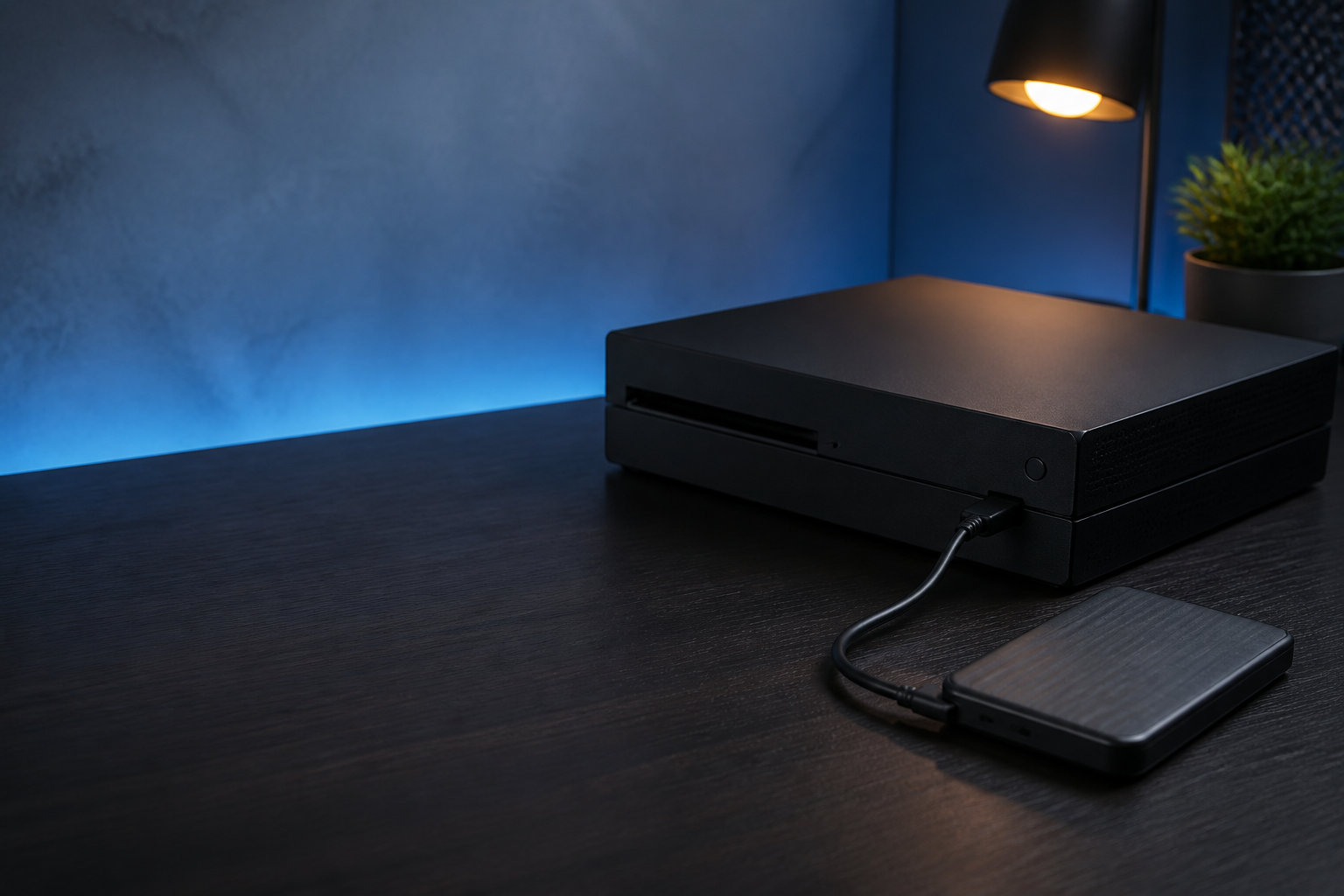
Xboxの容量を増やすためにSSDを探しているなら、先に本体の世代と、遊びたいゲームの種類を確認しましょう。Xbox One系とXbox Series X|Sでは、外付けSSDから直接プレイできる範囲が異なるためです。
結論として、外付けSSDはゲームの保存・移動、Xbox Oneや後方互換タイトルのプレイに向いています。Xbox Series X|S最適化タイトルを外付けストレージから直接プレイしたい場合は、通常のUSB接続SSDではなく、Series X|S用ストレージ拡張カードが必要です。容量は1TBを基準に、保管するゲームが多いなら2TB以上を検討し、USB規格・ケーブル・端子・初回フォーマットも確認してください。


結論:Xbox用SSDは本体とゲームの種類で選ぶ
「Xboxで使えるSSD」という条件だけでは、適した製品は決まりません。Xbox One系かXbox Series X|Sか、またSeries X|S向けに最適化されたゲームを直接プレイしたいかで、選ぶストレージが変わります。
| 対象本体 | 外付けUSB SSDの主な用途 | 選び方の基準 |
|---|---|---|
| Xbox Series X|S | ゲームの保存・移動、Xbox One・Xbox 360・初代Xboxの後方互換タイトルのプレイ | 1TBを基準にUSB接続とケーブルを確認。Series X|S最適化タイトルの直接プレイは拡張カードを選ぶ |
| Xbox One・One S・One X | ゲームやアプリの保存、対応タイトルの外付けストレージからのプレイ | USB 3.0以上、容量256GB以上という公式案内を目安にする |
| Xbox 360 | 本体・システムの仕様に依存 | Xbox OneやSeries X|Sと同じ条件だと決めつけず、機種別の公式情報を確認する |
Xbox Series X|Sでは、外付けSSDの速度を上げても、通常のUSBストレージが専用拡張カードと同じ扱いになるわけではありません。購入前に「容量を増やしたい」のか「Series X|S最適化タイトルを外付けから起動したい」のかを決めると、選び間違いを防げます。
Xbox Series X|Sで外付けSSDからプレイできるゲーム・できないゲーム
MicrosoftのXbox WireによるSeries X|Sのストレージ案内では、USB 3.1の外付けHDD・SSDにゲームを保存でき、Xbox One、Xbox 360、初代Xboxの後方互換タイトルは外付けからプレイできると説明されています。一方、Series X|S最適化タイトルの直接プレイは、内蔵SSDまたはストレージ拡張カードが対象です。
| ゲームの区分 | 外付けUSB SSDへの保存 | 外付けUSB SSDからの直接プレイ |
|---|---|---|
| Xbox Series X|S最適化タイトル | できる | できない。内蔵SSDまたはSeries X|S用ストレージ拡張カードへ移す |
| Xbox Oneタイトル | できる | 対応タイトルはできる |
| Xbox 360・初代Xboxの後方互換タイトル | できる | 対応タイトルはできる |
ゲームのストアページやライブラリで「Xbox Series X|S Optimized」などの表示がある場合、通常の外付けSSDから起動できるかを先に確認してください。外付けSSDは、最適化タイトルを一時保管して本体へ移す用途にも使えます。
Microsoft公式のSeries X|Sストレージ案内でも、USBストレージと拡張カードの役割が分けて説明されています。ゲームの世代によって扱いが違う点は、製品のスペック表だけでは判断できません。
Xbox OneはUSB規格と容量の条件を先に確認する
Xbox Oneでゲームやアプリを保存する外付けストレージについて、Microsoftの公式案内では256GB以上・USB 3.0接続が条件として示されています。現在購入する外付けSSDならUSB 3.0以上を満たす製品が多いものの、古いケーブルや変換アダプターを使う場合は接続条件が下がらないか確認しましょう。
Xbox One、Xbox One S、Xbox One Xで選ぶ場合は、次の項目を見ます。
- SSDの容量が256GB以上あるか
- USB 3.0以上の接続に対応しているか
- 本体のUSBポートに合うケーブルが付属するか
- ゲーム・アプリ用としてXbox本体でフォーマットできるか
Xbox One用として販売されているかどうかだけで選ぶ必要はありません。USB接続の外付けSSDでも、Xbox本体の条件を満たし、初回接続時にゲーム・アプリ用として認識できれば候補になります。ただし、製品の対応機器欄と販売元の保証条件は、購入前に確認してください。
Xbox Oneの外付けストレージ条件については、Xbox Wireの公式案内で確認できます。Xbox 360は本体の世代やシステムによって条件が異なるため、Xbox Oneと同じ外付けSSDをそのまま使えると決めつけないようにしましょう。
容量は1TBを基準に、ゲームの保存量で決める
外付けSSDの容量は、最低条件を満たすだけでなく、ゲームを何本保管したいかで選びます。ゲームのサイズはタイトルや追加コンテンツによって違うため、保存本数を固定して考えるより、空き容量を残す前提で選ぶことが大切です。
| 容量 | 向いている使い方 | 注意点 |
|---|---|---|
| 500GB前後 | 少数のゲームを保管する、最適化タイトルを一時的に移動する | システムやフォーマット後の使用可能容量を考えると、長期保管には余裕が少ない |
| 1TB | 迷ったときの基準。旧世代タイトルの保管や、ゲームの移動先に使う | 大型タイトルや追加コンテンツを多く残す場合は空き容量を確認する |
| 2TB以上 | Game Passなどで多くのゲームを入れ替えず保管したい、家族で共有したい | 本体価格だけでなく、接続方式や持ち運びやすさも比較する |
容量表記の1TBは、フォーマットや管理領域を含むため、購入後に表示される空き容量が1TBそのものになるわけではありません。ゲームを外付けSSDへ集めすぎると、移動用の空きがなくなることもあるため、1TBを選ぶ場合も一定の余裕を残してください。
1TBでUSB 3.2 Gen 2対応のポータブルSSDを探すなら、容量と接続規格を確認できる代表候補として次のモデルがあります。公称速度は接続するXbox本体やケーブルによって変わり、Series X|S最適化タイトルを通常の外付けSSDから直接プレイできるようにするものではありません。


Crucial公式資料では、X9 1TBの公称シーケンシャル読み出しは最大1,050MB/s、USB 3.2 Gen 2対応、出荷時フォーマットはexFATと案内されています。これは高性能なPC環境で測定したメーカー公称値で、Xbox上のゲームのロード時間を保証する数値ではありません。価格、在庫、Amazon.co.jpでの販売形態は購入時に確認してください。
速度・USB規格・端子はセットで確認する
SSDはHDDより速いという印象だけで選ばず、Xbox本体・SSD・ケーブルの3つを同じ条件で見ます。外付けSSDがUSB 3.2 Gen 2対応でも、本体側のポートやケーブルが別の規格なら、その接続条件が実効速度の上限です。
USBの世代表記より、接続全体を見る
- USB 3.0以上:Xbox Oneの公式案内にあるゲーム保存の条件を確認する基準です。
- USB 3.1・USB 3.2:製品によってGen 1、Gen 2などの表記があり、数字だけで最大速度を判断しません。
- ケーブル:USB Type-C接続のSSDをType-AポートのXboxへつなぐ場合、対応するケーブルまたは変換アダプターが必要です。
Xbox Series Xの公式仕様では、USB 3.1 Gen 1ポートが案内されています。高速なSSDを選んでも、接続先の規格を超えて動作するわけではありません。性能よりも、認識の安定性、ケーブルの取り回し、保証、容量を優先する選び方も有効です。
Type-AとType-Cの形状を照合する
商品名に「USB-C」と書かれていても、SSD側の端子を示しているだけの場合があります。Xbox本体側の端子、SSD側の端子、付属ケーブルの両端を商品写真と仕様表で確認してください。USBハブを経由すると認識や電源の問題を切り分けにくくなるため、最初は本体のUSBポートへ直接接続します。
外付けSSDとストレージ拡張カードの違い
Xbox Series X|Sの容量を増やす方法には、一般的な外付けUSB SSDと、専用スロットに挿すストレージ拡張カードがあります。名前は似ていますが、対応するゲームの範囲と接続方法が違います。
| 項目 | 外付けUSB SSD | Series X|S用ストレージ拡張カード |
|---|---|---|
| 接続 | XboxのUSBポートに接続 | 本体背面の専用拡張ポートに接続 |
| Series X|S最適化タイトル | 保存・移動用。通常は直接プレイ不可 | 対応タイトルを直接プレイできる |
| 旧世代・後方互換タイトル | 対応タイトルを直接プレイできる | 直接プレイできる |
| 選ぶ人 | 容量、価格、PCとの共用、移動のしやすさを重視する人 | 内蔵SSDと同じ扱いで最適化タイトルを遊びたい人 |
専用拡張カードは、通常のM.2 SSDをケースに入れたものや、USB接続の外付けSSDとは別の製品です。「速度の高い外付けSSDなら拡張カードの代わりになる」と考えず、直接プレイしたいゲームがどの区分かを先に確認してください。
接続・フォーマットで失敗しない手順
- 必要なデータを退避する。新品でないSSDをXbox用に設定する場合、PCの写真や仕事のファイルなどを別の保存先へコピーします。
- 本体へ直接接続する。USBハブや延長ケーブルを使わず、まずXbox本体のUSBポートと付属または対応ケーブルで接続します。
- 用途を選ぶ。ゲームやアプリ用として使う場合、Xboxの画面に表示されるフォーマット確認で対象SSDと用途を確認して進めます。
- フォーマット後の表示を見る。「マイゲームとアプリ」などのストレージ管理画面で、容量と保存先として認識されているか確認します。
- ゲームごとの保存場所を確認する。Series X|S最適化タイトルは外付けSSDに保存できても、プレイ時に内蔵SSDまたは拡張カードへ戻す必要があります。
フォーマットを実行すると、SSD内の既存データが消える場合があります。必要なデータが残っている、またはSSDの容量が正しく表示されない場合は、フォーマットを中断してバックアップと接続の確認を優先してください。
認識しないときは、別のUSBポート、別の対応ケーブル、別の電源供給方法の順に確認します。PCで使っていたファイルシステムや暗号化が原因になることもあるため、Xboxでゲーム用に設定する前に、必要なファイルを確実に移しておくことが大切です。
Xbox用SSDに関するよくある質問
Xbox Series X|Sで外付けSSDから新しいゲームを起動できますか?
Series X|S最適化タイトルは、通常のUSB接続外付けSSDから直接プレイできません。外付けSSDへ保存しておき、プレイするときに内蔵SSDまたはSeries X|S用ストレージ拡張カードへ移します。Xbox Oneや後方互換タイトルは、対応していれば外付けUSB SSDから直接プレイできます。
SSDなら必ずロード時間が短くなりますか?
SSDの公称速度だけでロード時間は決まりません。ゲームのデータ構成、本体側のUSB規格、ケーブル、ゲームの実装などが影響するためです。HDDからSSDへ変える目的は、容量を増やしながらゲームの移動や対応タイトルの読み込みを快適にすることですが、特定の時間短縮やフレームレート向上を保証するものではありません。
「Xbox対応」と書かれていないSSDでも使えますか?
Xboxの条件に合うUSB接続と容量があり、本体でゲーム・アプリ用に設定できる外付けSSDなら候補になります。ただし、製品の対応機器欄、接続端子、ケーブル、保証、初回フォーマットの注意書きを確認してください。Series X|S最適化タイトルの直接プレイは、Xbox対応表記の有無ではなく、通常のUSBストレージか専用拡張カードかで決まります。
Xbox用SSDは1TBと2TBのどちらがよいですか?
保存したいゲームが少なく、最適化タイトルの移動先として使うなら1TBが基準になります。複数世代のゲームや大容量タイトルを長く残したいなら2TB以上が候補です。購入価格だけでなく、空き容量を残せるか、ケーブルを含めて設置しやすいかも比べてください。
まとめ:遊びたいゲームからSSDの種類を決める
Xboxで使えるSSDを選ぶときは、まず本体の世代とゲームの区分を確認します。Xbox One系ではUSB 3.0以上・256GB以上という公式案内を基準に、ゲームやアプリを保存できる外付けSSDを選びます。
Xbox Series X|Sでは、外付けSSDは容量拡張、旧世代・後方互換タイトルのプレイ、最適化タイトルの移動先として便利です。Series X|S最適化タイトルを外付けから直接プレイする目的なら、通常のSSDではなく専用ストレージ拡張カードを選びます。
迷ったら容量は1TBを基準にし、USB規格、Xbox本体に合う端子とケーブル、フォーマット時のデータ消去、価格と保証を確認してください。SSDの公称速度よりも、遊びたいゲームをどこからプレイできるかを先に照合することが、購入後の失敗を防ぐポイントです。
コメント