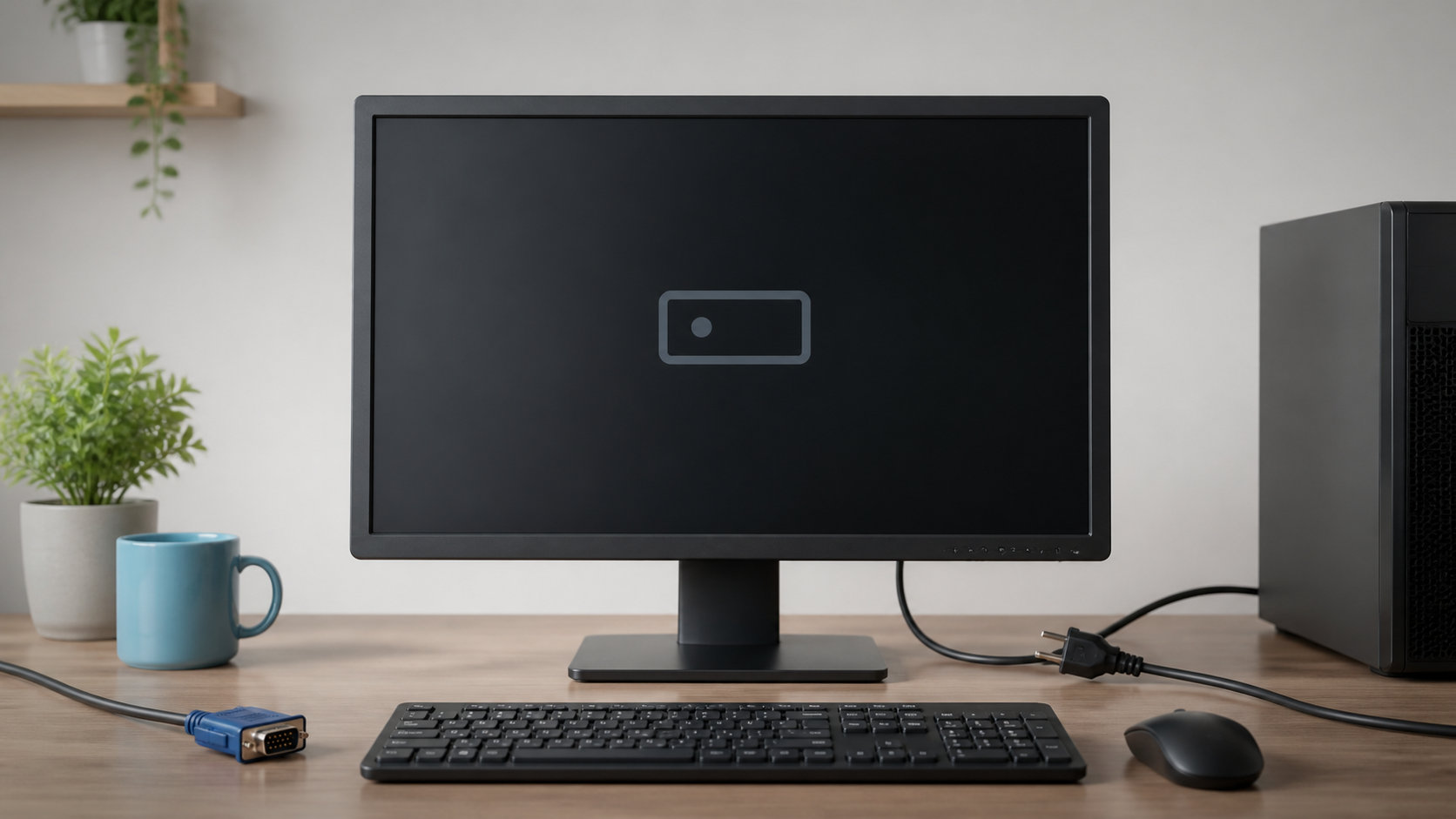
ディスプレイの画面が映らない、ちらつく、色がおかしいといった症状は、ディスプレイ本体の故障とは限りません。電源、入力切替、映像ケーブル、PC側の出力、Windowsの表示設定、グラフィックドライバーのどこかで問題が起きている可能性があります。
先に結論として、まずディスプレイ本体の電源ランプと設定メニューが表示できるかを確認してください。設定メニューが表示できるなら、次に入力先とケーブルを確認します。Windowsが起動しているのに画面だけが黒い、ちらつく場合は、Windows+P、Windows+Ctrl+Shift+Bの順に試し、解像度・リフレッシュレート・ドライバーを見直します。
異臭、異音、破損、異常な発熱があるときや、別の機器につないでも同じ症状が続くときは、無理に使い続けず、電源を切ってメーカーサポートや修理窓口へ相談しましょう。


ディスプレイ画面がおかしいときの結論
画面の症状は、次の順番で確認すると原因を切り分けやすくなります。
- ディスプレイ本体を確認する。 電源ランプ、電源ケーブル、入力ソース、設定メニューの表示を確認します。
- 映像信号の経路を確認する。 HDMIやDisplayPortなどのケーブルを差し直し、PC側とディスプレイ側の端子を確認します。
- Windowsの表示先と設定を確認する。
Windows+Pで表示モードを確認し、解像度とリフレッシュレートを推奨値に戻します。 - ドライバーやアプリを切り分ける。 画面のちらつきがタスクマネージャーにも出るかを確認し、必要に応じてドライバーを更新またはロールバックします。
- 別の機器で再現性を確認する。 別のケーブル、PC、ディスプレイで試し、故障箇所を絞ります。
ディスプレイの設定メニューまで表示されないのか、メニューは表示されるがPCの映像だけ出ないのかで、優先する確認場所が変わります。
症状別に考えられる原因
| 症状 | 主な原因候補 | 最初に確認すること |
|---|---|---|
| 電源ランプが点かず、設定メニューも出ない | 電源ケーブル、電源タップ、電源ボタン、本体側の異常 | 別のコンセントや電源ケーブルを確認する |
| 電源ランプは点くが「No Signal」と表示される | 入力ソース、映像ケーブル、PC側の出力ポート | 入力先とケーブルの両端を確認する |
| Windowsのロゴ後に画面が黒くなる | 表示モード、解像度、グラフィックドライバー | Windows+Pとドライバーのリセットを試す |
| 画面がちらつく、点滅する | ケーブル、リフレッシュレート、ドライバー、アプリ | 別ケーブルと低いリフレッシュレートで確認する |
| 文字がぼやける、画面が大きすぎる | 解像度、拡大縮小、アプリ側の表示設定 | Windowsの推奨解像度と拡大率に戻す |
| 線、黒い点、色むらが常に出る | パネル、映像ケーブル、グラフィック機器 | 設定メニューや別の機器でも同じか確認する |
上の表は症状から考える入口です。複数の原因が重なっていることもあるため、一度に多くの設定を変更せず、確認した項目を一つずつ戻せる状態で進めてください。
最初に確認する電源・ケーブル・入力切替
ディスプレイ本体の電源を確認する
画面が真っ黒なときは、最初にディスプレイ本体の電源ランプを見ます。ランプが点いていない場合は、電源ボタンが押されているか、電源ケーブルが本体とコンセントの両方に接続されているかを確認します。電源タップを使っている場合は、タップのスイッチや別の差し込み口も確認してください。
ディスプレイの電源が入っている状態でメニューボタンを押し、明るさや入力先の設定メニューが表示できるかを見ます。設定メニューが表示できるなら、パネルに電源が供給されている目安になります。ただし、これだけでディスプレイ本体の正常動作を断定はできません。
入力ソースを合わせる
ディスプレイ側の入力ソースが、実際に接続している端子と一致しているかを確認します。HDMI 1に接続しているのにDisplayPortやHDMI 2が選ばれていると、電源が入っていても映像は表示されません。「自動選択」がある機種でも、切り分け中は接続した端子を手動で選ぶと確認しやすくなります。
映像ケーブルを差し直し、接続を単純にする
- PCとディスプレイの電源を確認し、映像ケーブルの両端をいったん外します。
- 端子にほこりや破損がないかを目視し、奥までまっすぐ差し込みます。
- 可能なら別のHDMIやDisplayPortケーブルで試します。
- USBハブ、ドック、変換アダプターを使っている場合は一度外し、PCとディスプレイを直接つなぎます。
- PCとディスプレイに複数の映像端子がある場合は、別の端子でも試します。
デスクトップPCにグラフィックボードを取り付けている場合、通常はマザーボード側ではなくグラフィックボード側の映像出力端子へ接続します。ただし、PCの構成によって使える端子は異なるため、取扱説明書やメーカーの仕様も確認してください。
Windowsのショートカットと表示モードを確認する
Windows+Pで表示先を切り替える
Windowsが起動しているのに外部ディスプレイへ表示されない場合、表示モードが「PC画面のみ」や「セカンドスクリーンのみ」になっている可能性があります。Windows+Pを押し、表示されたメニューから次を選びます。
- PC画面のみ:ノートPCの内蔵画面など、PC本体側だけに表示します。
- 複製:PC本体と外部ディスプレイに同じ画面を表示します。
- 拡張:2台の画面を別々の作業領域として使います。
- セカンドスクリーンのみ:外部ディスプレイ側だけに表示します。
外部ディスプレイを1台だけ使うなら、まず「複製」または「セカンドスクリーンのみ」を選び、映像が戻るか確認します。画面が見えない場合は、Windows+Pを押したあとにPを何度か押して、Enterで表示モードを切り替える方法もあります。
Windows+Ctrl+Shift+Bでドライバーをリセットする
Windowsの画面が突然黒くなった、表示が乱れたという場合は、Windows+Ctrl+Shift+Bを一度押します。グラフィックドライバーのリセットが行われ、ビープ音や画面の一瞬の点滅が起きることがあります。Microsoftの公式案内にも、このキー操作は空白画面や外部ディスプレイのトラブルを確認する手順として掲載されています。
キー操作で改善しない場合は、何度も繰り返さず、ケーブル、表示モード、ドライバーの確認へ進みます。PCが操作を受け付けないときだけ、保存できる作業を諦めざるを得ない場合があることを理解したうえで再起動を検討してください。
解像度・リフレッシュレート・画面設定を見直す
画面は映るものの、ぼやける、画面が大きすぎる、表示が「範囲外」と出る場合は、Windowsのディスプレイ設定を確認します。デスクトップを右クリックして「ディスプレイ設定」を開き、次の項目を一つずつ確認してください。
- ディスプレイの識別:設定画面の番号と、実際に操作したいディスプレイを照合します。
- ディスプレイの検出:外部ディスプレイが認識されていない場合は、複数のディスプレイの項目から検出を試します。
- ディスプレイの解像度:まず「推奨」と表示される解像度に戻します。モニター本来の解像度と異なる設定では、文字がぼやけることがあります。
- リフレッシュレート:ディスプレイとケーブル、PC側が対応する値を選びます。ちらつくときは一時的に低い値で安定するかを確認します。
- 拡大縮小、HDR、夜間モード:文字の大きさや色味が急に変わった場合は、変更前の値に戻して症状を比較します。
ディスプレイ本体にも画面モード、色温度、明るさ、コントラストなどの設定があります。色だけがおかしい場合は、まず本体の設定を標準や初期値へ戻し、Windows側のHDRや色関連の設定を一度確認します。設定を変える前の値をメモしておくと、元に戻しやすくなります。
ちらつき・線・色・ぼやけがおかしいとき
ちらつきがタスクマネージャーにも出るか確認する
Windows 11/10で画面がちらつくときは、Ctrl+Shift+Escでタスクマネージャーを開きます。タスクマネージャーも一緒にちらつくなら、ディスプレイドライバーが関係している可能性があります。タスクマネージャーだけが安定しているなら、特定のアプリが原因になっている可能性があるため、アプリの更新や一時的な終了で変化を確認します。
この切り分けは原因を確定する検査ではありません。画面が見える範囲で、次の順番に確認します。
- ちらつきが起きるアプリを終了し、別のウィンドウでも再現するか確認する。
- ディスプレイドライバーをPCメーカーまたはグラフィック機器メーカーの案内に従って更新する。
- 問題がドライバー更新の直後に始まった場合は、デバイスマネージャーの「ディスプレイ アダプター」からロールバックを検討する。
- リフレッシュレートを下げ、別の映像ケーブルでちらつきが変わるか確認する。
ドライバーの削除や再インストールは、画面が見えなくなる可能性もある作業です。復旧手順や再起動方法を確認してから行い、よく分からない配布元のドライバーは使わないでください。
線、黒い点、色むらが出る場合
画面の一部に線や黒い点が出る場合は、まずディスプレイ本体の設定メニューにも同じ症状が出るかを確認します。設定メニューは正常でWindows画面だけに出るなら、ケーブル、出力端子、解像度、ドライバーを切り分けます。設定メニューやPCの起動画面にも同じ線が出るなら、ディスプレイのパネルやPC側の映像機器など、ハードウェアの可能性が高まります。
画面を押したり、ベゼルを叩いたりして一時的に直そうとするのは避けてください。症状が変化するかを見るために物理的な力を加えると、パネルや端子を傷めるおそれがあります。
文字がぼやける、色が極端に違う場合
文字のぼやけは、推奨解像度と違う設定、拡大縮小率、アプリ側の表示倍率が原因になることがあります。まずWindowsの解像度を推奨値へ戻し、次に拡大縮小率を確認します。色が極端に違う場合は、ディスプレイ本体の画面モード、WindowsのHDRや夜間モード、グラフィックドライバー側の色設定を一つずつ確認します。
ノートPC・複数ディスプレイ・USB-C接続の注意点
ノートPCは表示切替とふたの設定を確認する
ノートPCでは、メーカー独自のファンクションキーで内蔵画面と外部ディスプレイを切り替える機種があります。キーの絵や取扱説明書を確認し、まずはWindows+Pで表示モードを選びます。ふたを閉じたときだけ映らない場合は、電源とスリープの設定で、ふたを閉じたときの動作も確認してください。
ドックやハブを外して一台ずつ試す
複数のディスプレイやUSB-Cドックを使っている場合は、いったんすべて外し、PCとディスプレイ1台だけを直接接続します。1台なら映るのに2台目だけ映らない場合は、PCやグラフィック機器が対応できる台数、解像度、リフレッシュレート、ドックの仕様を確認します。
USB-Cはすべての端子が映像出力に対応しているとは限りません。充電やデータ通信には使えても映像を出力できない端子があるため、PCメーカーの仕様でDisplayPort Alt ModeやThunderboltなどの対応を確認してください。
変換アダプターや分配器を疑う
HDMI、DisplayPort、USB-Cなどを変換している場合は、変換アダプターの対応解像度やリフレッシュレートがボトルネックになることがあります。可能なら同じ規格のケーブルで直結し、映像が戻るかを確認します。分配器は同じ映像を複製するための機器で、2台を別々の画面として拡張できない場合があります。
改善しないときの故障切り分けと注意点
設定やドライバーを変更しても直らない場合は、別の機器で症状を比較します。次のように組み合わせを変えると、ディスプレイ、PC、ケーブルのどこに問題があるかを絞れます。
| 確認結果 | 疑う場所 |
|---|---|
| 同じディスプレイが別のPCでは正常に映る | 元のPCの出力、表示設定、ドライバー、元のケーブル |
| 同じPCで別のディスプレイは正常に映る | 元のディスプレイ、入力設定、元のケーブル |
| ケーブルを替えると映る | 外して改善したケーブル、端子、変換アダプター |
| どの入力機器でも設定メニューや映像に線が出る | ディスプレイ本体やパネル |
| 起動画面やBIOSでも同じ表示異常が出る | Windows以外のPC側機器、ケーブル、ディスプレイ本体 |
次の症状がある場合は、原因を確かめるために通電を続けないでください。
- 焦げたようなにおい、煙、異常な発熱がある
- 電源ケーブルや端子が溶けている、割れている、ぐらついている
- 電源を入れると異音がする、すぐに電源が切れる
- 画面が割れている、内部が見えている
電源を切ってコンセントから外し、メーカーの修理・保証窓口へ相談します。ディスプレイ内部には高い電圧が残る部品があるため、背面カバーを外して修理するのは避けてください。
ディスプレイ画面に関するよくある質問
「No Signal」と表示される場合は何が原因ですか?
「No Signal」は、ディスプレイの電源やパネルは動作していても、選択中の入力端子に映像信号が届いていないときに表示されることが多いメッセージです。入力ソース、映像ケーブルの両端、PC側の出力ポート、Windows+Pの表示モードを順に確認してください。
画面が真っ黒でも、PCをすぐ再起動してよいですか?
PCが動作していて画面だけが消えている場合は、先にWindows+Ctrl+Shift+Bや入力切替を試します。保存していない作業があるなら、別の画面やリモート操作で保存できるかを考えます。PCが完全に応答しない場合を除き、電源ボタン長押しによる強制終了は最後にしてください。
ドライバーを更新すれば必ず直りますか?
ドライバーが原因なら改善する可能性がありますが、電源、入力、ケーブル、解像度、アプリ、ディスプレイ本体の故障が原因なら更新だけでは直りません。更新前に、別のケーブルや別のディスプレイで同じ症状が出るかを確認し、問題が更新後に始まった場合だけロールバックも候補にします。
ディスプレイが壊れたか買い替え前に確認することはありますか?
別の映像ケーブル、別の入力端子、別のPCやゲーム機で試し、ディスプレイ本体の設定メニューにも異常が出るかを確認します。どの機器でも同じ異常が続くなら本体側を疑い、PCでだけ起きるならPC側の設定や出力機器を確認します。保証期間内なら、分解や修理を自分で行わず、メーカーへ症状と確認結果を伝えるのが安全です。
まとめ:画面が映らないときは信号経路から確認する
ディスプレイの画面が映らない、または表示がおかしいときは、次の順番で確認します。
- 電源ランプ、電源ケーブル、ディスプレイ本体の設定メニューを確認する。
- 入力ソース、映像ケーブル、PC側の出力端子を確認する。
Windows+Pで表示モードを確認し、Windows+Ctrl+Shift+Bを一度試す。- 解像度、リフレッシュレート、拡大縮小、HDRなどを変更前の安定した設定へ戻す。
- ちらつきがある場合は、タスクマネージャー、ドライバー、アプリ、ケーブルを切り分ける。
- 別のケーブルや機器で比較し、異臭・発熱・破損がある場合は使用を止める。
画面が映らない原因は一つとは限りません。確認した項目と変更内容をメモしながら、電源と信号の経路から順番に切り分けると、不要な初期化や買い替えを避けやすくなります。
参考にした公式情報
- Microsoft Support:Windowsの空白画面のトラブルシューティング
- Microsoft Support:Windowsで外部モニター接続をトラブルシューティングする
- Microsoft Support:Windowsで画面がちらつく場合の対処法
詳しい内容はノートパソコンの画面を2画面にする方法|ディスプレイ接続と設定を解説をご覧ください。

コメント