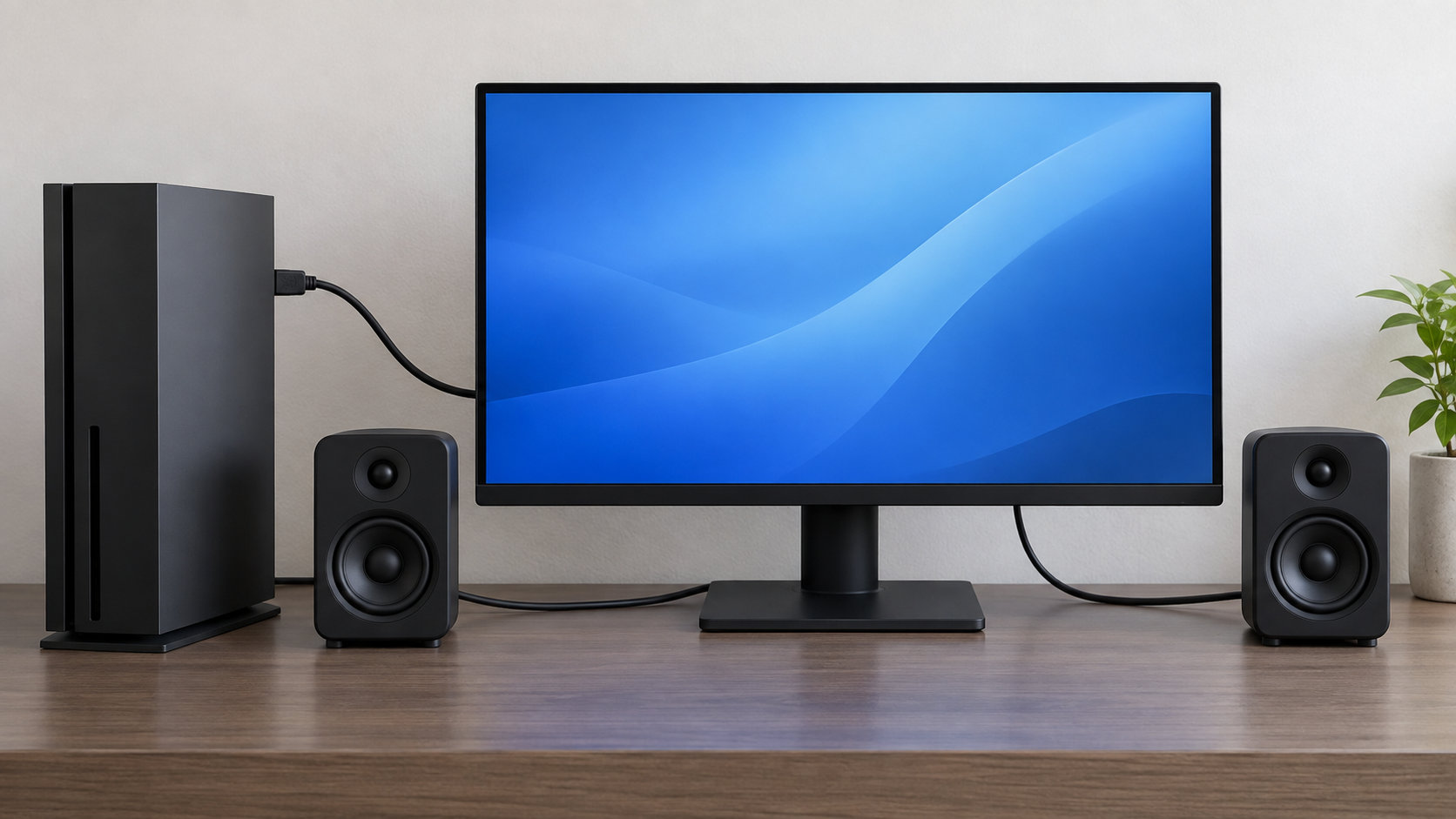
PS5のゲーム音を外部スピーカーから出したいときは、スピーカーをPS5本体へ直接つなぐより、まず音声の通り道を確認するのが近道です。テレビやモニターに音声出力端子があるなら、PS5をHDMIで接続し、その機器からスピーカーへ音声を分けます。
音声出力端子のないモニターではHDMI音声分離器を使い、手軽に試すだけならDualSenseの3.5mm端子を使う方法もあります。この記事では、接続方法と音が出ないときの設定を順番に整理します。


PS5とスピーカーの接続方法は3通り
PS5の映像と音声は、基本的にHDMIケーブルでテレビやモニターへ送られます。外部スピーカーへ出す方法は、接続している表示機器の端子によって決めると迷いません。
1. テレビ・モニターの音声出力を使う
テレビやモニターに3.5mmのヘッドホン端子、ライン出力、光デジタル出力がある場合は、次の構成が最もシンプルです。
PS5 → HDMI → テレビ・モニター → 音声出力 → アクティブスピーカー
- PS5とテレビ・モニターをHDMIで接続する。
- テレビ・モニターの3.5mmまたは光デジタル出力と、スピーカーの音声入力を接続する。
- スピーカーの電源を入れ、テレビ・モニター側の出力先と音量を確認する。
- PS5の「設定」→「サウンド」→「音声出力」で、出力機器を接続先に合わせる。
3.5mm出力なら、スピーカー側も3.5mm入力に対応している必要があります。光デジタル出力を使う場合は、スピーカー単体ではなく光入力付きのアンプやサウンドバーが必要です。端子の形が同じでも、テレビ側が音声入力になっている場合は音は出ないため、取扱説明書で出力端子か確認してください。
2. 音声出力のないモニターはHDMI音声分離器を使う
PCモニターの中には、HDMI入力はあってもスピーカーやヘッドホン端子がない製品があります。この場合は、PS5とモニターの間にHDMI音声分離器を入れます。
PS5 → HDMI音声分離器 → HDMI → モニター
└ 音声出力 → スピーカー
分離器を選ぶときは、スピーカー側の入力だけでなく、PS5で使いたい映像仕様も確認します。4K・120Hz、HDR、VRRを使うなら、分離器の仕様にそれらの対応が明記されているかを見てください。映像仕様を優先しない場合でも、HDCPや音声フォーマットの相性で映像や音が出ないことがあります。
音声分離器の出力が3.5mm、RCA、光デジタルのどれかは製品ごとに異なります。手持ちのスピーカーに合う端子を選び、分離器にUSB給電が必要なら、PS5または別のUSB電源へ接続します。
3. DualSenseの3.5mm端子を使う
すぐに音を確認したい場合は、DualSenseのヘッドセット端子へ3.5mm入力のスピーカーを接続する方法があります。スピーカーはUSBなどで別途給電し、PS5の「設定」→「サウンド」→「音声出力」で出力機器をコントローラー側に切り替えます。
この方法は追加機器が少なくて済みますが、コントローラーとスピーカーの距離が離れるとケーブルが邪魔になります。また、ヘッドセットを接続したままにすると出力先が自動で切り替わることがあるため、音が出ないときは接続状態も確認してください。
接続前に確認したいスピーカーの種類
電源内蔵のアクティブスピーカーを選ぶ
一般的な左右一体型のデスクスピーカーは、アンプと電源を内蔵したアクティブスピーカーです。3.5mm、光デジタル、USBオーディオなどの入力に対応しているかを確認すれば、PS5の接続方法を決めやすくなります。
一方、アンプを内蔵しないパッシブスピーカーは、PS5やモニターへ直接つないでも鳴りません。別途アンプが必要になるため、初めて接続するなら「アクティブ」「アンプ内蔵」と書かれた製品を選ぶのが安全です。
USB給電とUSB音声入力は別物
USBケーブルが付属するスピーカーでも、USBが電源専用の製品は珍しくありません。その場合、音声は3.5mmや光デジタルなど別のケーブルで入力します。USBケーブルだけをPS5やテレビに挿しても、音声が出るとは限りません。
商品説明で「USB給電」と「USBオーディオ入力」を分けて確認し、接続図に電源用と音声用の両方が示されているかを見てから購入してください。
Bluetoothスピーカーは本体へ直接つながない
一般的なBluetoothスピーカーをPS5本体へ直接ペアリングする方法は、対応状況の確認が必要です。PlayStation公式サポートでも、対応していないBluetoothオーディオ機器に関する案内があります。無線で使いたい場合は、PS5対応と明記されたUSBアダプターやPlayStation Link対応機器など、送信側と受信側の組み合わせが確認できる方法を選んでください。
PS5向けおすすめ機器の選び方
モニターに3.5mm音声出力があるならAUX入力型
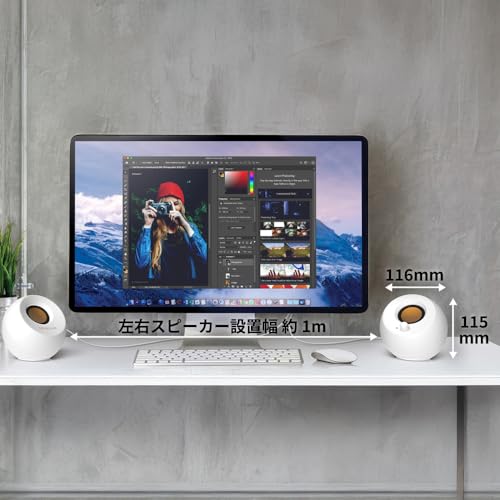
モニターに3.5mm音声出力があり、机の上で使うなら、3.5mm音声入力とUSB給電に対応する小型スピーカーが候補になります。PS5からスピーカーへ直接つなぐのではなく、モニターの音声出力を使う点が重要です。
3.5mm音声入力とUSB給電を分けて使うタイプの代表例として、次の商品があります。USBは電源用なので、音声ケーブルも接続してください。




モニターに音声端子がないなら映像仕様を優先
音声出力のないモニターでは、HDMI音声分離器とスピーカーを組み合わせます。4K・120HzやVRRを使う人は、安価さだけで選ばず、利用したい解像度・リフレッシュレート・HDR・VRRに対応しているかを確認してください。
PS5の映像を60Hzで使うのか、120Hzまで使うのかで必要な分離器の条件は変わります。商品ページの「最大対応」だけでなく、音声分離時の制限や、接続するモニターとの組み合わせも確認すると失敗しにくくなります。
サウンドバーはHDMI入力とパススルーを確認
サウンドバーを使う場合は、PS5からのHDMI入力と、テレビ・モニターへ映像を送るHDMI出力の両方を備えているかを確認します。HDMI入力がないモデルでは、テレビやモニターの音声出力から接続する構成になります。
サウンドバーを経由すると映像仕様に制限が出ることもあるため、PS5の4K・120Hz、HDR、VRRを使う場合は、パススルーの対応条件を先に確認してください。
PS5から音が出ないときの設定と確認
1. スピーカー側の電源・音量・入力を確認する
最初に、スピーカーの電源ランプ、音量つまみ、ミュート、入力切替を確認します。入力切替がAUXや光デジタル以外になっていると、ケーブルが正しく接続されていても音は出ません。
2. PS5の出力機器を確認する
PS5で「設定」→「サウンド」→「音声出力」を開き、出力機器が現在の接続先になっているかを確認します。PlayStation公式サポートも、モニターやオーディオ機器から音が聞こえない場合は、PS5の音声出力がHDMI機器に設定されているか確認するよう案内しています。
ヘッドセットやDualSenseに3.5mm機器を接続した後なら、出力先がコントローラー側へ切り替わっていないかも確認します。「自動で出力機器を切り替え」を一時的に見直すと、どこへ音が送られているか切り分けやすくなります。
3. 音声フォーマットを切り替えて確認する
音声分離器や古いアンプを経由するときは、音声フォーマットの相性で無音になることがあります。切り分けでは、PS5の「音声フォーマット(優先)」をLinear PCMにして確認します。音が出た後で、接続機器が対応するフォーマットへ戻してください。
4. HDMIケーブルと端子を一つずつ切り分ける
音声分離器を外し、PS5とテレビ・モニターを直接HDMI接続して音が出るか確認します。直接接続で音が出るなら、分離器、分離器の電源、音声ケーブル、または分離器側の対応条件を確認します。
直接接続でも出ない場合は、テレビ・モニターの消音、音量、音声出力設定を確認し、別のHDMI端子やケーブルでも試します。複数の機器を同時に変えると原因が分からなくなるため、一つずつ戻して確認するのがポイントです。
用途別に選ぶならこの接続がおすすめ
- テレビで使う:テレビの3.5mm・光デジタル出力からアクティブスピーカーへ接続する。
- 音声端子付きモニターで使う:モニターの3.5mm出力と、AUX入力スピーカーを組み合わせる。
- 音声端子なしモニターで使う:映像仕様に合うHDMI音声分離器を追加する。
- 一時的に試す:DualSenseの3.5mm端子へ接続し、PS5の出力機器を切り替える。
PS5の設定項目はシステムソフトウェアや接続機器によって表示が変わることがあります。詳しい項目は、PlayStation公式のPS5オーディオ設定と、接続するテレビ・モニター・スピーカーの説明書も確認してください。
まとめ
PS5にスピーカーを接続するなら、まずテレビやモニターに音声出力端子があるかを確認します。端子があれば、PS5からHDMIで送った音声を表示機器からスピーカーへ分けるのが簡単です。
音声端子のないモニターはHDMI音声分離器、手軽な一時接続はDualSenseの3.5mm端子が候補です。音が出ないときは、スピーカー側の入力、PS5の出力機器、音声フォーマット、HDMIケーブルの順番で切り分けると原因を見つけやすくなります。
コメント