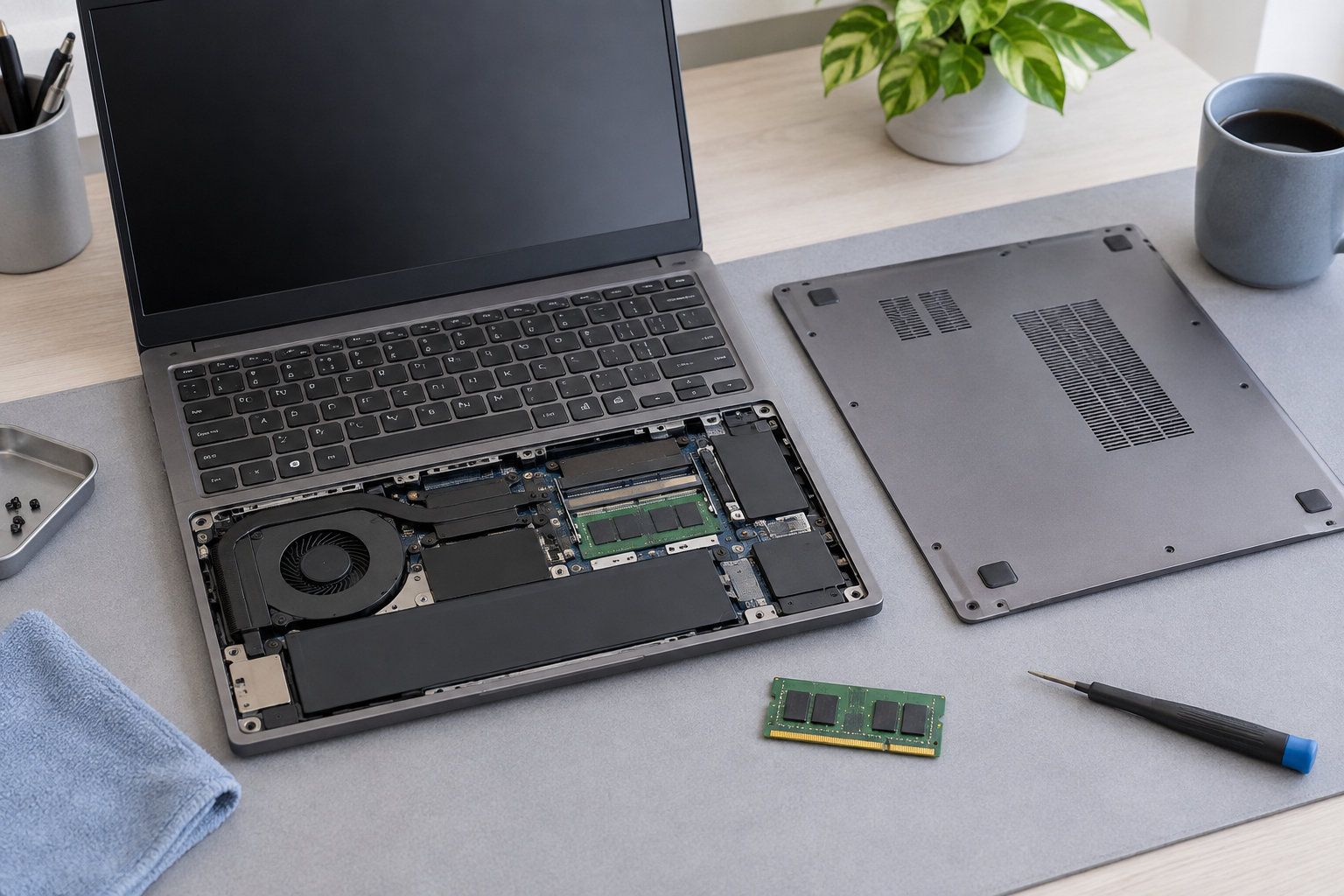
富士通ノートパソコンのメモリ増設は、同じシリーズ名でも機種によってできる場合とできない場合があります。最初に確認するのは、メモリの商品名ではなくパソコンの型名、増設・交換の可否、最大容量、メモリスロット数です。
結論として、FMVサポートの仕様表と対象機種のマニュアルを確認し、対応するDDR世代・形状・容量を照合できた場合だけ交換作業を行います。増設不可やオンボードの機種は底面カバーを無理に開けず、富士通のメモリ交換サービスや買い替えを検討してください。メモリ不足が原因でない遅さは、増設だけでは改善しないこともあります。


富士通ノートパソコンは型名ごとに増設可否が違う
富士通のノートパソコンには、ユーザーがメモリを交換できる機種、メーカーのサービスを利用する機種、メモリが基板に搭載されていて増設・交換できない機種があります。同じFMVやLIFEBOOKのシリーズ名でも仕様が統一されているとは限らないため、「富士通のノートだから増設できる」と考えないことが大切です。
まず本体の型名を確認します。型名は本体の表示、購入時の書類、FMVサポートの登録情報などから特定できます。似た名称のシリーズ名や製品名ではなく、仕様表を検索できる正確な型名を使ってください。
富士通公式のメモリの増設・交換方法に関するQ&Aでは、機種ごとに「メインメモリ」「メモリスロット数」を確認するよう案内されています。仕様表に「増設・交換不可」とある場合は、容量を変更できません。「最大」の容量が記載されていても、注釈に条件があることがあるため、表の数字だけで判断しないでください。
現在のメモリ容量を確認する
交換前の容量は、Windowsの設定から確認できます。設定を開き、システム→バージョン情報の順に進み、「実装RAM」を確認します。現在の容量を記録しておくと、交換後に容量が認識されたか比較しやすくなります。
ただし、現在の実装RAMが分かっても、対応する規格や最大容量までは確定しません。型名の仕様表とマニュアルを必ず組み合わせて確認します。
メモリ購入前に確認する対応規格
対応メモリは、次の順番で照合すると選び間違いを減らせます。
| 確認項目 | 見る内容 | 注意点 |
|---|---|---|
| 増設・交換の可否 | ユーザー作業が可能か、サービスのみか、不可か | 不可の機種に合うメモリを探しても取り付けできない |
| 最大容量 | 増設後に対応する合計容量 | 注釈にOSや構成の条件がないか確認する |
| スロット数 | 空きスロットと装着済み枚数 | 空きが0なら、既存メモリとの交換になる |
| 規格・形状 | DDR世代とSO-DIMMなどのモジュール形状 | ノート向けの形状でも機種の仕様を優先する |
| 容量・速度・組み合わせ | 1枚あたりの容量、速度、組み合わせ条件 | 説明書にある組み合わせや販売元の互換情報を確認する |
DDR4とDDR5は互換性がない
DDR3、DDR4、DDR5はメモリの世代を表す規格で、数字が大きいほど新しい規格ですが、相互互換ではありません。DDR4対応の富士通ノートにDDR5を取り付ける、といった選び方はできないため、商品名の数字だけで決めないでください。
また、SO-DIMMはノートパソコンでよく使われる小型のモジュール規格ですが、「SO-DIMMなら何でも使える」という意味ではありません。DDR世代、容量、速度、機種の最大容量が一致している必要があります。富士通公式Q&Aも、スロットの形状に対応したメモリを選ぶよう案内しています。
空きスロットがないときは交換になる
メモリスロットの空きが0の場合、容量を増やすには現在のメモリを取り外し、対応する大容量モジュールへ交換します。取り外す枚数や新しい容量の組み合わせは機種ごとに違うため、購入前にマニュアルの記載を確認してください。
富士通ノートパソコンのメモリ増設手順
ここからは、仕様表とマニュアルで「ユーザーによる交換・増設が可能」と確認できた機種を前提にした一般的な流れです。底面カバーの形状、バッテリーの扱い、ねじの本数は機種ごとに異なるため、実際の作業では対象機種の説明書を優先してください。
1. バックアップと電源オフを行う
作業前に重要なデータをバックアップします。Windowsを終了し、ACアダプター、USB機器、外部ディスプレイなどを外してください。取り外し可能なバッテリーがある機種はマニュアルの指示に従い、内蔵バッテリーは自己判断で外さず、説明書に記載された手順だけを行います。
電源が入ったままの交換は故障の原因になるため、スリープではなく完全に電源を切ります。作業前に金属製の机やPC本体の指定箇所に触れるなど、説明書にある静電気対策も確認してください。
2. 底面カバーを説明書どおりに外す
底面のメモリスロットカバーや本体カバーを、指定されたねじと工具で外します。ねじの長さや位置が違う機種では、外した場所が分かるように並べておくと戻しやすくなります。カバーが外れないときは、隠れたねじやツメが残っている可能性があるため、力でこじ開けないでください。
3. 切り欠きを合わせてメモリを装着する
メモリ端子の切り欠きとスロット側の突起を合わせます。SO-DIMMは斜めに差し込んでから倒して固定する形式が一般的ですが、角度や押す場所は機種のマニュアルを優先してください。左右の固定金具が閉じるまで装着し、切り欠きが合わないときは向きを変えます。無理な力で押し込まないことが重要です。
交換の場合は、先に固定金具を外側へ開いて既存メモリを取り外します。モジュールの端子部分やチップにはできるだけ触れず、外したメモリは静電気やほこりを避けて保管してください。
4. カバーを戻して容量を確認する
メモリが固定されたら、底面カバーとねじを元に戻してから電源を入れます。Windows起動後に設定→システム→バージョン情報→実装RAMを開き、交換後の容量を確認します。容量が表示されても、アプリの動作が必ず速くなるとは限りません。メモリ不足が原因だったか、使い方に変化があるかを確認してください。
増設後に起動しない・容量が増えないときの確認点
交換後に画面が表示されない場合は、次の順で確認します。再確認するときも、必ず電源を切り、ACアダプターを外してから作業してください。
- メモリのDDR世代、形状、容量、速度が仕様表と一致しているか確認する
- メモリの切り欠きの向きと、スロットの奥まで装着されているか確認する
- 説明書で指定されたスロットや容量の組み合わせになっているか確認する
- 底面カバー、バッテリー、周辺機器を説明書どおりに戻したか確認する
何度も電源を入れ直したり、合わないメモリを別の向きで押し込んだりするのは避けてください。装着し直しても起動しない場合は、購入先や富士通のサポートへ相談します。
容量が増えない場合
Windowsの実装RAMが交換前と同じなら、メモリが認識されていない、交換後の容量が機種の上限を超えている、仕様にない組み合わせになっているなどの可能性があります。まず電源を切って装着状態を確認し、次に型名の仕様表と購入したメモリの仕様を照合します。
容量が表示されても動作が不安定な場合は、異なる容量や速度の混在、機種が対応していないモジュール、装着不良などを疑います。相性を断定する前に、公式マニュアルとメモリ販売元の対応情報を確認してください。
自分で増設しないほうがよいケース
次のいずれかに当てはまる場合は、自己作業を始める前にサポートへ確認するのが安全です。
- 仕様表に「増設・交換不可」「オンボード」などの記載がある
- メモリ変更が購入時のカスタマイズに限られている
- 対象機種のマニュアルに交換手順がなく、底面カバーを開ける必要がある
- 延長保証や修理保証の条件が気になる
- 仕事用のデータや設定を扱っており、故障時の復旧を自分で行えない
富士通には、対象機種を預かって純正メモリへ交換するメモリ交換・バッテリ交換サービスがあります。対象機種、料金、納期、保証への影響、データのバックアップ条件は申し込み前に確認してください。増設できない機種を分解しても容量は増えないため、公式サービスや買い替えと比較するのが現実的です。
富士通ノートのメモリ増設に関するよくある質問
富士通ノートパソコンはすべてメモリ増設できますか?
できません。機種によって、交換可能、メーカーサービスのみ、増設・交換不可に分かれます。型名でFMVサポートの仕様表を開き、「メインメモリ」「最大」「メモリスロット数」と注釈を確認してください。
8GBを16GBにすれば必ず速くなりますか?
メモリ不足が原因で動作が遅くなっている場合は、容量を増やすことで改善する可能性があります。ただし、CPU、ストレージの速度や空き容量、Windows Update、常駐アプリなどが原因なら、増設だけでは大きな効果が出ない場合があります。富士通公式も、メモリを増やしても必ず大きな効果が得られるとは限らないと案内しています。
SO-DIMMと書いてあれば、どのメモリでも使えますか?
使えるとは限りません。SO-DIMMは形状の情報であり、DDR世代、容量、速度、最大容量、組み合わせ条件まで一致させる必要があります。型名の仕様表とマニュアルを先に確認し、商品ページの対応表だけで判断しないでください。
増設できない富士通ノートはどうすればよいですか?
無理に分解せず、公式のメモリ交換サービスの対象機種かを確認します。サービス対象外で、必要な容量が購入時の構成に固定されているなら、外付けストレージや不要なアプリの整理で補える範囲を確認し、それでも足りなければ買い替えを検討します。
まとめ:型名と仕様表を確認してから増設する
富士通ノートパソコンのメモリ増設で失敗しないための確認順は、次のとおりです。
- 本体の正確な型名を特定する
- FMVサポートで増設・交換の可否、最大容量、メモリスロット数、注釈を確認する
- DDR世代、SO-DIMMなどの形状、容量、速度、組み合わせを照合する
- 対象機種のマニュアルに従ってバックアップ、電源オフ、静電気対策を行う
- 交換後にWindowsの実装RAMと動作を確認する
富士通ノートのメモリは、容量の数字だけでなく、機種ごとの仕様と交換可否が重要です。公式情報で対応を確認できない場合は、メモリを先に買わず、サポートや交換サービスへ相談してください。
コメント