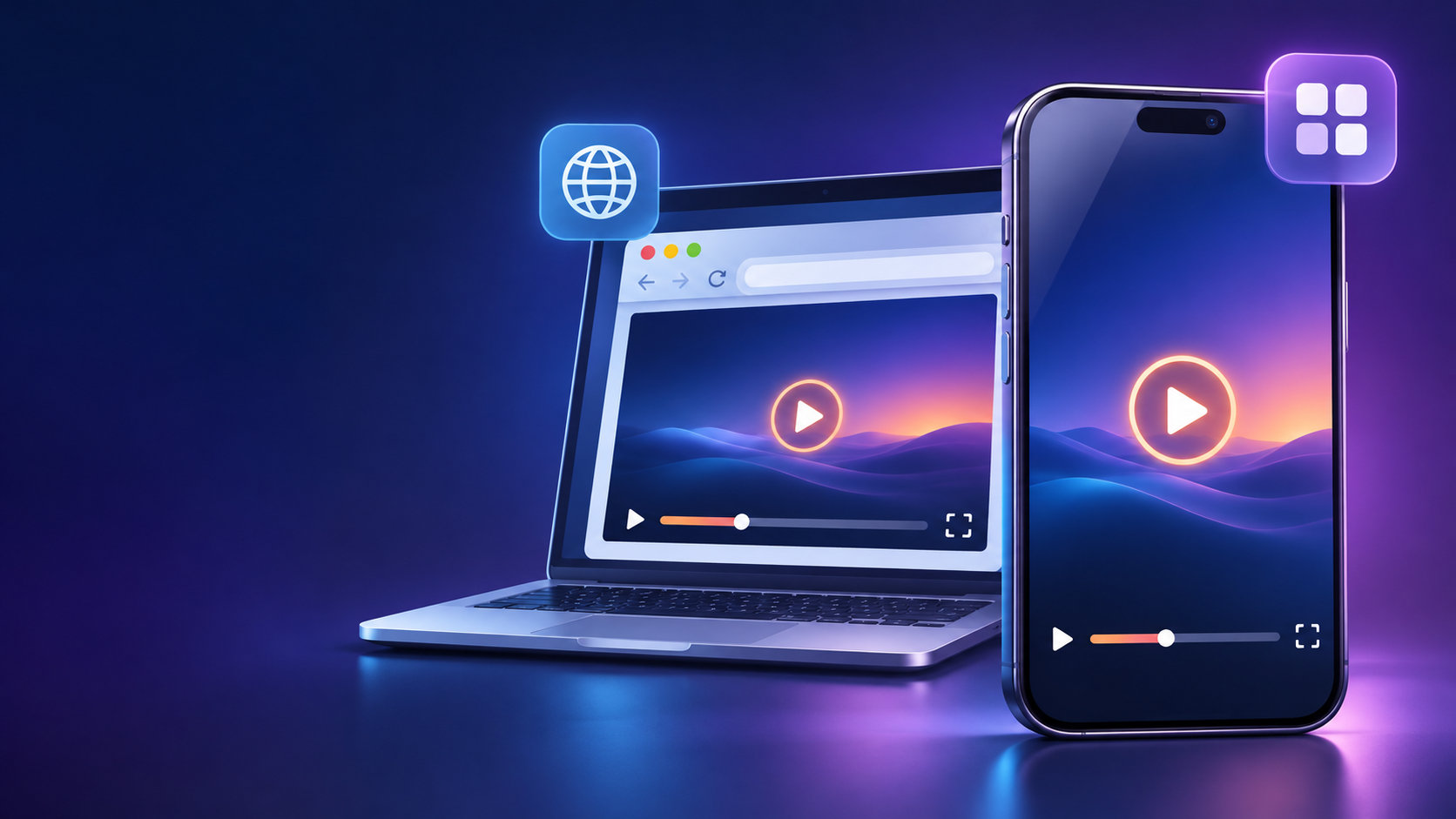
スマホでAmazonプライム・ビデオを見るとき、アプリではなくブラウザ版を使いたいことがあります。結論からいうと、スマホのSafariやChromeからPrime Videoのサイトを開いて再生を試すことはできます。ただし、Amazon公式ヘルプではウェブブラウザをパソコン向け、モバイル端末をPrime Videoアプリ向けに案内しています。
そのため、ブラウザで作品一覧や詳細画面が表示されても、再生ボタンが出ない、アプリへ移動する、再生途中で止まるといった場合があります。この記事では、ブラウザ版を試す手順と、アプリ版へ切り替える判断を整理します。


スマホのブラウザ版でPrime Videoを見る前に知っておきたいこと
AmazonのPrime Videoシステム要件では、ウェブブラウザからの利用をWindows、macOS、Chrome OS、Linuxを実行するパソコン向けに説明しています。対応ブラウザとして、Google Chrome、Mozilla Firefox、Microsoft Edge、Safari、Operaの最新バージョンが挙げられています。
一方、対応デバイスの一覧では、モバイル端末は「Prime Videoアプリを使用する」項目として案内されています。つまり、スマホのブラウザ表示ができるかどうかは端末やブラウザの状態に左右されやすく、公式に案内された標準経路としてはアプリのほうが分かりやすい状態です。
ブラウザを使いたい理由が「アプリをインストールしたくない」「一時的に作品ページを確認したい」というものなら、次の手順を試せます。安定した再生やオフライン視聴を重視する場合は、最初からアプリを使うほうが手戻りを減らせます。
スマホでAmazonプライム・ビデオをブラウザ版で見る方法
- スマホでSafariやChromeなどのブラウザを開き、アドレス欄に
https://www.primevideo.com/と入力します。 - Prime Videoのページが表示されたら、サインインを選び、Amazonアカウントでログインします。
- 見たい作品を検索するか、一覧から作品を選び、作品詳細画面を開きます。
- 再生ボタンが表示される場合はタップし、ブラウザ上で再生できるか確認します。
Amazonのショッピングサイトを経由して探すより、Prime Videoの公式サイトを直接開くほうが、視聴ページへ進む操作を確認しやすくなります。ログイン後も再生ボタンが表示されない場合は、ページを何度も更新するより、ブラウザの「デスクトップ用Webサイトを表示」または「PC版サイト」を試す方法があります。
ただし、デスクトップ用表示に切り替えても再生できるとは限りません。アプリが自動的に開く、再生ボタンが見つからない、エラーが表示される場合は、スマホのブラウザ版に固執せずPrime Videoアプリへ切り替えてください。
ブラウザ版とアプリ版の違い
スマホでの使い分けは、次のように考えると迷いにくくなります。
| 項目 | ブラウザ版 | アプリ版 |
|---|---|---|
| 公式ヘルプの案内 | ウェブブラウザはパソコン向けの要件として案内 | モバイル端末の視聴経路として案内 |
| インストール | アプリを追加せずに試せる | スマホへPrime Videoアプリをインストールする |
| ダウンロード | ブラウザ視聴の手順とは別に考える必要がある | 対応作品はAndroidやiOS端末へ一時ダウンロードできる |
| 向いている場面 | 作品ページの確認や、まず表示を試したいとき | 安定した再生やダウンロードを使いたいとき |
Prime Videoの使用規則では、ダウンロードできるかどうかは作品や対応端末などによって異なり、対応するAndroid・iOS端末へのダウンロードが案内されています。すべての作品がダウンロードできるわけではないため、作品詳細画面の表示も確認してください。
また、ブラウザ版とアプリ版で同じ作品の視聴条件が常に同じになるとは限りません。作品、契約、地域、端末によって条件が変わることがあるため、画質やダウンロードの可否は、その場で表示される案内を優先します。
スマホのブラウザで再生できないときの確認項目
ブラウザ版がうまく動かないときは、次の順番で確認します。
- ブラウザを更新する:使っているブラウザが最新バージョンか、アプリストアや端末の更新画面で確認します。
- Prime Videoアプリを更新する:アプリへ切り替えた場合は、アプリストアに更新がないか確認します。
- 端末の日時を自動設定にする:日時がずれていると、認証に関する問題が起きることがあります。
- VPNやプロキシを確認する:利用中なら、いったん無効にして再生を試します。
- 通信状態を確認する:Wi-Fiやモバイルデータ通信を切り替え、他の端末で通信を使いすぎていないか確認します。
- 同じ作品を別端末で再生していないか確認する:同一アカウントの同時再生制限にかかる場合があります。
これらはPrime Videoの再生トラブルに関する公式ヘルプで案内されている確認項目を、スマホで試しやすい順に並べたものです。
ブラウザを更新しても再生できない場合は、スマホブラウザの対応範囲外である可能性があります。サインインはできるのに作品だけ再生できない、あるいは毎回アプリへ移動するなら、アプリ版を使う判断が現実的です。
スマホではブラウザ版とアプリ版をどう使い分けるか
一時的に作品を探したいだけなら、スマホのブラウザで primevideo.com を開いて表示を確認できます。再生ボタンが表示され、そのまま視聴できるなら、追加のアプリを入れずに済みます。
一方、ブラウザからアプリへ切り替わる、再生ボタンが表示されない、動画が安定しない場合は、アプリ版を選びましょう。モバイル端末の対応経路として公式ヘルプに記載され、対応作品のダウンロードもアプリを使う前提で案内されています。
要点は、「スマホのブラウザで試すことはできるが、確実な視聴経路として案内されているのはアプリ」という整理です。ブラウザ版を試すときは公式サイトへ直接アクセスし、表示・サインイン・再生の3点を確認してください。どこかで止まるなら、ブラウザの設定を無理に変え続けず、アプリ版へ切り替えるのがおすすめです。
コメント