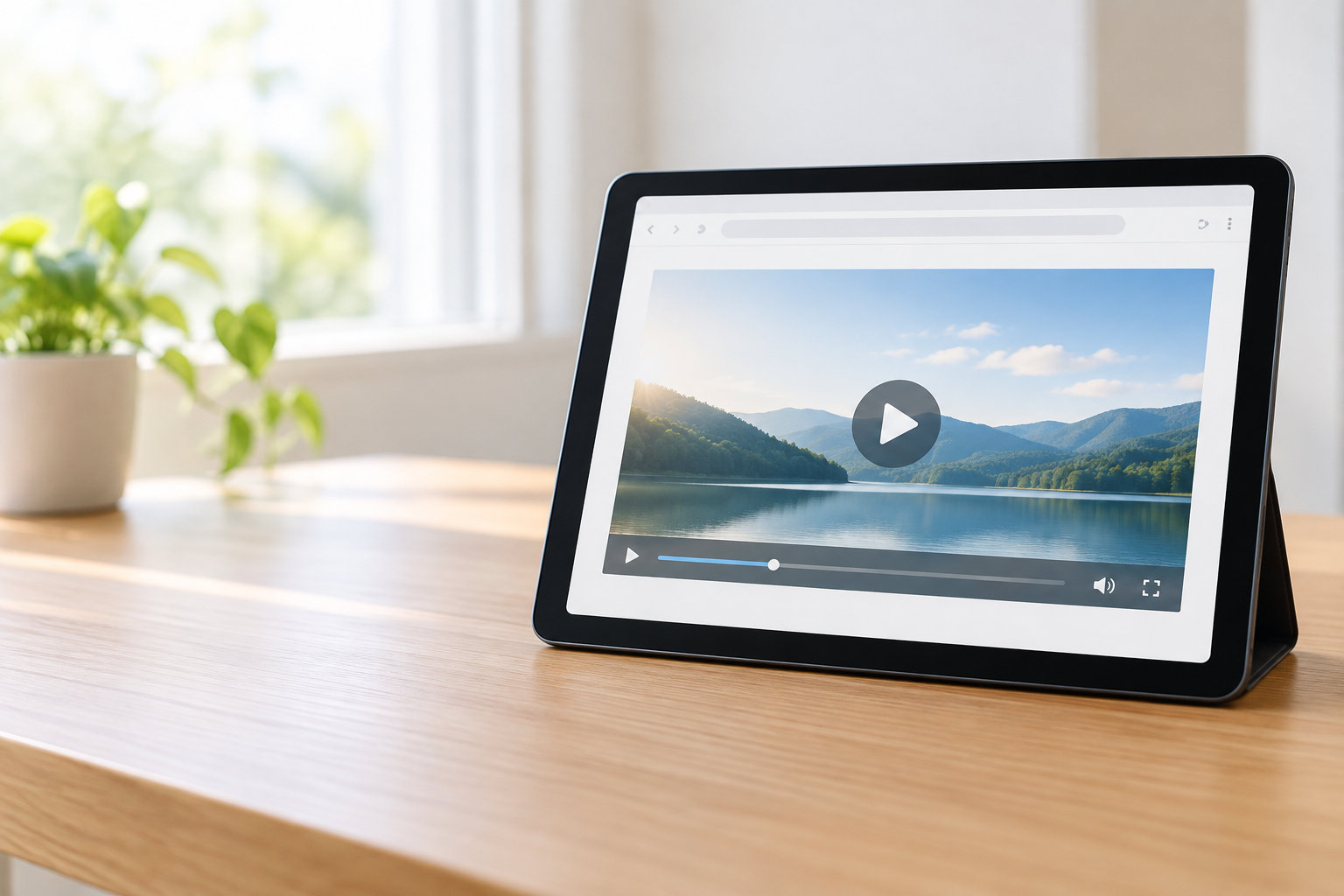
Amazon FireタブレットでYouTubeを見るなら、まずはSilkブラウザでYouTube公式サイトを開く方法が手軽です。アプリが見つからなくても、Wi-Fiに接続してブラウザから視聴できるかを確認できます。
Amazonタブレット全般の初期設定や基本的な再生トラブルを先に確認したい場合は、AmazonタブレットでYouTubeを見る方法|初期設定から再生できないときの対処法も参考になります。この記事では、Fireタブレットでのブラウザ視聴と、再生できないときの切り分けに絞って解説します。


Amazon FireタブレットでYouTubeを見る方法はSilkブラウザが基本
FireタブレットでYouTubeを見たいだけなら、まずSilkブラウザを使うのが分かりやすい方法です。SilkはFireタブレットでウェブサイトを開くためのブラウザで、Amazonの公式ヘルプでも動画視聴を含むウェブ閲覧に使えると案内されています。
YouTubeアプリがホーム画面やアプリ一覧に表示されなくても、ブラウザ視聴ならアプリの導入方法を調べる前に再生を試せます。YouTubeのモバイルサイトはJavaScriptに対応したブラウザが必要ですが、Silkで公式サイトを開いて動画が再生できるかを確認すれば、最初の切り分けになります。
なお、YouTubeを見るだけならGoogleアカウントへのログインは必須ではありません。登録チャンネル、履歴、再生リストなどを使いたい場合に、YouTubeの画面からGoogleアカウントへログインします。FireタブレットのAmazonアカウントとは別のアカウントなので、ログイン画面のURLも確認してから入力しましょう。
SilkブラウザでYouTubeを開く手順
1. FireタブレットをWi-Fiへ接続する
画面上部から下へスワイプしてクイック設定を開き、Wi-Fiをオンにします。接続先を選んで必要なパスワードを入力し、接続後に別のウェブサイトも表示できるか確認してください。
ホテルや公共施設のWi-Fiでは、接続後に利用規約への同意やログイン操作が必要な場合があります。YouTubeだけが開かないのか、インターネット全体につながっていないのかを分けるため、最初に別サイトを開くのがポイントです。
2. Silkを開く
ホーム画面またはアプリ一覧から「Silk」をタップします。見つからない場合は、アプリ検索でSilkを探し、Fireタブレットの機種別案内を確認してください。画面の名称やアプリの配置はFire OSの世代によって異なることがあります。
3. YouTube公式サイトへ移動する
- Silk上部のアドレスバーをタップします。
https://www.youtube.comと入力して移動します。- YouTubeが表示されたら、検索欄またはホーム画面から動画を選びます。
- 動画ページの再生ボタンをタップし、音量と画面表示を確認します。
検索語だけをアドレスバーに入力するより、YouTubeの公式URLを直接開くほうが目的のページを見失いにくくなります。よく視聴する場合は、Silkのブックマークに登録しておくと次回から開きやすくなります。
4. 必要な場合だけGoogleアカウントへログインする
公開動画を再生するだけなら、ログインせずに視聴を始められます。登録チャンネルや再生履歴を使う場合は、YouTube画面右上のプロフィールからログインします。Amazonアカウントのパスワードを入力する場面ではないため、アカウント名とURLを確認して操作してください。
FireタブレットでYouTubeを見やすくする設定
全画面表示と横向きを使う
動画プレーヤーの全画面ボタンを使うと、周囲の表示を減らして動画を大きく見られます。横向きで視聴したいときは、クイック設定の画面回転ロックも確認しましょう。回転しない場合は、端末側の回転設定が固定されていないかを見直します。
再生が止まるときは画質を下げる
読み込みが長い、映像が頻繁に止まるという場合は、動画プレーヤーの設定から画質を自動または低めに変更します。高画質ほど通信量が増えるため、低めの画質で安定するかを確認すると、Wi-Fiの混雑や電波の弱さによる問題かどうかを判断しやすくなります。
字幕・音量・出力先を確認する
字幕対応の動画では、プレーヤーの字幕ボタンから表示を切り替えられます。音が出ない場合は、動画プレーヤーのミュート状態、Fireタブレット本体の音量、Bluetoothイヤホンやスピーカーへの出力を順番に確認してください。
YouTubeが再生できないときの切り分け
再生できないときは、いきなりアプリを入れ直すのではなく、「YouTubeのページが開かない」「ページは開くが動画が始まらない」「途中で止まる」「映像は出るが音が出ない」のどこに当てはまるかを分けます。症状ごとに最初に確認する場所が異なるためです。
| 症状 | 最初に確認する場所 | 次に試すこと |
|---|---|---|
| ページ自体が開かない | Wi-Fiと別サイトの表示 | Wi-Fiを切り替えて再接続し、Silkを再読み込みする |
| ページは開くが動画が始まらない | Silkのタブ数とページの読み込み | 再読み込み、不要なタブを閉じる、Silkと端末を再起動する |
| 再生が途中で止まる | 画質とWi-Fiの混雑 | 画質を下げ、同じネットワークで大きな通信をしている機器を確認する |
| 映像は出るが音が出ない | ミュート、端末音量、Bluetooth | 本体スピーカーに切り替え、別の動画でも音が出るか確認する |
ページが開かない場合はWi-Fiを確認する
SilkでYouTubeが表示されない場合は、まず別のウェブサイトを開きます。別サイトも開かないなら、Wi-Fiを一度オフにしてからオンにし、ネットワークへ接続し直してください。ルーターから離れた場所で使っている場合は、近くで試すか別の安定したネットワークで確認します。
動画だけ始まらない場合は再読み込みと再起動を行う
YouTubeのページは表示されるのに再生ボタンを押しても始まらないときは、Silkの再読み込みを実行します。開いているタブが多い場合は不要なタブを閉じ、それでも変わらなければSilkを閉じてFireタブレットを再起動してください。
再起動後も同じ動画だけが再生できない場合は、別の動画を試します。特定の動画だけに起きるなら、公開範囲、年齢制限、動画側の配信条件が原因の可能性もあります。
途中で止まる場合は画質と通信量を見直す
再生開始後に何度も止まる場合は、画質を下げ、Silkで開いている不要なタブを閉じます。同じWi-Fiで大容量のダウンロードや動画視聴をしている機器があると、Fireタブレットで使える通信が少なくなることがあります。
低い画質でも止まるなら、Wi-Fiの電波状態、ルーターの混雑、Fireタブレットの空き容量や動作状態を順番に確認します。別のネットワークで安定するなら、端末よりも接続環境に原因があると考えやすくなります。
音が出ない場合は出力先を切り分ける
動画が動いているのに無音なら、まず動画プレーヤーのミュートを解除し、Fireタブレットの音量を上げます。Bluetooth機器が接続されている場合は、そちらへ音声が出ていないか確認してください。
Bluetoothを一時的にオフにして本体スピーカーで再生し、別の動画でも音が出るか試します。別の動画だけ音が出る場合は、端末ではなく動画側の音声設定や素材の問題かもしれません。
Fire OSとSilkの更新を確認する
ブラウザの表示崩れや再生エラーが続くときは、Fire OSの更新を確認します。一般的には「設定」から「端末オプション」へ進み、「システムアップデート」を開いて更新の有無を確認します。Amazonの公式案内でも、Fireタブレットのソフトウェア更新は機種別に管理されています。
更新が表示された場合は、電源を確保して安定したWi-Fi接続中に適用してください。機種や世代によって画面名称、更新の有無、更新ファイルの扱いが異なるため、表示が違う場合はAmazonのFireタブレットソフトウェア更新案内で機種を確認します。
更新できない古い端末では、最新のYouTubeページや動画形式との相性により、ブラウザ視聴が安定しない場合があります。複数の動画で同じ症状が続くなら、端末名とFire OSの世代を確認し、AmazonのFireタブレットヘルプから機種別の案内を探してください。
YouTubeアプリが見つからないときの考え方
アプリ一覧にYouTubeが見つからない場合も、まずはSilkで公式サイトを開いてください。YouTube公式ヘルプでも、アプリが対応しない端末ではモバイルブラウザから視聴できる場合があると案内されています。Fireタブレットでアプリを探し続けるより、ブラウザで再生できるかを先に確認するほうが安全です。
出所の分からないAPKや非公式アプリを急いで導入する方法は、Fire OSの世代や端末設定によって手順と安全性が変わります。この記事では、Silkでyoutube.comを開く公式サイトの方法を基本にしています。アプリが必要な事情がある場合は、端末の対応状況と公式サポートを確認してから判断しましょう。
アプリの対応状況やブラウザ視聴の案内は、YouTubeの対応端末に関する公式ヘルプでも確認できます。
よくある質問
YouTubeアプリがなくてもFireタブレットで見られますか?
はい。SilkブラウザでYouTube公式サイトを開き、対応する動画を再生できます。アプリの有無で困ったときは、まずブラウザ視聴を試してください。
Googleアカウントへのログインは必要ですか?
公開動画を見るだけなら必須ではありません。登録チャンネル、履歴、再生リストなどを使う場合だけ、YouTubeの公式画面からログインします。
古いFireタブレットでもYouTubeを見られますか?
Silkでページが開き、動画の再生に必要な機能が動けば視聴できます。ただし、古い端末ではFire OSやブラウザの更新状況によって表示や再生が安定しない場合があります。更新できるかを確認し、複数の動画で症状を切り分けてください。
子ども用プロフィールでYouTubeが再生できません
子ども用プロフィールでは、ブラウザや動画コンテンツに制限がかかっている場合があります。保護者プロフィールで同じページを開けるか確認し、必要な制限だけを保護者が見直してください。設定変更後も再生できない場合は、Fireタブレットの機種別ヘルプを確認します。
まとめ:FireタブレットはSilkとWi-Fiから確認する
Amazon FireタブレットでYouTubeを見る方法は、SilkブラウザでYouTube公式サイトを開くのが基本です。アプリが見つからない場合も、次の順番で確認すれば原因を整理しやすくなります。
- FireタブレットをWi-Fiへ接続し、別のウェブサイトが開くか確認する
- Silkで
https://www.youtube.comを開いて動画を再生する - 再生できないときは、ページ・動画・音声のどこで止まるかを分ける
- 画質、タブ数、音声出力、端末の再起動を順番に確認する
- 改善しない場合はFire OSの更新と機種別の対応状況を確認する
Silkの使い方やFire OSの更新方法は、Amazon Silkの公式ヘルプ、YouTubeモバイルサイトの公式ヘルプ、Fireタブレットヘルプで機種や仕様を確認できます。
コメント