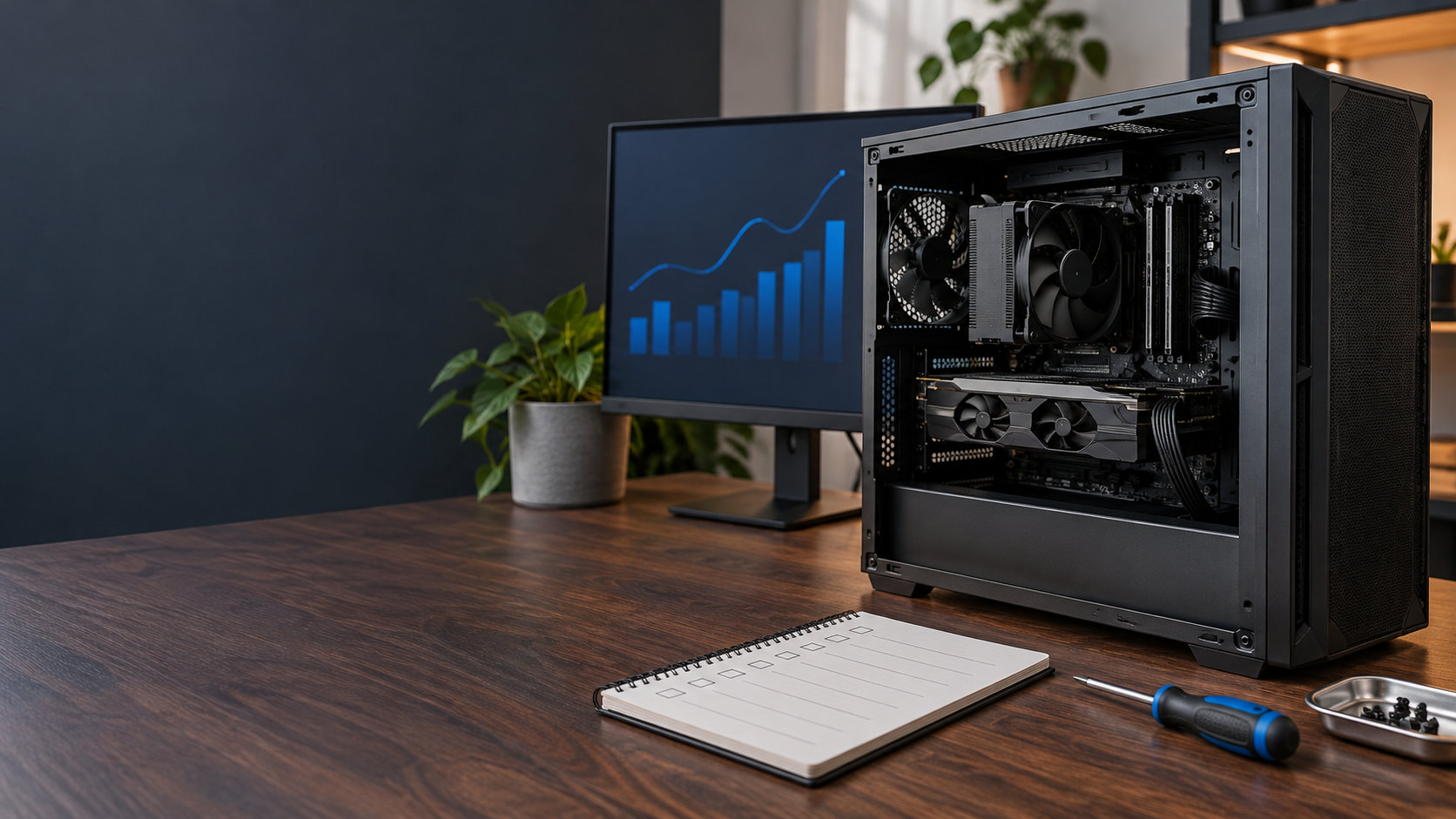
「中古ゲーミングPCはやめたほうがいい?」と調べている人は、安く買える一方で、性能不足や故障、保証の弱さが気になっているのではないでしょうか。
結論から言うと、中古ゲーミングPCを一律に避ける必要はありません。ただし、CPUやGPUの型番だけで決めたり、販売者の説明を読まずに価格だけで選んだりするのは危険です。構成・使用状態・保証・返品条件を確認できない出品は、やめたほうがいい候補です。
この記事では、避けるべき中古ゲーミングPCの特徴と、購入前に見る部品、追加費用、購入後の初期確認を順番に整理します。


中古ゲーミングPCはやめたほうがいい?まず結論
中古ゲーミングPCは、状態と条件を確認できるなら購入候補になります。一方で、次のどれかに当てはまるなら慎重に考えたほうがよいでしょう。
- CPUやGPUの正確な型番が分からない
- メモリ、ストレージ、電源、冷却の情報がない
- 動作確認の範囲や返品条件が書かれていない
- OSの状態やライセンスの扱いが不明
- 故障や増設に使える予算を残せない
中古品で大事なのは「何年前のPCか」だけではありません。部品ごとに使用歴や交換歴が違うため、同じ年式でも状態は変わります。購入価格の安さより、買った後に安心して使える条件がそろっているかを見てください。
中古ゲーミングPCはやめたほうがいいと言われる理由
部品ごとに劣化の進み方が違う
デスクトップPCは、CPU、GPU、メモリ、ストレージ、電源、冷却ファン、マザーボードなど複数の部品で構成されています。中古である以上、すべてが同じ期間・同じ環境で使われたとは限りません。
たとえば、CPUとGPUの型番が希望に合っていても、ストレージの使用状態や電源の情報が分からなければ、購入後のリスクを見積もれません。外観がきれいでも内部の状態まで同じとは限らないため、写真だけで判断しないことが重要です。
「ゲーミング用」という表示だけでは性能が分からない
「ゲーミングPC」「ゲームができます」といった表示は、具体的な性能を保証する情報ではありません。遊ぶゲーム、解像度、画質設定、同時に使うアプリによって必要な構成は変わります。
最低限、CPUとGPUの型番、メモリ容量、ストレージ容量を確認し、遊びたいゲームが案内している動作要件と照合しましょう。「高性能」「快適」といった形容だけで、フレームレートやプレイ感を断定することはできません。
保証や返品が新品と同じとは限らない
中古PCは、販売者や商品区分によって保証期間、保証対象、初期不良対応、返品条件が違います。個人間取引では、到着後に問題が見つかっても相談先が限られる場合があります。
購入前に、動作確認の範囲、到着後に申告できる期間、送料の負担、修理や交換の条件を確認してください。条件が見当たらない商品は、安くても故障時の負担を判断できません。
不足部品の追加で、安さが消えることがある
本体が安くても、メモリやSSDの交換、電源の入れ替え、OSの再設定、モニターやキーボードの購入が必要になることがあります。故障に備える費用まで考えると、新品やBTOとの差が小さくなるケースもあります。
中古PCは本体価格だけでなく、ゲームを始められる状態までの総額で比較しましょう。
やめたほうがいい中古ゲーミングPCの特徴
1. CPUやGPUの型番が書かれていない
型番が不明な商品は、性能比較もドライバー対応の確認もできません。「高性能グラフィック搭載」「人気ゲーム対応」のような説明だけでは、どのゲームをどの設定で使えるか判断できないため、候補から外すのが無難です。
型番が書かれている場合も、商品説明と実機の構成が一致するかを確認できる販売者を選びます。写真に写った部品だけで判断せず、一覧表や診断画面など、構成を確認できる情報を探してください。
2. 電源ユニットの情報がない
電源ユニットは、容量だけでなくメーカー、型番、使用年数、交換歴を確認したい部品です。GPUを交換したPCでは、現在の構成に対して電源が適切かも確認する必要があります。
「電源容量が大きいから安心」とは限りません。型番が分からない、交換歴が不明、配線や端子の状態が確認できない場合は、購入後に交換費用が発生する前提で計算するか、別の商品を探しましょう。
3. ストレージの状態や初期化が不明
SSDやHDDは、容量だけでなく使用状態や接続方式も確認します。容量が足りなければゲームを追加するたびに整理が必要になり、状態が分からなければ購入後の交換時期を予測しにくくなります。
中古PCに以前の利用者のデータが残っていないか、OSが初期化されているか、再セットアップに必要な情報があるかも重要です。状態が不明なまま届く商品は、最初から初期化やストレージ交換の手間を見込んでください。
4. 返品・保証・動作確認の条件がない
「起動確認済み」と書かれていても、どこまで確認したのかは分かりません。OSが起動しただけなのか、映像出力、ネットワーク、ストレージ、ゲーム用途まで確認したのかでは意味が違います。
到着後に確認できる期間と、問題があった場合の連絡方法を読めない商品は避けましょう。条件がないこと自体が、購入後のリスクを高めます。
5. 必要な増設をすると新品との差が小さい
メモリやSSDが不足していて、電源や冷却にも不安があるなら、購入直後から複数の部品を交換することになります。部品代、作業時間、相性確認、初期不良対応まで考えると、中古のメリットが小さくなる場合があります。
中古を選ぶなら、買った時点で用途に足りる構成を優先してください。「安いから後で直す」と考える場合も、直す費用と手間を先に見積もりましょう。
購入前に確認する部品別チェックポイント
CPU・GPUは型番と用途を照合する
まず確認するのは、CPUとGPUの正確な型番です。シリーズ名だけでなく、世代や末尾の違いまで含めて確認し、遊ぶゲームの公式動作要件と照らし合わせます。
ゲームを複数遊ぶなら、いちばん重いタイトルだけでなく、配信、録画、ボイスチャットなどを同時に使うかも考えます。中古PCの「動く」という説明を、自分の希望する画質や解像度で快適に使えるという意味に置き換えないようにしましょう。
メモリは容量・枚数・空きスロットを見る
メモリは容量だけでなく、何枚のメモリで構成されているか、空きスロットがあるかを確認します。将来増設したい場合は、マザーボードの仕様や現在の構成が分からないと、同じ規格の部品を追加できないことがあります。
ゲームとブラウザ、通話アプリを同時に使うなら、必要な容量は用途によって変わります。迷ったら、現在の用途に必要な容量と、増設のしやすさを分けて確認してください。
ストレージは容量・状態・交換のしやすさを確認する
ストレージは、OSだけでなくゲーム本体やアップデートデータも保存します。容量が少ない中古PCでは、購入後すぐに削除や交換が必要になることがあります。
健康状態の確認画面が提示されていても、数値だけで将来の故障を断定はできません。重要なデータを保存するなら、購入後のバックアップ方法と、交換用ストレージの価格もあらかじめ考えておきましょう。
電源・冷却・ケース・マザーボードを見る
電源の容量と型番、CPUクーラー、ケースファン、ケースの吸気口、マザーボードの型番を確認します。内部のほこり、ファンの異音、端子の破損、増設部品との干渉などは、掲載写真だけでは分からないことがあります。
将来GPUやストレージを交換する予定なら、ケース内のスペース、電源コネクター、空きスロット、冷却ファンの取り付け位置を確認してください。部品を交換できることと、簡単に交換できることは別です。
端子とネットワーク環境を確認する
モニターに接続する映像出力、USB端子、有線LAN、無線LAN、Bluetoothなど、必要な機能を確認します。GPUを搭載していても、モニターに合う端子が足りなければ変換アダプターが必要です。
無線LANやBluetoothが内蔵されていないデスクトップもあるため、ケーブルを引けない場所で使う場合は、対応状況と追加費用を見ておきましょう。
販売者と商品ページで確認したい条件
構成・使用歴・修理歴を確認する
購入前に、次の情報を販売者へ確認できると安心です。
- CPU、GPU、メモリ、ストレージ、電源、マザーボードの型番
- 購入時期、使用頻度、設置環境
- 修理歴、部品交換歴、増設歴
- 付属品、元箱、電源ケーブル、リカバリー情報
- 動作確認の範囲と、確認した日時
回答があいまいなまま購入を急かす商品は避けましょう。質問に答えられないのではなく、答えない販売者であれば、購入後の問い合わせにも期待しにくいからです。
保証と返品の条件を読む
確認する項目は、保証期間だけではありません。故障時の送料、修理か交換か、対象外となる部品、購入者都合の返品可否、初期不良の申告期限を確認します。
個人間取引で保証がない場合は、故障したときに自分で診断できるか、部品交換の費用を負担できるかを考えましょう。自分で対応できない場合は、整備内容と保証を明示する販売者や、サポートのある新品・BTOを比較したほうが安心です。
OSとライセンスの状態を確認する
OSが起動するだけでは、更新や再インストールまで問題なく行えるとは限りません。OSのバージョン、認証状態、再セットアップの方法、付属するライセンスの扱いを確認してください。
OSやGPUドライバーの対応状況は変わるため、購入時点の公式サポート情報も確認します。古い構成で、使いたいゲームや周辺機器に必要な環境を満たせない場合は、安さより買い替えの手間が大きくなります。
中古ゲーミングPCの総額を計算する方法
購入前は、次の式で「使い始めるまでの費用」を考えると判断しやすくなります。
本体価格+送料+不足する周辺機器+交換・増設部品+初期設定や修理に備える費用=実際の購入総額
たとえば、ストレージ容量が足りない、電源の型番が不明、無線LANが必要、モニターがないといった条件があれば、その費用を足します。ゲームを始めるための周辺機器やケーブルが付属するかも確認してください。
そのうえで、同じ用途と必要な構成で新品やBTOの価格を調べます。中古のほうが安くても、保証や初期不良対応を含めた差額が小さいなら、購入後の安心を優先する価値があります。
中古ゲーミングPCを選んでもよい人・避けたほうがいい人
中古を候補にできる人
- 部品の型番と使用状態を確認して比較できる
- 購入後にOSやドライバーの確認ができる
- 初期不良や部品交換の可能性を考えて予算を残せる
- 保証と返品条件を読み、必要なら販売者に質問できる
このような人なら、中古の価格メリットを活かせる可能性があります。ただし、確認できる情報が少ない商品を無理に選ぶ必要はありません。
中古を避けたほうがいい人
- 届いた日から安定して使いたく、トラブル対応の時間がない
- PCの構成や部品交換について調べるのが難しい
- 故障時の修理費や買い直し費用を用意できない
- 保証や返品条件を確認せず、価格だけで決めたい
これらに当てはまるなら、保証内容が明確な新品やBTOも比較してください。中古を買うことが悪いのではなく、購入後に負担できる範囲と商品のリスクが合っていない状態を避けることが大切です。
購入後に最初に確認したいこと
- 注文内容との照合:CPU、GPU、メモリ、ストレージ、OS、付属品が説明どおりか確認する。
- 外観と端子:ケースの破損、端子のぐらつき、電源ケーブル、映像出力を確認する。
- OSと更新:認証状態、更新状況、必要なドライバーを確認する。
- ストレージと冷却:ストレージの状態、ファンの回転、異音、温度の変化を確認する。
- 保証の保全:問題があれば分解や部品交換をする前に、写真や画面を残して販売者へ相談する。
以前の利用者のデータが残っている可能性がある商品は、必要なライセンスや再セットアップ方法を確認したうえで、初期化・再インストールを検討します。重要なデータを保存する前に、バックアップの方法も決めておきましょう。
中古ゲーミングPCはやめたほうがいい?よくある質問
中古ゲーミングPCは何年落ちまでなら安全ですか?
年数だけで安全かどうかは決められません。同じ年式でも、電源やストレージが交換されているか、使用環境がどうだったかで状態が変わります。年式は目安にとどめ、構成・使用歴・保証・返品条件を確認してください。
専門店の整備済み中古なら安心できますか?
整備済みという表示だけで、すべてのリスクがなくなるわけではありません。どこを点検・交換したのか、保証期間、初期不良対応、修理時の送料を確認しましょう。整備内容が具体的で、問い合わせ先が明確な商品ほど比較しやすくなります。
フリマやオークションの中古PCは避けるべきですか?
個人間取引では、構成や使用状態を自分で確認する必要があり、返品や保証が限られることがあります。購入する場合は、型番、動作確認、付属品、返品条件を確認し、問題が起きたときの費用を負担できるか考えてください。条件を確認できないなら、避けたほうが安全です。
安いGPU搭載PCなら買ってもよいですか?
GPUだけで判断するのはおすすめしません。CPU、メモリ、ストレージ、電源、冷却、OS、モニターとの接続まで確認し、遊びたいゲームの動作要件に合うかを見ます。必要な部品を後から足すなら、追加費用を含めて新品やBTOと比べてください。
まとめ:中古ゲーミングPCは状態と総額で判断する
中古ゲーミングPCは、構成と状態、販売条件を確認できるなら選択肢になります。しかし、CPUやGPUの型番が不明、電源やストレージの情報がない、返品・保証条件がない商品は、やめたほうがいい候補です。
購入前は、次の順番で確認しましょう。
- 遊びたいゲームと必要な性能を決める
- CPU・GPU以外のメモリ、ストレージ、電源、冷却を確認する
- 使用歴、修理歴、OS、保証、返品条件を確認する
- 交換部品や周辺機器を含めた総額を計算する
- 新品やBTOと同じ条件で比べる
安さだけで決めず、問題が起きたときに対応できる商品かを見極めることが、購入後の後悔を減らします。確認できない情報が多いなら、別の商品や保証の明確な購入方法を選ぶほうが安心です。
コメント