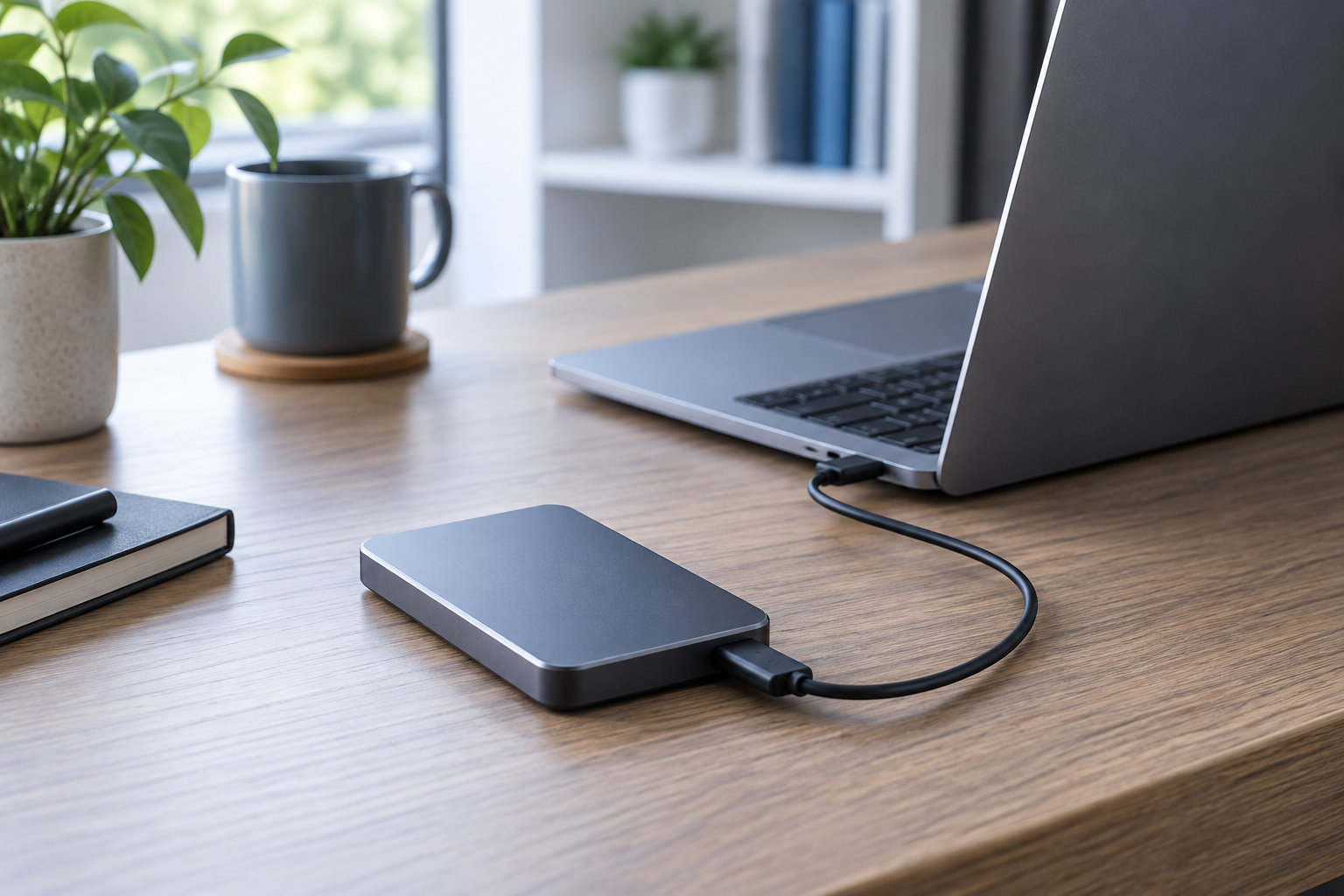
SSD増設は外付けでもできます。外付けSSDをUSBでつなげば、写真・動画・ゲームデータなどの保存先を増やせます。ただし、接続しただけでWindowsのCドライブ容量が増えるわけではありません。保存先を追加したいのか、OSやアプリが入るシステムドライブを広げたいのかで、選ぶ方法が変わります。
この記事では、外付けSSDでできることとできないことを分けたうえで、容量・速度・接続方法・Windowsの初期設定を順番に確認します。


SSD増設は外付けでできる?まず結論
外付けSSDは、PCに新しい保存先を追加する方法として使えます。USBケーブルで接続して認識させれば、エクスプローラーから新しいドライブとして開けるようになります。ノートPCのように内蔵SSDを交換しにくいPCでも、比較的導入しやすい方法です。
一方で、外付けSSDは「Cドライブの空き容量を直接増やす」ものではありません。Windows本体や既存アプリの保存先をCドライブのまま広げたい場合は、内蔵SSDの増設・交換やクローン作成が別途必要です。写真や動画の保管、ゲームのインストール先、バックアップ先を増やす目的なら外付けSSDが向いています。
外付けSSDでできること・できないこと
保存先を増やす用途には向いている
外付けSSDには、次のようなデータを移せます。
- 写真・動画・音楽などの大容量ファイル
- 仕事や学習で使うプロジェクトデータ
- PCゲームのデータや、アプリが対応しているライブラリ
- PC内のデータを別の場所へコピーするバックアップ
使うPCを変えても持ち運べることも外付けの利点です。ただし、利用中はケーブルを抜かないこと、別のPCへつなぐ場合はファイルシステムやアプリの対応状況を確認することが必要です。
システムドライブの拡張とは別の作業
外付けSSDをつないでも、Windowsのシステムドライブが自動で大きくなることはありません。Cドライブの空き容量不足が原因でWindows Updateやアプリの更新ができない場合は、不要なファイルを整理し、保存先を外付けSSDへ移す方法を先に検討します。
OSそのものを別のSSDへ移したい場合は、PCが外付けドライブからの起動に対応しているか、クローンソフトや回復手段が必要かを確認してください。単にファイルを保存する目的と同じ感覚では進められません。
容量は500GB・1TB・2TB以上から用途で選ぶ
容量は、今あるデータだけでなく、これから増える量と空き容量の余裕で決めます。容量いっぱいまで使うと整理や移行の余地がなくなるため、必要量ぴったりではなく一段上を選ぶと管理しやすくなります。
| 容量 | 向いている用途 | 選ぶときの考え方 |
|---|---|---|
| 500GB | 書類、写真、軽いバックアップ | 持ち運びやすさと費用を優先したい場合 |
| 1TB | 写真・動画・ゲームをまとめて保存 | 保存先の追加として使いやすい標準的な候補 |
| 2TB以上 | 動画素材、大容量ゲーム、長期保管 | データが増え続ける場合や複数用途で使う場合 |
メーカーが表示する1TBや2TBは、フォーマット後に表示される容量と完全には一致しません。購入前は、現在の使用量だけでなく、数か月後に保存するデータも見積もってください。
速度はUSB規格・ポート・ケーブルをそろえて確認する
外付けSSDの速度は、SSD本体だけでなく、PC側のUSBポートとケーブルにも左右されます。USB Type-Cという端子の形が同じでも、対応する転送速度が同じとは限りません。
| 表記例 | 理論上の転送速度 | 確認する場所 |
|---|---|---|
| USB 3.2 Gen 1 | 5Gbps | PCの仕様とSSDの仕様 |
| USB 3.2 Gen 2 | 10Gbps | PC・SSD・ケーブルの3点 |
| USB 3.2 Gen 2×2 | 20Gbps | 対応ポートと対応ケーブルを含む接続全体 |
USB-IFの仕様では、USB 3.2は5Gbps・10Gbps・20Gbpsの転送速度を扱い、接続した機器は組み合わせの中で最も低い速度に合わせて動作します。したがって、10Gbps対応SSDを買っても、PC側が5Gbpsならその上限を超えて転送できません。公称速度は理論上の上限であり、実際の速度はファイルの種類や機器の状態でも変わります。
ケーブルは、SSDに付属するものか、目的の速度に対応すると明記されたものを使います。USB 2.0のケーブルやポートにつなぐと、SSDの性能を活かせない場合があります。
1TBでUSB 3.2 Gen 2対応の代表例を確認したい場合は、次の製品が候補になります。


商品を決めるときは、容量や速度だけでなく、PC側の端子、付属ケーブル、保証条件も同じ画面で確認してください。
Windowsで外付けSSDを使い始める手順
- PCと外付けSSDを対応するUSBケーブルで接続する。
- エクスプローラーに新しいドライブが表示されるか確認する。
- 表示されない場合は、スタートボタンを右クリックし、「ディスクの管理」を開く。
- 新品のドライブが未初期化なら、容量を見て対象ディスクを確認してから初期化する。
- 未割り当て領域に新しいシンプルボリュームを作り、ドライブ文字とフォーマットを設定する。
Windowsの「ディスクの管理」では、ディスクの初期化、ボリュームの作成・フォーマット、ドライブ文字の変更などを行えます。新しいPCや大容量ドライブで使うならGPT、古い環境との互換性を優先するならMBRが候補です。迷う場合は、PCのUEFI対応や利用するOSを確認してください。
すでにデータが入っているドライブに「初期化」や「フォーマット」を実行すると、データを失うおそれがあります。中古品や以前使っていたSSDでは、対象のディスクを容量・状態・中身で確認し、必要なデータをバックアップしてから操作してください。
Windowsだけで使うならNTFS、WindowsとMacの間でデータを移すならexFATが候補です。ゲーム機や録画機器で使う場合は、それぞれの機器が指定するフォーマットを優先します。
外付けSSDを選ぶときの注意点
用途に対して接続方法が合っているか確認する
デスクの上で常時使うならケーブルの長さと端子の向き、持ち運ぶなら本体の大きさとケーブルの収納性を確認します。USB Type-C同士でつなぐのか、PC側がUSB-Aなのかでも、必要なケーブルが変わります。
バックアップ先を一つに集中させない
外付けSSDは保存先を増やすための機器ですが、SSD自体が故障したり、紛失・誤操作の影響を受けたりする可能性はあります。大切な写真や仕事データは、PCと外付けSSDの2か所だけでなく、別のドライブやクラウドなど別の場所にもコピーしてください。
比較するときは容量・速度・規格を順番に見る
外付けSSDの選び方|容量・速度・接続規格を失敗なく決めるポイントでは、候補を容量・速度・接続規格から比較する考え方を確認できます。今回のように「PCの空き容量を増やしたい」という目的なら、最初に必要な容量を決め、次にPCのポートへ合う速度とケーブルを選ぶと迷いにくくなります。
まとめ:外付けSSDは保存容量の追加に向いている
SSD増設を外付けで行うことは可能です。USB接続で写真・動画・ゲーム・バックアップの保存先を追加でき、内蔵SSDを触りにくいノートPCでも使いやすい方法です。
ただし、Cドライブが自動で拡張されるわけではありません。システムドライブを広げたいなら内蔵SSDの交換・増設を検討し、保存先を増やしたいなら外付けSSDを選びます。容量、USB規格、PC側のポート、ケーブル、初期化時のデータ消去を確認すれば、用途に合ったSSD増設を進められます。
コメント