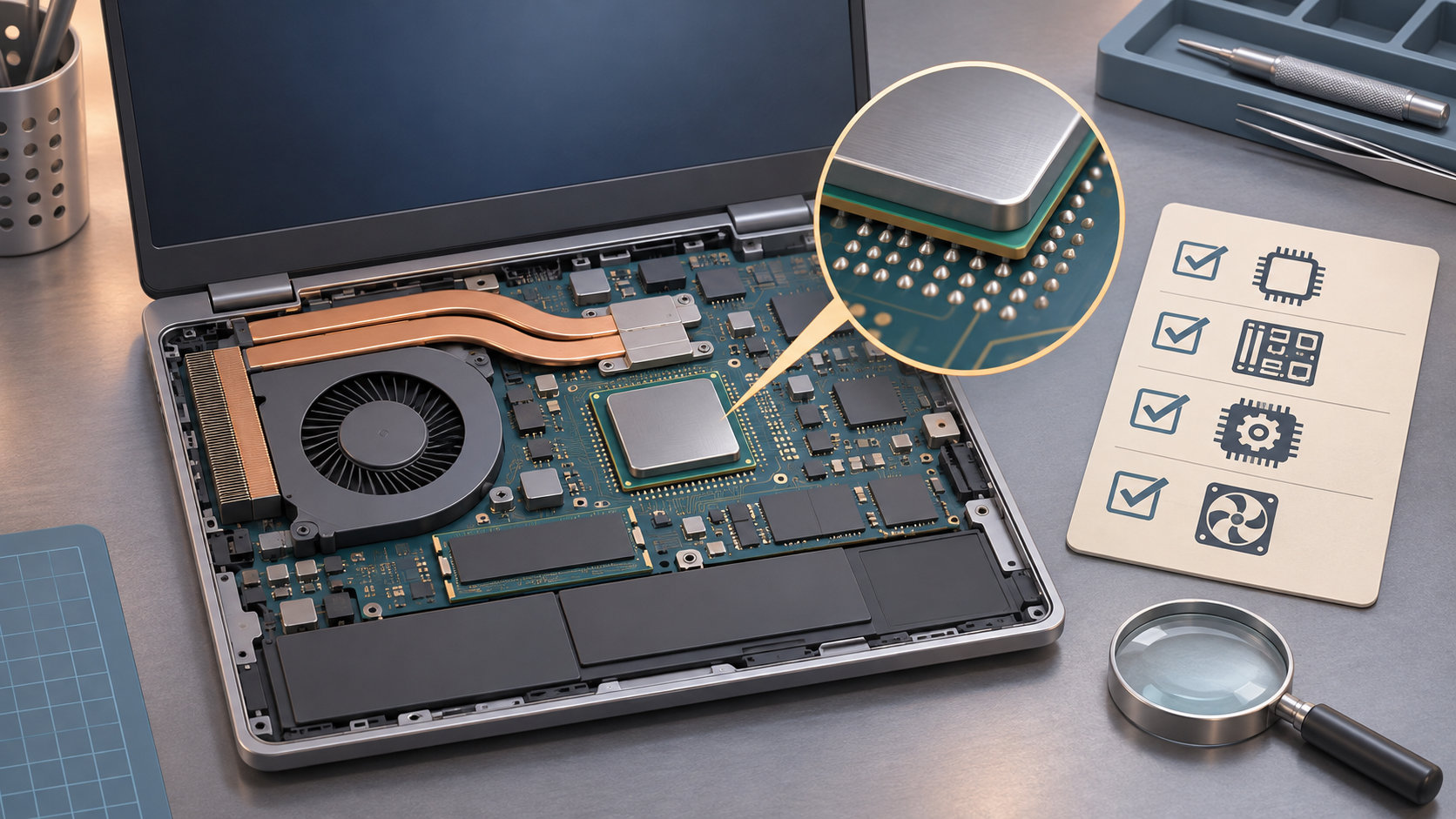
結論から言うと、ノートパソコンのCPU交換は「機種によっては可能」ですが、薄型・モバイル型の多くはユーザーがCPUだけを交換できません。CPUがマザーボードへBGA方式で実装されているためです。まずは機種名と保守マニュアルを確認し、交換できない場合の改善策も含めて判断しましょう。


ノートパソコンのCPU交換はできる?まず結論
ノートパソコンのCPU交換は、次のように考えると判断しやすくなります。
- CPUがマザーボードに固定されたBGA実装なら、CPUだけを外して交換することはできません。
- CPUソケットを備え、メーカーの資料に交換対応が示された機種なら、条件付きで交換できる可能性があります。
- CPUの型番だけでは判断できません。製品の正確な型番と、メーカー公式の仕様書・保守マニュアルを確認する必要があります。
Intelも、ノートパソコンではプロセッサがマザーボードに半田付けされている場合があり、交換できないことがあると案内しています。したがって、デスクトップ用CPUのように、互換品を購入して差し替える前提で考えるのは危険です。
ノートパソコンのCPUが交換しにくい理由
BGA実装はCPUを基板へ固定する方式
BGAは、CPUパッケージの裏側に並んだ多数の接点を使って、マザーボードへ実装する方式です。CPUソケットのレバーを外して部品を取り出す構造ではないため、通常の分解作業だけで交換することはできません。
薄型ノートでは、CPU・グラフィックス機能・メモリコントローラーなどを限られた基板面積に収める設計が採用されます。省スペースや消費電力、冷却設計との関係から、CPUが基板へ固定されている機種は珍しくありません。
ソケット式でも載せ替えれば動くとは限らない
CPUがソケットに載っていても、同じ形のCPUならすべて使えるわけではありません。対応するBIOS、チップセット、電源回路、冷却機構、メーカーのCPU対応表がそろう必要があります。発熱や消費電力が増えるCPUへ交換すると、起動しても安定動作や安全な温度を保てない可能性があります。
CPU交換に対応する機種か確認する方法
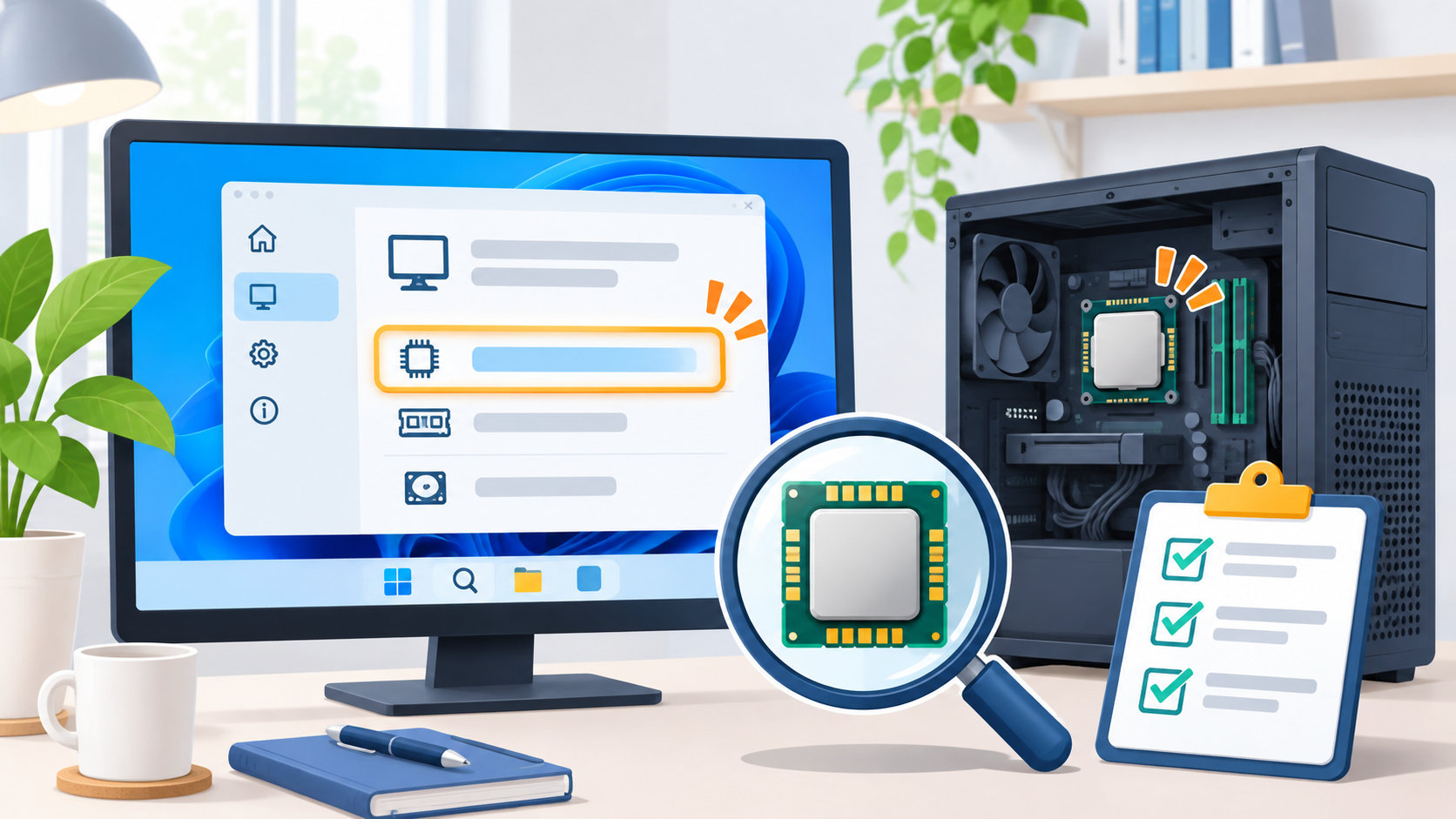
- 正確な製品名と型番を控える:Windowsの「設定」→「システム」→「バージョン情報」や、「システム情報(msinfo32)」でモデル名を確認します。シリーズ名だけでなく、製品番号や世代まで分かる情報を控えてください。
- メーカー公式ページを開く:製品名で検索し、仕様一覧、ユーザーガイド、サービスマニュアル、ハードウェア保守マニュアルを確認します。
- CPUの実装方式を探す:「soldered」「BGA」「onboard」「半田付け」などの記載があれば、CPU単体交換は基本的に候補から外します。「socket」「processor removal」などの記載があっても、次の互換条件まで確認します。
- マザーボード交換との違いを確認する:保守部品としてCPU単体ではなく、CPU付きのマザーボードだけが用意されている機種もあります。この場合は「CPUを交換できる」というより、基板ごとの修理・交換です。
検索するときは「正確な型番 ハードウェア保守マニュアル CPU」や「正確な型番 service manual processor」のように、型番を省略せずに調べると資料を見つけやすくなります。
交換できる可能性がある機種のチェック項目
ソケット式らしいと分かった場合も、次の項目を一つずつ確認します。
| 確認項目 | 見るポイント | 確認しないと困ること |
|---|---|---|
| ソケットとCPU | CPUソケットの種類とメーカーが示す対応CPU | 物理的に取り付けられない、または認識しない |
| BIOS | 交換予定のCPUに対応するBIOSの版 | 電源は入っても起動しない |
| チップセット・基板 | 機種固有の基板と電源回路の対応 | 動作が不安定になる、機能が使えない |
| 冷却機構 | ヒートシンク、ヒートパイプ、ファンの設計 | 発熱や性能低下が増える |
| 保守情報 | メーカーの交換手順、保証条件、部品番号 | 作業後のサポートや部品入手で困る |
特に注意したいのは、同じCPU世代や同じソケット形状だけで互換性を判断しないことです。ノートパソコンはモデルごとに電源と冷却の余裕が異なるため、メーカー資料に対応が明記されていないCPUは選ばない方が安全です。
BGA実装だった場合はどうする?
BGA実装のCPUでも、専門業者が基板修理として部品を交換することはあります。ただし、これは一般的なCPUアップグレードとは別の作業です。専用設備で基板から部品を取り外し、交換部品を正確に実装する必要があるため、メーカーがユーザー向けに想定した保守作業とはいえません。
CPUの故障が疑われる場合は、正確な型番、症状、発生時期、保証の有無を整理して、メーカーや基板修理に対応する業者へ相談します。ヒートガンで加熱するなどの自己流修理は、基板や周辺部品、保存データを損なうおそれがあるため避けてください。
CPUを交換できないときの現実的な改善策
メモリやSSDの交換・増設を確認する
アプリを複数開いたときの重さや、ファイルの読み書きの遅さが中心なら、CPU以外が原因の可能性があります。機種が対応していれば、メモリの増設・交換やSSDへの交換で改善する場合があります。ただし、メモリが基板に固定されている機種や、SSDの規格・容量に制限がある機種もあるため、先に保守マニュアルで確認してください。
冷却状態と動作環境を見直す
冷却ファンの動作や吸気口の状態に問題があると、CPUが本来の性能を発揮できないことがあります。ファンの異音、通気口のふさがり、内部のほこりなどが気になる場合は、保証条件を確認したうえで、メーカーサポートや適切な清掃・点検を検討します。
修理費と買い替え費用を比べる
CPU単体の交換ができない機種では、マザーボード交換や基板修理が必要になることがあります。部品代だけでなく、作業費、送料、データのバックアップ・復旧、修理後の保証まで含めて見積もりを取り、買い替えと比較すると判断しやすくなります。
まとめ:まず型番と保守マニュアルを確認しよう
- ノートパソコンのCPU交換は機種次第ですが、BGA実装ならCPU単体の交換は基本的にできません。
- ソケット式でも、対応CPU、BIOS、チップセット、電源、冷却機構まで確認が必要です。
- CPU交換が難しい場合は、メモリ・SSD・冷却状態の確認、基板修理、買い替えを比較します。
最初に確認するのは、CPUの型番ではなくノートパソコン本体の正確な型番です。メーカー公式の仕様書や保守マニュアルに交換可否の記載が見つからない場合は、分解前にメーカーまたは専門業者へ確認しましょう。
参考情報
- Intel「How to Upgrade the Laptop’s Processor」(ノートパソコンのCPU交換可否に関する公式案内)
- Intel「Mobile Intel Processor Package Types」(モバイル向けCPUのパッケージ形態に関する公式資料)
コメント