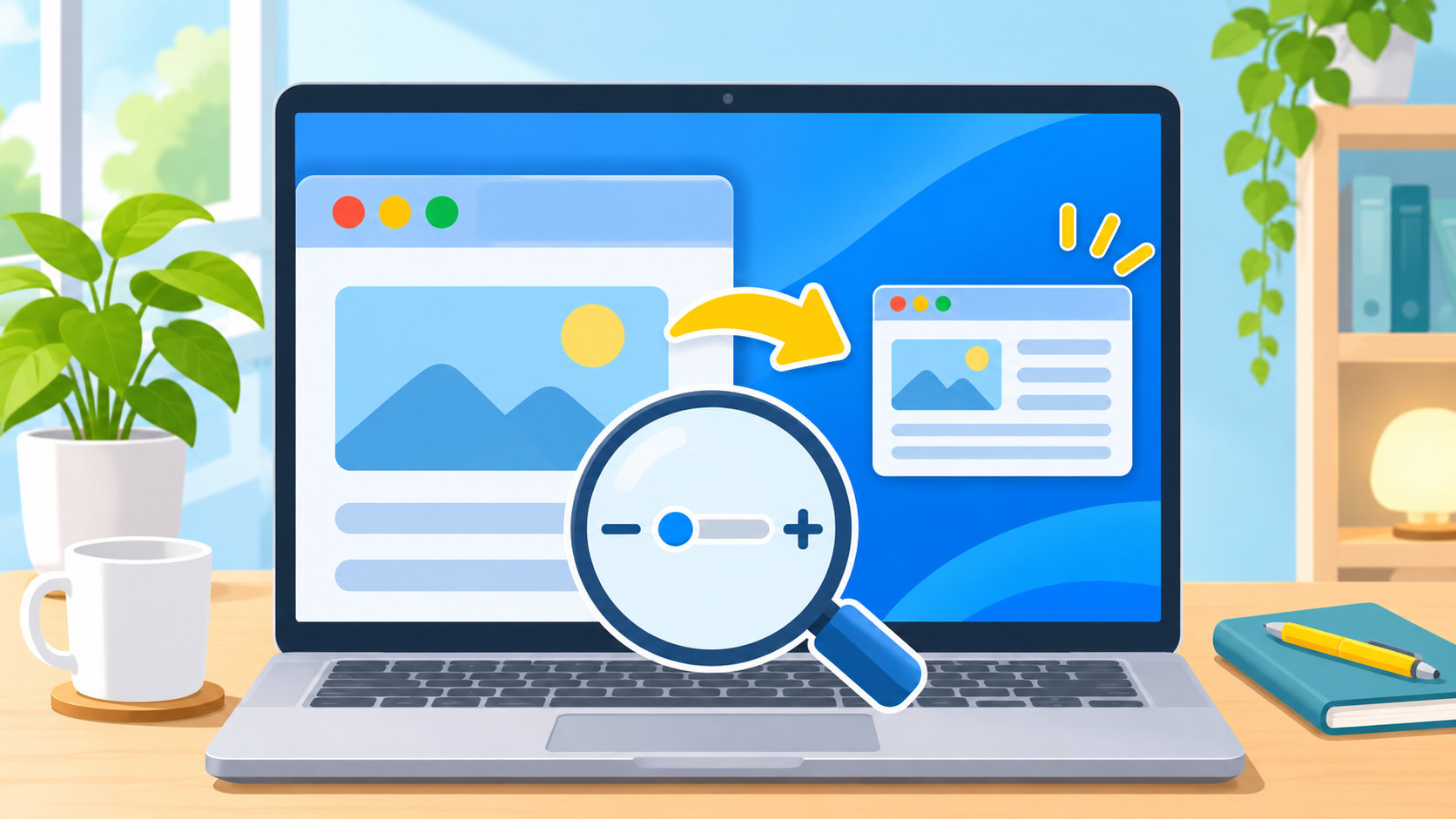
パソコンの拡大表示を解除したいときは、何が大きくなっているかで操作が変わります。Webページだけならブラウザのズーム、画面全体ならWindowsの拡大鏡やMacのZoom、タスクバーやアプリまで大きいなら表示倍率を確認しましょう。


最初に拡大している場所を見分ける
まず、次の症状に近いものを選ぶと、必要な設定へ早くたどり着けます。
- Webページの文字や画像だけが大きい:ブラウザのページズームを解除します。
- 画面全体が大きく、マウスポインターを動かすと表示も動く:Windowsの拡大鏡、またはMacのZoomを確認します。
- タスクバーやデスクトップ、複数のアプリまで大きい:OSの表示倍率や解像度を確認します。
- デスクトップのアイコンだけが大きい:デスクトップの表示メニューからアイコンサイズを戻します。
迷ったら、最初に現在開いているWebページをクリックしてからCtrl+0を試します。それで変わらなければ、画面全体の設定を確認してください。
ブラウザの拡大表示を解除する方法
ブラウザのページだけが拡大されている場合は、ページズームを標準に戻します。WindowsやLinuxではCtrl+0、MacではCommand+0を押してください。ここで使うのはアルファベットの「O」ではなく、数字の「0」です。
- 拡大されているWebページをクリックします。
- Windows/Linuxは
Ctrl+0、MacはCommand+0を押します。 - ページの文字や画像が通常の大きさに戻ったか確認します。
キーボードで戻らないときは、ブラウザのメニューを開き、ズームの数値や「リセット」に相当する操作を確認します。Chromeではページごとのズーム設定が保存されるため、特定のサイトだけ毎回大きくなる場合があります。
Chromeで特定サイトのズーム設定を削除する
- 右上のメニューから「設定」を開きます。
- 「プライバシーとセキュリティ」から「サイトの設定」を選びます。
- 「その他のコンテンツの設定」にある「ズームレベル」を開きます。
- 拡大されたままのサイトを探し、削除ボタンで個別設定を消します。
Firefoxもサイトごとにズームが保存されます。メニュー内に表示されるズームの数値をクリックすると、そのサイトの標準サイズへ戻せます。ページを開いた状態でCtrl+0を押す方法も使えます。
ページ全体ではなく全画面表示になっている場合
タブやアドレスバーまで消えているなら、ページズームではなく全画面表示になっている可能性があります。Windows/LinuxのChromeではF11で全画面表示を切り替えられます。全画面を解除してから、必要ならもう一度Ctrl+0を押してください。
Windowsの画面全体の拡大を解除する方法
画面全体が拡大され、表示範囲の一部しか見えない場合は、Windowsの「拡大鏡」が有効になっている可能性があります。終了するだけなら、Windowsキー+Escを押します。
一時的に縮小しながら原因を確認したい場合は、Windowsキー+マイナスを押します。拡大鏡そのものが終了しないときは、次の設定を確認してください。
- 「設定」を開きます。
- Windows 11は「アクセシビリティ」から「拡大鏡」を開きます。Windows 10は「簡単操作」から「拡大鏡」を開きます。
- 拡大鏡のスイッチをオフにします。
Windowsのサインイン後に毎回拡大される場合は、拡大鏡の設定にある自動起動に関する項目も確認します。ショートカットで意図せず有効になっていた場合は、Windowsキー+Escで閉じれば、表示倍率を変更せずに通常画面へ戻せます。
Windowsの表示倍率・解像度を元に戻す方法
Windowsキー+Escを押しても、タスクバーやアプリの文字・ボタンが大きいままなら、拡大鏡ではなくWindowsの表示倍率が変わっている可能性があります。
- 「設定」から「システム」→「ディスプレイ」を開きます。
- 「拡大縮小とレイアウト」または「Scale and layout」の「拡大縮小」を探します。
- 現在のディスプレイに付いている「推奨」の値を選びます。
- 表示が戻ったか確認し、必要に応じてサインアウトやアプリの再起動を行います。
表示倍率をすぐに100%へすればよいとは限りません。ディスプレイによって推奨値が異なるため、まずは設定画面で「推奨」と表示された値を選ぶのが安全です。文字だけが大きい場合は、「設定」→「アクセシビリティ」→「テキストサイズ」のスライダーも確認します。
画面がぼやける・横に黒い部分が出る場合
文字の大きさではなく、画面全体の解像度を変更した可能性があります。「設定」→「システム」→「ディスプレイ」の「ディスプレイの解像度」で、推奨値を選び直してください。解像度を下げると文字が大きく見えることがありますが、画像がぼやけたり、表示領域が狭くなったりすることがあります。
デスクトップのアイコンだけが大きい場合
デスクトップの何もない場所を右クリックし、「表示」から「中アイコン」など希望のサイズを選びます。Windowsの表示倍率を変更する必要はありません。
Macの拡大表示を解除する方法
MacでWebページだけが大きい場合は、ブラウザのページをクリックしてCommand+0を押します。画面全体が拡大されている場合は、アクセシビリティの「Zoom」が有効になっていないか確認します。
- 「Appleメニュー」から「システム設定」を開きます。
- 「アクセシビリティ」→「Zoom」を選びます。
- キーボードショートカットやトラックパッドによるZoomをオフにします。
- キーボードショートカットを有効にしている場合は、
Option+Command+8で拡大と通常表示を切り替えます。
拡大率を少し下げたいときは、設定でキーボード操作を有効にしている場合にOption+Command+マイナスを使えます。通常表示へ戻したいだけなら、切り替えショートカットを一度押す方が分かりやすいでしょう。
Macの画面全体が大きいときの解像度を戻す
Zoomをオフにしても文字やアイコンが大きい場合は、ディスプレイの解像度が変更されている可能性があります。「Appleメニュー」→「システム設定」→「ディスプレイ」を開き、使用中のディスプレイで標準または「デフォルト」に相当する解像度を選びます。
外部モニターを接続している場合は、設定画面で対象のディスプレイを選んでから解像度を変更してください。内蔵画面だけを直しても、外部モニター側の表示は変わりません。
拡大表示を解除できないときの確認ポイント
- ブラウザだけ戻らない:別のページでも同じか確認し、サイト別ズーム設定を削除します。
- 特定のアプリだけ大きい:アプリ内の表示倍率やステータスバーのズームを確認します。
- 画面の一部しか見えない:Windowsの拡大鏡やMacのZoomを先にオフにします。
- 文字だけ大きい:OSのテキストサイズ設定を確認します。
- モニターをつないでいる:設定対象のディスプレイを選び直します。
設定を変更した直後に一部のアプリだけ表示が変わらない場合は、そのアプリをいったん終了して開き直します。それでも改善しない場合は、変更した項目を一つずつ元の推奨値へ戻すと原因を切り分けやすくなります。
まとめ
パソコンの拡大表示を解除するときは、まず拡大している範囲を確認します。ブラウザだけならCtrl+0またはCommand+0、Windowsの画面全体ならWindowsキー+Esc、Macの画面全体ならアクセシビリティのZoomを確認するのが基本です。
ショートカットで戻らない場合は、Windowsの表示倍率・解像度、Macのディスプレイ設定、サイト別ズームを順番に確認してください。表示倍率は一律に100%へ変えるのではなく、まず現在のディスプレイに表示された推奨値へ戻すと、文字の見やすさと表示領域のバランスを保ちやすくなります。
コメント