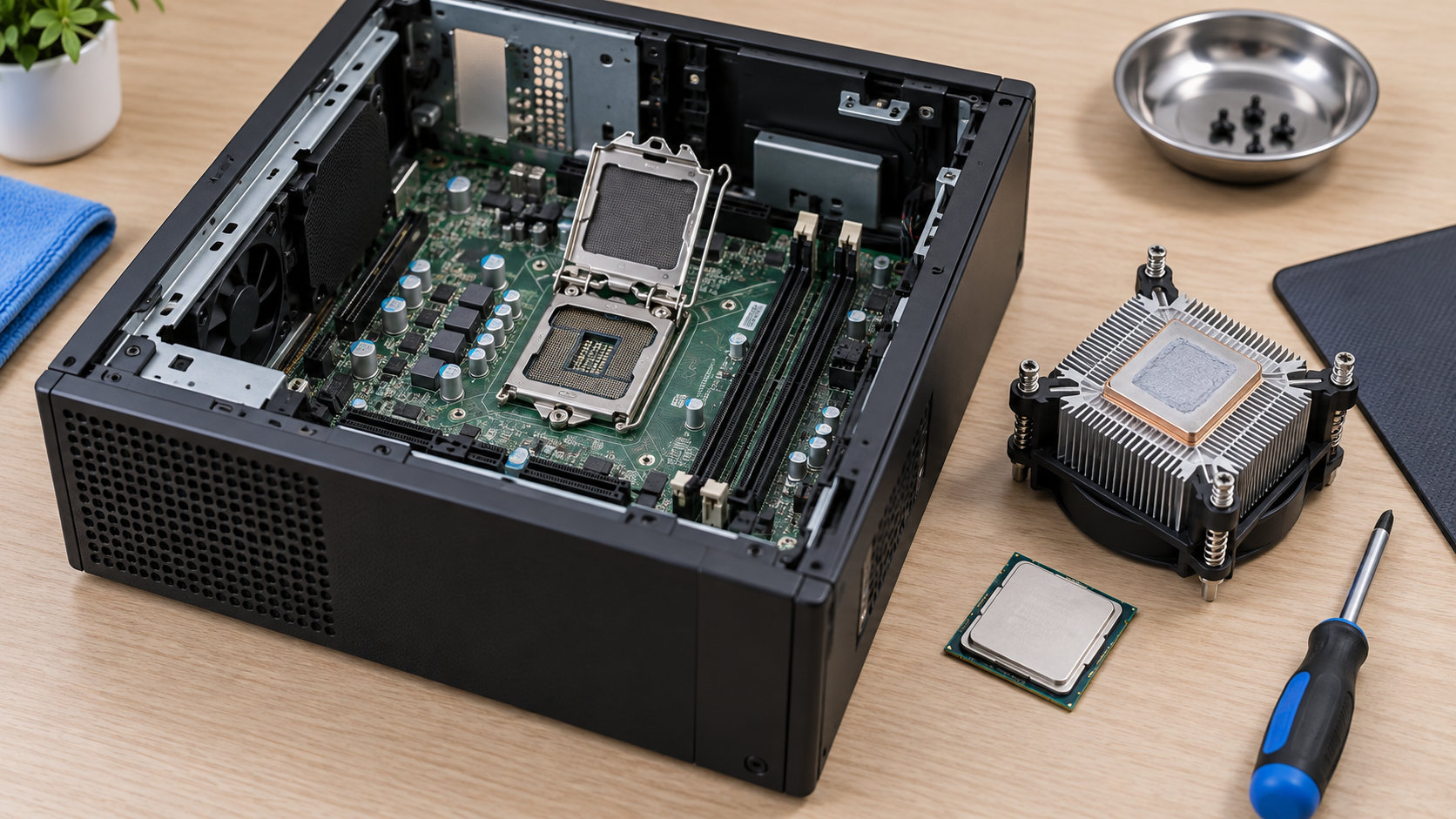
HP EliteDesk 800 G5 DM(Desktop Mini)のCPU交換は可能ですが、CPUの世代やソケットだけを見て部品を選ぶと、起動しない、冷却が追いつかない、ソケットを破損するといったトラブルにつながります。先にHPの対応プロセッサー一覧、手元の個体のBIOS、冷却構成を確認し、そのうえで交換作業へ進むのが安全です。
作業の流れは、電源を完全に外す、アクセスパネルを開ける、ファンとヒートシンクを外す、CPUをソケットから真上に取り外す、新しいCPUを向きに合わせて固定する、熱伝導グリスを塗り直して冷却機構を戻す、という順番です。この記事では、HPの保守マニュアルに沿って手順と注意点を整理します。


HP EliteDesk 800 G5 DMのCPU交換前に確認すること
最初に確認したいのは、手元のパソコンが本当にDesktop Mini(DM)かどうかです。EliteDesk 800 G5にはDesktop Mini、SFF、Towerなど複数の筐体があり、同じ「800 G5」でもヒートシンクや内部の取り回しが異なります。SFF用の記事や部品をそのままDMへ当てはめないでください。
対応CPUはソケットだけで決めない
HPのデータシートでは、EliteDesk 800 G5 Desktop Miniに8世代・9世代のIntel Core、Celeron、Pentiumなど複数のプロセッサー構成が掲載されています。チップセットはQ370構成が案内されていますが、販売時期、製品番号、vProの有無、BIOSによって選べる範囲が変わる可能性があります。
交換候補を決めるときは、次の順に照合します。
- 本体の製品番号と現在のCPU名を確認する
- HPの「Maintenance and Service Guide」と製品データシートで対応プロセッサーを確認する
- CPUの世代、ソケット、内蔵グラフィックスの有無、TDPと冷却構成を照合する
- 必要なBIOSバージョンやシステムROM更新の案内がないか確認する
Intelの資料では、8世代・9世代のデスクトップ向けCoreはLGA1151を使いますが、300シリーズチップセットが必要で、9世代CPUではBIOS更新が必要になる場合があります。LGA1151という表記だけを根拠に、別世代や別メーカーのCPUを選ぶのは避けてください。
交換前に用意するもの
- 交換するCPU(HPの対応一覧と個体のBIOSに適合するもの)
- ヒートシンク用のTorxドライバーと、アクセスパネル用のドライバー
- 新しい熱伝導グリス、古いグリスを拭き取るための不織布など
- 静電気対策ができる作業場所
- 作業前のデータバックアップと、現在のBIOS設定の控え
交換作業そのものではストレージのデータを消しませんが、分解中の破損や設定の初期化に備えてバックアップを取っておくと安心です。電源が入ったままの状態で内部へ触れないことも重要です。
CPU交換の手順
1. 電源を切って本体を分解する
- OSを通常の手順で終了し、電源ランプが消えるまで待つ
- ACアダプター、映像ケーブル、USB機器などをすべて外す
- 金属製の接地部分に触れるなどして静電気を逃がし、安定した作業台に本体を置く
- HPの手順に従ってアクセスパネルを外す
HPのマニュアルは、AC電源に接続されている間はシステムボードに電圧がかかるため、分解前に電源コードを抜くよう案内しています。電源ボタンを押しただけで安心せず、ACアダプターを本体から外してください。
2. ファンとヒートシンクを外す
まずファンのケーブルを確認し、コネクターを外します。EliteDesk 800 G5 DMの構成によってファンの取り付け方が異なるため、ケーブルを引っ張らず、コネクター本体を持って外します。
次にヒートシンクを固定しているネジを、ヒートシンクに記された順番に従って少しずつ緩めます。HPのマニュアルでは、ヒートシンクとCPUの密着が強い場合、起動できる状態なら事前に短時間通電して温めると分離しやすいと説明しています。実施する場合も、十分に冷ましてから電源を切り、ACアダプターを外して作業してください。冷えた状態で固いからといって、ヒートシンクを左右にねじったり、CPUごと引き抜いたりしないでください。
ヒートシンクを外したら、CPU表面とヒートシンク底面に残った熱伝導グリスの状態を確認します。取り付け時には古いグリスを適切に拭き取り、新しいグリスを使用します。
3. CPUをソケットから取り外す
- ソケット横の固定レバーのラッチを外す
- レバーを最後まで起こす
- CPUリテーナーを開く
- CPUの端だけを持ち、真上に持ち上げて取り外す
CPUを横へ滑らせたり、ソケットの接点に触れたりしないでください。HPはソケットのピンを触らないよう注意しており、ピンが曲がるとシステムボードの交換が必要になる場合があります。外したCPUは、端子面を下にして机へ置かず、帯電防止袋などで保管します。
4. 新しいCPUを取り付ける
- ソケットとCPUのPin 1マーク、切り欠きの位置を確認する
- CPUをソケットへ水平に置き、四隅がそろっているか目視する
- CPUを押さえつけたり、横へ動かしたりせず、リテーナーを閉じる
- 固定レバーをゆっくり戻し、異常な抵抗がないか確認する
Intelも、Pin 1の印と切り欠きを合わせ、CPUが正しく座っていることを確認してから固定機構を動かすよう案内しています。レバーが重いときは力で押し切らず、CPUの向きと位置をもう一度確認してください。
5. グリスを塗り直して冷却機構を戻す
CPU上面とヒートシンクの接触面をきれいにし、新しい熱伝導グリスを適量塗ります。量を増やせば冷えるわけではないため、使用するグリスの説明に従ってください。古いグリスを残したまま重ね塗りしたり、CPUの周囲へ広げたりするのは避けます。
ヒートシンクをCPUへまっすぐ載せ、ネジを指定の順番で均等に締めます。締めすぎないこと、ファンケーブルを元のコネクターへ戻すこと、ケーブルがファンへ触れないことを確認してから、アクセスパネルを閉じます。
交換後のBIOS確認と起動チェック
本体を組み戻したら、いきなりOSの動作確認だけで済ませず、まずBIOSまたはHPの診断画面でCPUが認識されているか確認します。次の項目を順番に見てください。
- 電源が入り、画面にエラーコードやビープ音が出ていない
- BIOSに表示されるCPU名が交換後の部品と一致している
- CPUファンが回転し、ファンエラーが表示されていない
- 日時や起動ディスクなど、必要なBIOS設定が維持されている
- OS起動後にデバイスマネージャーなどでCPUが認識されている
HPのサービスマニュアルは、CPUを取り付けた後に最新のシステムROMを使用するよう案内しています。BIOS更新が必要かどうかは、製品番号に対応したHPのサポートページで確認してください。別モデル用のBIOSを使ったり、更新中に電源を切ったりすると、起動できなくなるおそれがあります。
交換直後に起動しない場合は、まず電源を切ってACアダプターを外し、CPUの向き、リテーナー、ファンケーブル、ヒートシンクの密着を確認します。ソケットのピンを確認するときは、照明を当てて目視するだけにし、工具で触らないでください。
CPU交換で失敗しやすい注意点
| 注意点 | 確認すること |
|---|---|
| 筐体の取り違え | DMとSFF・Towerで分解手順や冷却部品が違うため、本体形状と製品番号を確認する |
| CPUの互換性 | 世代、LGA1151、Q370、BIOS、内蔵グラフィックス、TDPと冷却構成をまとめて確認する |
| ソケットの破損 | ピンや端子に触れず、CPUを横へ滑らせず、レバーに異常な力をかけない |
| 冷却不足 | 元の冷却構成に合わない発熱・電力のCPUへ交換せず、グリスとヒートシンクの密着を確認する |
| ネジとケーブル | ネジの順番、締め付け、ファンコネクターの接続、ケーブルの干渉を確認する |
特に避けたいのは、「LGA1151だから手持ちのCPUを試す」という判断です。Intelの世代別互換情報でも、同じLGA1151表記でも対応チップセットの世代が分かれています。HPが案内していないCPUや、冷却構成が合わないCPUを選ぶ場合は、起動確認だけでなく長期運用時の温度や安定性も判断材料になります。
よくある質問
CPU交換だけでWindowsやデータは消えますか?
CPUを交換しただけでストレージ上のWindowsやデータが自動的に消えるわけではありません。ただし、分解中の事故やBIOS設定の変化に備えて、作業前のバックアップは必要です。BitLockerなどの回復キーを使う環境では、ハードウェア変更後に回復を求められる可能性もあるため、事前に確認しておきます。
第10世代以降のCPUへ交換できますか?
第10世代以降を「LGA1151に似ているから」という理由で取り付けることはできません。Intelの案内では、第10・11世代デスクトップ向けCPUはLGA1200で、8・9世代のLGA1151とは電気的にも機械的にも互換性がありません。EliteDesk 800 G5 DMの対応候補は、HPの資料にある世代と個体の構成を基準に選びます。
T付きCPUならどれでも交換できますか?
T付きCPUは低いTDPのモデルとして候補になりやすいものの、「T付き」という名前だけで互換性が決まるわけではありません。HPの対応一覧、BIOS、内蔵グラフィックス、冷却部品の構成を確認してください。現在のCPUと同じシリーズでも、製品番号によって対応状況が異なる場合があります。
起動しないときは何を確認しますか?
電源を切ってから、CPUの向きと座り、リテーナーとレバー、ファンケーブル、ヒートシンクの固定、メモリやストレージのケーブルを順に確認します。ソケットのピンが曲がっている、CPUやヒートシンクを無理に外した、焦げた跡があるといった場合は通電を繰り返さず、修理業者やHPのサポートへ相談してください。
まとめ
HP EliteDesk 800 G5 DMのCPU交換は、対応CPUと冷却構成を確認してから行えば、作業の流れ自体は整理できます。重要なのは、ソケットだけでCPUを選ばないこと、電源を完全に外してから分解すること、LGAソケットのピンに触れないこと、グリスを塗り直してヒートシンクを正しい順番で固定することです。
交換後はBIOSでCPUとファンを確認し、HPが案内するシステムROMの更新要否も確認してください。少しでも互換性や冷却に不安がある場合は、CPUを購入する前に本体の製品番号と現在の構成を基準にサポート資料を照合するのが確実です。
コメント