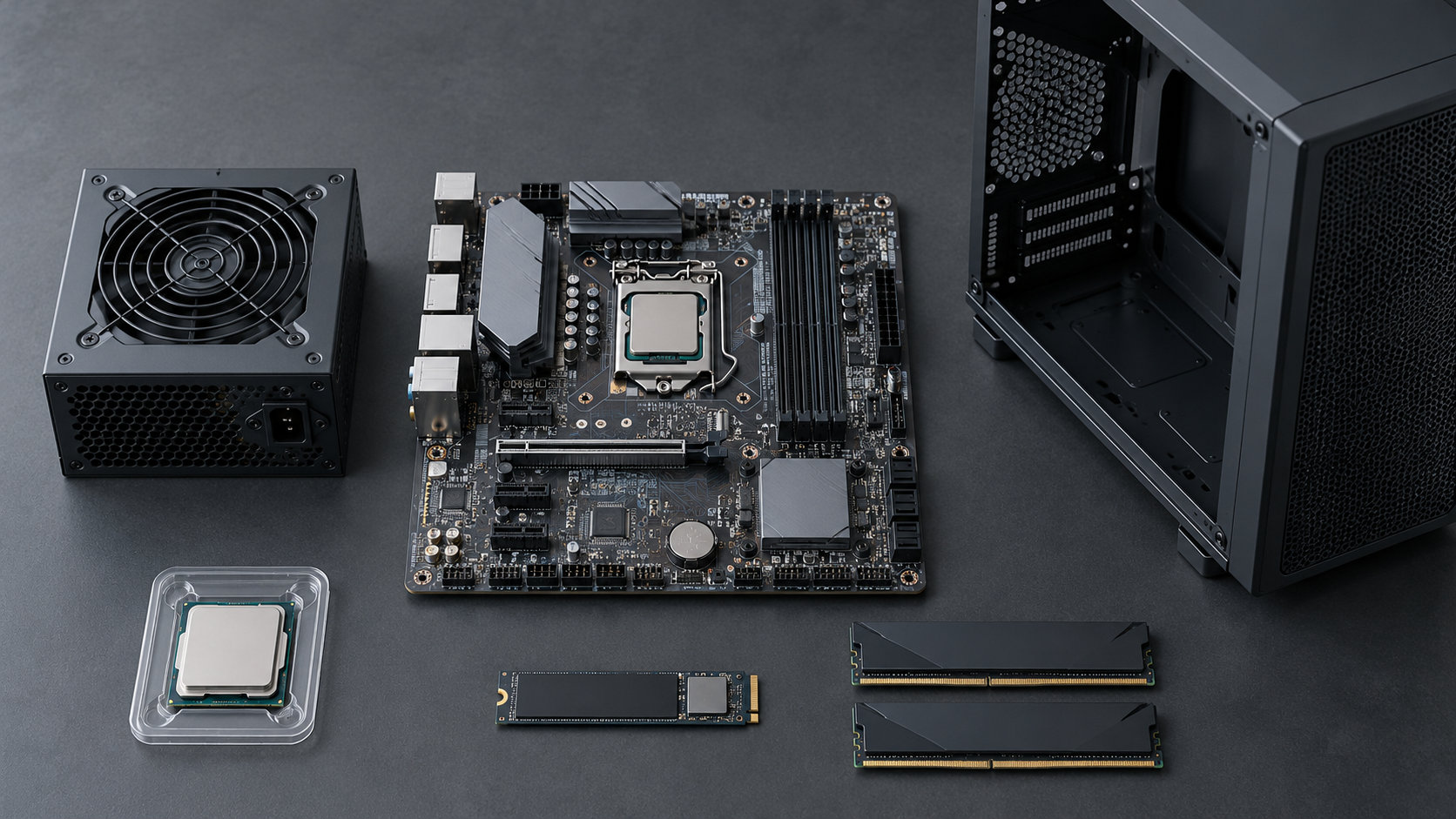
最小構成の自作PCを組むときは、「電源を入れてBIOSやUEFIを表示できる構成」と「普段の作業を無理なく続けられる構成」を分けて考えることが大切です。起動だけなら部品を減らせますが、OS、保存領域、映像出力、冷却まで考えると必要なパーツは増えます。
普段使いを前提にするなら、内蔵グラフィックス対応CPU、対応マザーボード、メモリ16GB、SSD500GB以上、電源、ケース、冷却、OSを基本にします。ゲームや動画編集などでGPU性能が必要な場合は、専用GPUとそれに合う電源・ケースを追加してください。


自作PCの「最小構成」は2種類ある
「最小構成」という言葉は、目的によって意味が変わります。組み立て後に通電やBIOS画面だけを確認するなら、CPU、マザーボード、メモリ、電源、CPUクーラー、映像出力に必要なGPUまたは内蔵グラフィックスが中心です。ストレージやケースを接続しなくても、部品の初期確認はできます。
しかし、その状態はOSを入れて日常的に使う完成構成ではありません。OSを保存するストレージ、各部品を収めるケース、冷却、入力機器、表示機器が必要です。検索で「最小構成」を調べるときは、起動確認用なのか普段使い用なのかを先に決めましょう。
また、Windows 11にはメモリ4GB以上やストレージ64GB以上などの最小システム要件がありますが、これはOSを動かすための下限です。ブラウザー、文書作成、セキュリティ対策、アップデートを同時に行う快適さを保証する数値ではありません。要件の詳細はMicrosoft公式のWindows 11仕様とシステム要件で確認してください。
普段使いに向く最小構成のパーツ一覧
Web閲覧、文書作成、動画視聴などを中心にするなら、専用GPUを省ける構成が予算を抑えやすいです。ただし、CPUに内蔵グラフィックスがあることと、マザーボード側に使える映像端子があることを確認します。
| パーツ | 最小構成での考え方 | 購入前に見る項目 |
|---|---|---|
| CPU | 処理性能と映像出力を担当。内蔵グラフィックス対応ならGPUを省ける場合がある | ソケット、世代、内蔵グラフィックス、クーラー付属の有無 |
| マザーボード | CPU、メモリ、SSD、電源を接続する基板 | CPU対応、BIOS条件、メモリ規格、M.2、映像端子、サイズ |
| メモリ | 普段使いは16GBを一つの基準にし、2枚組も検討する | DDR世代、DIMM形状、容量、速度、枚数、対応スロット |
| SSD | OSとアプリを入れる保存領域。500GB以上、余裕を見るなら1TB | M.2 NVMeかSATAか、容量、マザーボードの対応、ヒートシンク |
| 電源ユニット | 各部品へ安定して電力を供給する。容量だけで決めない | 容量、24ピン、CPU補助電源、GPU補助電源、規格、保証 |
| PCケース | 部品を収め、冷却と配線の余地を確保する | マザーボード規格、GPU長、クーラー高、電源サイズ、ファン |
| CPUクーラー・ファン | CPUを冷却する。付属クーラーの有無とケースの風量を確認する | CPUソケット、冷却性能、取り付け金具、ケースの対応位置 |
| OS・周辺機器 | OS、モニター、キーボード、マウスがないと完成後に使えない | ライセンス、映像端子、入力機器、無線LANの有無 |
専用GPUを使わない場合でも、CPUに内蔵グラフィックスがないモデルを選ぶと映像が出ません。逆に内蔵グラフィックス対応CPUでも、マザーボードの映像出力がCPUの仕様に対応しているか確認が必要です。
最小構成の予算の目安
価格はCPUの世代、メモリの規格、SSD容量、OSの購入方法、セールや在庫で変わります。以下は価格を断定するものではなく、構成を考えるための概算です。中古部品や手持ちの周辺機器を使う場合は下げられますが、保証や状態確認の手間を含めて判断してください。
| 用途 | 構成の目安 | 本体パーツの概算 | 別途見込む費用 |
|---|---|---|---|
| Web・文書作成 | 内蔵GPU、メモリ16GB、SSD500GB〜1TB | 5万〜8万円前後 | OS、モニター、キーボード、マウス |
| 余裕を持つ普段使い | 内蔵GPU、メモリ32GB、SSD1TB | 7万〜11万円前後 | OS、周辺機器、必要なら無線LAN |
| ゲーム・動画編集 | 専用GPU、容量の大きい電源、冷却強化 | 10万円超から構成次第 | GPU、OS、モニター、ソフト、追加ストレージ |
見積もりでは、CPUやGPUだけでなく、OS、送料、CPUクーラー、ケースファン、Wi-Fi機器、工具まで含めます。モニターや入力機器をすでに持っている場合は、新しく買うものと手持ちのものを分けると予算を誤りにくくなります。
パーツを選ぶ順番と失敗しにくい基準
1. 用途・予算・設置場所を決める
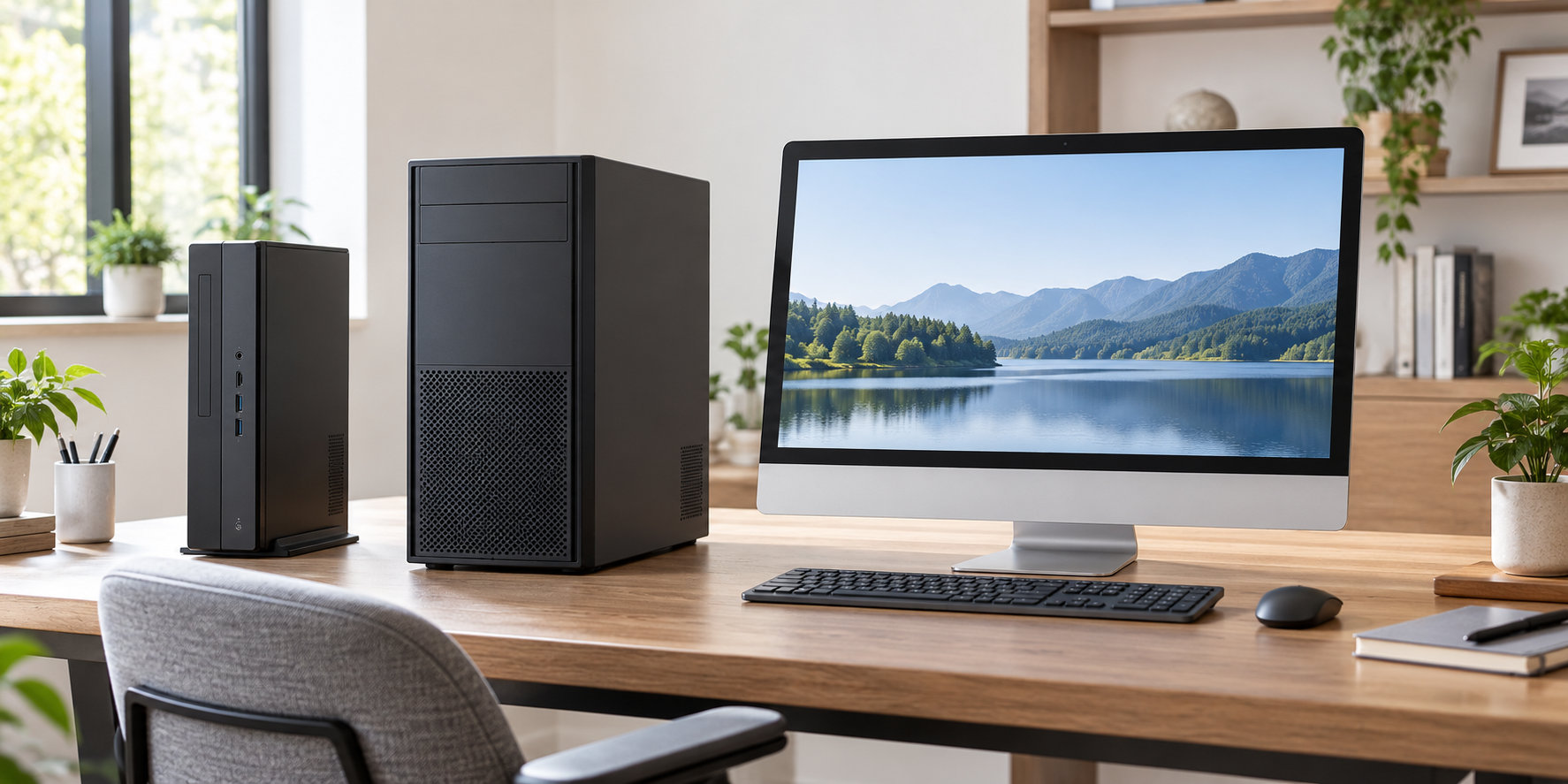
最初に、Web閲覧や文書作成だけなのか、ゲーム、画像編集、動画編集まで行うのかを決めます。ゲームや編集をする場合は、利用するソフトやタイトルの公式要件からGPUの有無を判断します。ケースの置き場所は幅・奥行き・高さを測り、机の下に置くのか、机の上に置くのかも決めておきます。
2. CPUとマザーボードを組み合わせる
CPUを先に決めたら、対応ソケット、対応世代、チップセット、BIOS条件が合うマザーボードを選びます。同じソケット名でも、BIOSのバージョンやCPU世代によって起動条件が変わることがあります。メーカーの対応CPU一覧を確認し、型番まで確定させてください。
3. メモリとSSDを決める
メモリは容量だけでなく、DDR4かDDR5か、デスクトップ用DIMMか、何枚で使うかを確認します。普段使いの最小ラインを16GBとするなら、8GBを2枚にする構成も候補になりますが、マザーボードの推奨スロットを優先してください。
SSDはOSとアプリに加えて、アップデートや作業ファイルの空き容量を残します。500GBは軽い構成の目安、写真・動画・ゲームを保存するなら1TB以上を検討します。M.2スロットの規格や、別のSATAポートと同時利用できるかも確認します。
4. 電源・ケース・冷却を合わせる
電源容量は、CPUとGPUの消費電力だけでなく、必要なコネクタと将来の増設も含めて決めます。容量の数字だけ大きくしても、必要な端子がなければ接続できません。ケースはマザーボードの規格、GPUの長さ、CPUクーラーの高さ、電源ユニットのサイズを一つの表にして照合します。
購入前の互換性チェックリスト
購入ボタンを押す前に、次の項目を構成表へ書き出します。商品名だけで判断せず、各メーカーの仕様表やマニュアルにある型番・寸法・端子を確認するのが安全です。
- CPUとマザーボード:ソケット、対応世代、チップセット、BIOS条件が合っている
- メモリ:DDR世代、DIMM形状、容量、速度、枚数、推奨スロットが合っている
- ストレージ:M.2 NVMeかSATAか、スロットの対応規格、容量、排他利用の条件を確認する
- 映像:CPUの内蔵グラフィックス、マザーボードの端子、モニターの入力端子が対応する
- 電源:24ピン、CPU補助電源、GPU補助電源、SATA電源などの種類と数を確認する
- サイズ:ケースにマザーボード、GPU、クーラー、電源が収まる
- 付属品:クーラー、取り付け金具、M.2ネジ、Wi-Fiアンテナ、電源ケーブルの有無を確認する
特に「対応」と「付属」は別の情報です。取り付けに対応していても、必要な金具やケーブルが別売りのことがあります。公式マニュアルで取り付け部品まで確認し、足りないものを買い物リストへ追加してください。
最小構成で組み立てて初回起動する手順
- 作業場所と説明書を準備する:電源を抜いた状態で作業し、ネジや付属品を分けておく
- マザーボード上にCPU、メモリ、SSDを取り付ける:向き、ラッチ、固定ネジ、推奨スロットを確認する
- CPUクーラーを取り付ける:対応金具とグリスの状態を確認し、ファンの向きを決める
- ケースへ組み込む:スペーサー、バックパネル、電源、ケースファンを確認して固定する
- 電源とフロントパネルを接続する:24ピン、CPU補助電源、電源スイッチ、USB、オーディオを説明書どおりに接続する
- 映像ケーブルを接続する:内蔵グラフィックスならマザーボード側、専用GPUならGPU側へ接続する
- BIOSやUEFIで認識を確認する:CPU、メモリ容量、SSDが表示されるかを確認してからOSを入れる
初回起動で映像が出ない場合は、電源スイッチ、24ピンとCPU補助電源、メモリの差し込み、映像ケーブル、モニターの入力先を順番に確認します。複数の部品を同時に交換せず、マザーボードの診断LEDや説明書の表示を手がかりに切り分けてください。
購入候補を探すときの確認ポイント
商品を選ぶ前に、マザーボードがDDR5メモリに対応しているか、M.2 NVMeスロットを使えるかを確認します。規格が合うことを確認したうえで、メモリ16GB×2枚の構成や、OS・アプリ用の1TB SSDを候補にすると、容量不足を避けやすくなります。価格や在庫は変動するため、購入時の商品ページで再確認してください。
DDR5対応デスクトップで16GBから32GBへ増やす候補としては、次の商品が参考になります。


M.2 NVMe対応マザーボードで、OSとアプリの保存領域に1TBを確保する候補としては、次の商品があります。


どちらも商品名だけで購入せず、マザーボードの対応規格、空きスロット、ヒートシンク、OSやデータの保存計画を確認してから選んでください。
よくある質問
メモリ4GBやSSD64GBでも自作PCとして使えますか?
OSの最低要件を満たす場合があっても、普段使いの購入目安にはしにくいです。ブラウザーのタブやアップデート、セキュリティソフトを考えると、メモリは16GB、SSDは500GB以上を基準にし、保存するデータが多ければ1TBを検討すると整理しやすくなります。
GPUなしで自作PCを組めますか?
CPUが内蔵グラフィックスに対応していれば、専用GPUなしで画面を出せる構成があります。ただし、CPUにグラフィックス機能がない場合はGPUが必要です。マザーボードの映像端子があっても、CPU側が対応していなければ映像は出ないため、CPUの仕様を先に確認してください。
最小構成でゲームや動画編集はできますか?
軽いゲームや簡単な編集なら、内蔵グラフィックスで動作する場合があります。ただし、画質、解像度、素材の大きさ、書き出し時間によって必要な性能は変わります。遊びたいゲームや使う編集ソフトの公式要件を確認し、専用GPU、メモリ容量、ストレージ容量を追加するか判断してください。
自作PCの予算は本体だけで考えてよいですか?
本体パーツだけでなく、OS、モニター、キーボード、マウス、Wi-Fi機器、工具、送料も含めて考えます。手持ちの機器を流用できる場合は、流用するものと買うものを分けて合計すると、実際に必要な支出を把握できます。
まとめ:最小構成でも互換性と総額を確認する
最小構成の自作PCは、起動確認用と普段使い用を分けて考えると、必要なパーツが整理しやすくなります。普段使いなら、内蔵グラフィックス対応CPU、対応マザーボード、メモリ16GB、SSD500GB以上、電源、ケース、冷却、OSを基本にします。
購入前は、CPUソケット、BIOS条件、メモリ規格、M.2接続、ケース内寸法、電源コネクタ、映像端子、付属品を照合します。OSと周辺機器を含む総額も確認し、ゲームや編集でGPUが必要なら電源・冷却・ケースまで含めて構成を組み直しましょう。

コメント