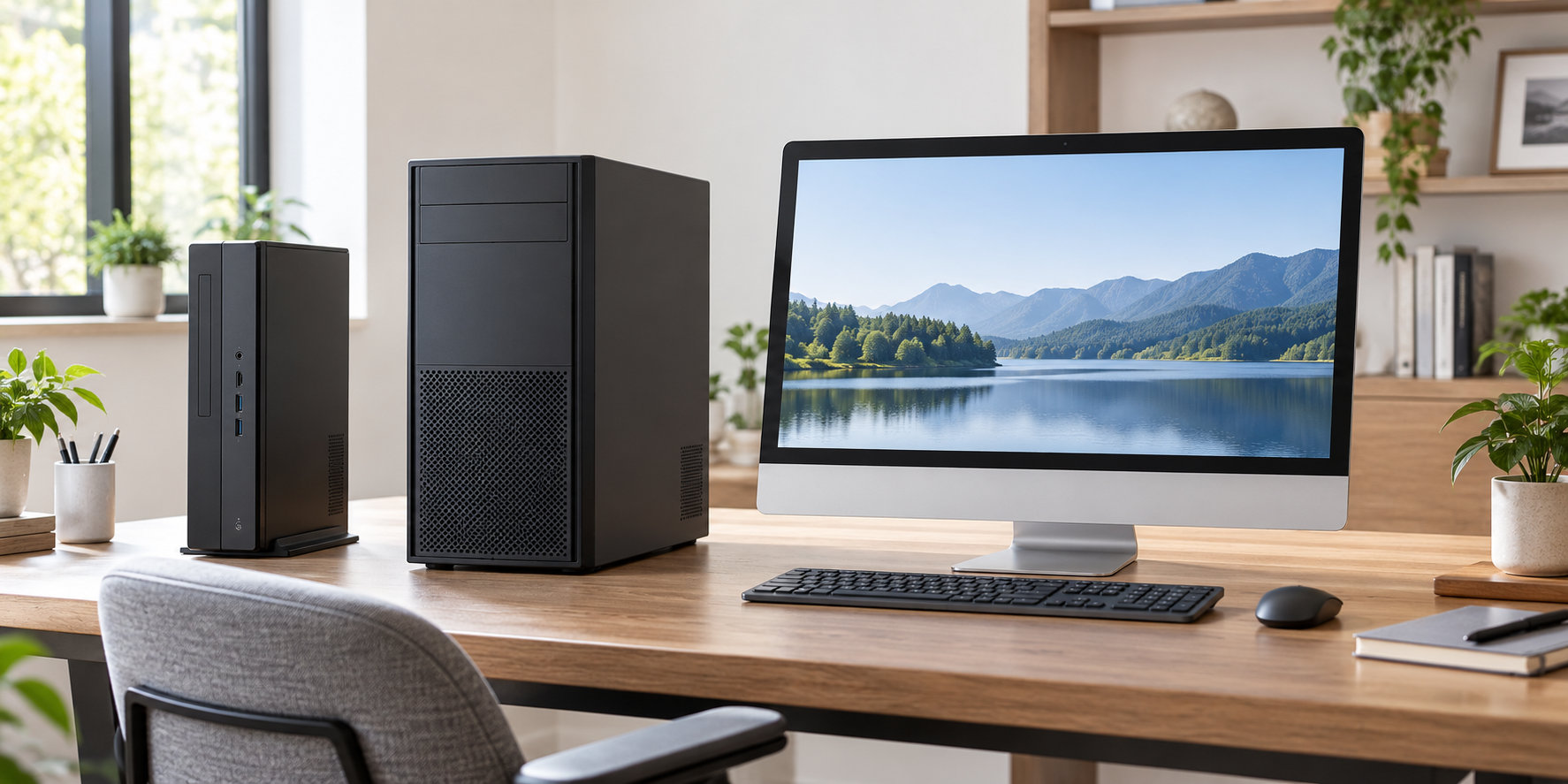
デスクトップパソコンのおすすめメーカーは、知名度だけでなく「何に使うか」と「どこまで本体を拡張したいか」で決まります。普段使いなら一体型や省スペース型、ゲームや動画編集ならグラフィックスを選びやすいBTO、画面の見やすさや国内サポートを重視するなら国内メーカーが候補です。
この記事では、Lenovo、HP、Dell、マウスコンピューター、NECを中心に、初心者が比較しやすいポイントを整理します。価格やセール、在庫は変わるため、最後は同じ条件の構成と保証を公式販売ページで見比べてください。


デスクトップパソコンのおすすめメーカーは用途で決まる
メーカーによって得意な形状やシリーズは異なりますが、メーカー名だけで性能が決まるわけではありません。同じメーカーでも、家庭用の一体型とゲーム向けのタワー型では、CPUやGPU、増設性が大きく違います。
| 使い方 | 最初に見るメーカー・シリーズ | 選ぶときの軸 |
|---|---|---|
| ネット、動画、文書作成 | Lenovo、HP、NECの一体型・スリム型 | 設置性、画面、メモリ、Officeの有無 |
| 在宅ワーク、複数画面 | HP、Dell、Lenovoのタワー・省スペース型 | 映像出力、USB端子、無線LAN、保証 |
| ゲーム | マウスコンピューター、Lenovoなどのゲーミングシリーズ | GPU、メモリ、冷却、電源、将来の増設 |
| 動画編集、画像編集 | マウスコンピューターのDAIVなど | GPU、メモリ容量、SSD容量、ソフトとの相性 |
迷ったら、まず用途を一つに絞り、次に本体形状を決めると比較が簡単です。家族で使う机に配線を増やしたくないなら一体型、将来パーツを交換したいならタワー型という考え方が基本になります。
おすすめメーカー5社を比較
ここでは、現在もデスクトップのラインアップを確認しやすい5社を比較します。各社の中でもモデルごとの差があるため、メーカーの特徴は候補を絞るための目安として使ってください。
| メーカー | 向いている人 | 特徴 | 注意点 |
|---|---|---|---|
| Lenovo | 家庭用から仕事、ゲームまで候補を広く見たい人 | IdeaCentre、ThinkCentre、Legionなど用途別に探しやすい | 一体型・スリム型・タワー型で増設性が変わる |
| HP | 省スペースとデザイン、普段使いのバランスを重視する人 | OmniDeskのMini、Slim、タワーなどから選べる | 同じシリーズでもCPU、Office、端子構成を確認する |
| Dell | 直販で構成や保証を比較しながら選びたい人 | 一般用途からタワー型まで、販売ページで条件を整理しやすい | セール価格だけでなく納期とサポート条件を見る |
| マウスコンピューター | 用途に合わせてパーツ構成を選びたい人 | mouse、G TUNE、DAIVなど用途別のBTOブランドがある | モニターやキーボードが別売りのモデルも多い |
| NEC | 一体型の見やすさや国内メーカーの案内を重視する人 | LAVIE A23・A27の一体型とLAVIE DT系を選べる | 一体型は本体交換やパーツ増設の自由度を確認する |
Lenovoは家庭用からゲーミングまで比較しやすい
Lenovoは、家庭向けのIdeaCentre、仕事向けのThinkCentre、ゲーム向けのLegionなど、用途に応じてシリーズを分けて探しやすいメーカーです。家族で使う一体型を選ぶのか、あとからストレージや拡張カードを検討するタワー型を選ぶのかで、同じLenovoでも見るべき仕様は変わります。
普段使いでは画面と本体が一体になったモデル、仕事では設置場所に合う小型モデル、ゲームではGPUを搭載したタワー型というように、シリーズ名より形状と構成を優先すると選びやすくなります。最新のシリーズはLenovo公式のデスクトップ一覧で確認できます。
HPは省スペース型と家庭用タワーを選びやすい
HPは、個人向けのOmniDeskでMini、Slim、タワー型、AI処理を意識したモデルなどを展開しています。机の横に置きたい人はスリム型、複数の周辺機器や将来の拡張を考える人はタワー型というように、置き場所から候補を絞りやすいのが特徴です。
モニターを別に用意するタワー型では、映像出力端子とモニターの入力端子が合うかを確認してください。HPの現行ラインアップは日本HP公式のOmniDeskページで確認できます。
Dellは直販ページで構成と保証を同時に確認する
Dellは、販売ページでデスクトップのシリーズや構成を比較しながら選ぶタイプのメーカーです。価格だけを見るのではなく、メモリ容量、SSD容量、Officeの有無、保証期間、納期を同じ画面で確認するのがポイントです。
スリムな本体を選ぶ場合は、後からGPUやストレージを追加できるとは限りません。増設を考えているなら、内部スペースや空きスロットの記載まで確認しましょう。販売中のモデルはDell日本のデスクトップ一覧で確認できます。
マウスコンピューターはBTOでゲームや編集向けに選びやすい
マウスコンピューターは、一般用途のmouse、ゲーム向けのG TUNE、クリエイター向けのDAIVなど、用途別のブランドを持つBTOメーカーです。ゲームや動画編集でGPU、メモリ、SSDを重視したい人は、最初から必要な構成を選びやすい点が向いています。
一方で、デスクトップ本体だけの販売もあるため、モニター、キーボード、マウス、スピーカーを別に用意する費用を忘れないようにしましょう。一般用途はmouseの公式ラインアップ、ゲーム用途はG TUNEの公式ラインアップで確認できます。
NECは画面一体型と国内向けの案内を重視する人向け
NECのLAVIEには、ディスプレイと本体を一つにしたA23・A27と、別モニターを組み合わせるDT系があります。家族で共有する机に配線を増やしたくない人や、画面の大きさを重視する人は一体型を比較しやすいでしょう。
一体型は机をすっきりさせやすい反面、タワー型のようにパーツを自由に交換する用途には向きません。メモリの最大容量、ストレージの交換可否、付属Officeの種類を購入前に確認してください。製品の現行ラインアップはNEC LAVIE公式のデスクトップ一覧で確認できます。
用途別に選ぶならどのメーカーが向いているか
普段使い・家族共用なら一体型かスリム型
ネット検索、動画視聴、文書作成、オンライン通話が中心なら、最新世代の中位クラスCPU、メモリ16GB、SSD 512GB前後を一つの目安にすると比較しやすくなります。必要以上に高価なGPUを付けるより、画面の見やすさ、静音性、無線LAN、Officeの有無を確認するほうが満足度につながりやすい用途です。
本体とモニターを別々に置くのが難しければ、Lenovo IdeaCentreやHP OmniDesk、NEC LAVIE A23・A27のような一体型を候補にします。ただし、画面が故障した場合に本体ごとの修理になりやすく、将来モニターだけ交換する自由度も低い点は理解しておきましょう。
在宅ワークなら端子と画面出力を先に見る
在宅ワークでは、CPUの差よりも、使うモニターや周辺機器を無理なく接続できるかが重要です。モニターを2台にするなら映像出力の数と規格、Webカメラやヘッドセットを使うなら前面USB端子、無線で接続するならWi-FiとBluetoothの有無を確認してください。
メーカーを選ぶときは、HPやDell、Lenovoの省スペース型を比較し、端子や保証が合うものを選びます。仕事用のデータを扱う場合は、修理時の送付方法や電話・チャット窓口の時間も、スペック表と同じように確認すると安心です。
ゲームならGPUを中心にメーカーを選ぶ
ゲーム目的では、CPUのブランドだけでなく、GPUの型番とビデオメモリ、メモリ容量、電源容量を確認してください。遊びたいゲームの推奨スペックと、フルHD・WQHDなど目標解像度を先に決めると、不要な高性能モデルを選びにくくなります。
構成を重視するなら、G TUNEやLenovo LOQのようなゲーミングシリーズから比較すると候補を絞れます。商品名や価格、在庫は変わるため、以下は確認済みの構成を持つ代表例として扱い、購入前に販売ページを開いて最新情報を確認してください。
GPUとメモリを優先し、ゲームと動画配信を一台で進めたい人は、次のモデルを候補にできます。


ゲーム性能だけでなく、3年間保証やメモリ・SSD容量も含めて比較したい人は、次のG TUNEも確認対象になります。



動画編集・画像編集ならGPUとメモリの余裕を優先する
動画編集や画像編集では、編集ソフト、素材、ブラウザを同時に使うことがあります。メモリは32GB以上を候補にし、4K素材やエフェクトを多用するならGPUとSSD容量も確認してください。保存先が一つだけだと素材で空き容量が減りやすいため、内蔵SSDの容量に加えて外付けストレージやバックアップ方法も考えます。
構成を細かく決めたい人はDAIVなどのクリエイター向けシリーズ、ゲームもする人はG TUNEや他社のゲーミングシリーズを比較します。ソフトの推奨環境に指定されたGPUやメモリを満たすことを優先し、メーカー名だけで判断しないことが大切です。
初心者が確認したいスペックと本体形状
CPUは世代と用途をセットで見る
CPUはCore i5やRyzen 5のようなシリーズ名だけでなく、世代、型番の末尾、コア数、消費電力を確認します。WebやOfficeが中心なら中位クラス、ゲームや編集ならGPUとのバランスを重視し、数字が大きいだけで選ばないようにしましょう。
メモリは16GBを基準に、編集やゲームは32GBも検討する
ブラウザのタブやOfficeアプリを複数開くなら、メモリ8GBより16GBのほうが余裕を持たせやすいでしょう。ゲーム配信や動画編集など複数の処理を同時に行う場合は32GB以上が候補です。後から増設するなら、空きスロットと最大容量を必ず仕様表で確認してください。
SSDは容量と交換方法を確認する
SSDはHDDより起動やアプリの読み込みを速くしやすいストレージです。文書と写真が中心なら512GB前後、動画やゲームを複数保存するなら1TB以上を候補にします。容量だけでなく、空きスロットの有無や交換時の保証条件も確認しましょう。
一体型・スリム型・タワー型の違いを理解する
- 一体型:本体と画面が一つで配線が少ない。設置は簡単だが、画面や内部パーツを個別に交換しにくい。
- スリム型:机の横や棚に置きやすい。サイズの制約で、搭載できるGPUや増設パーツが限られる場合がある。
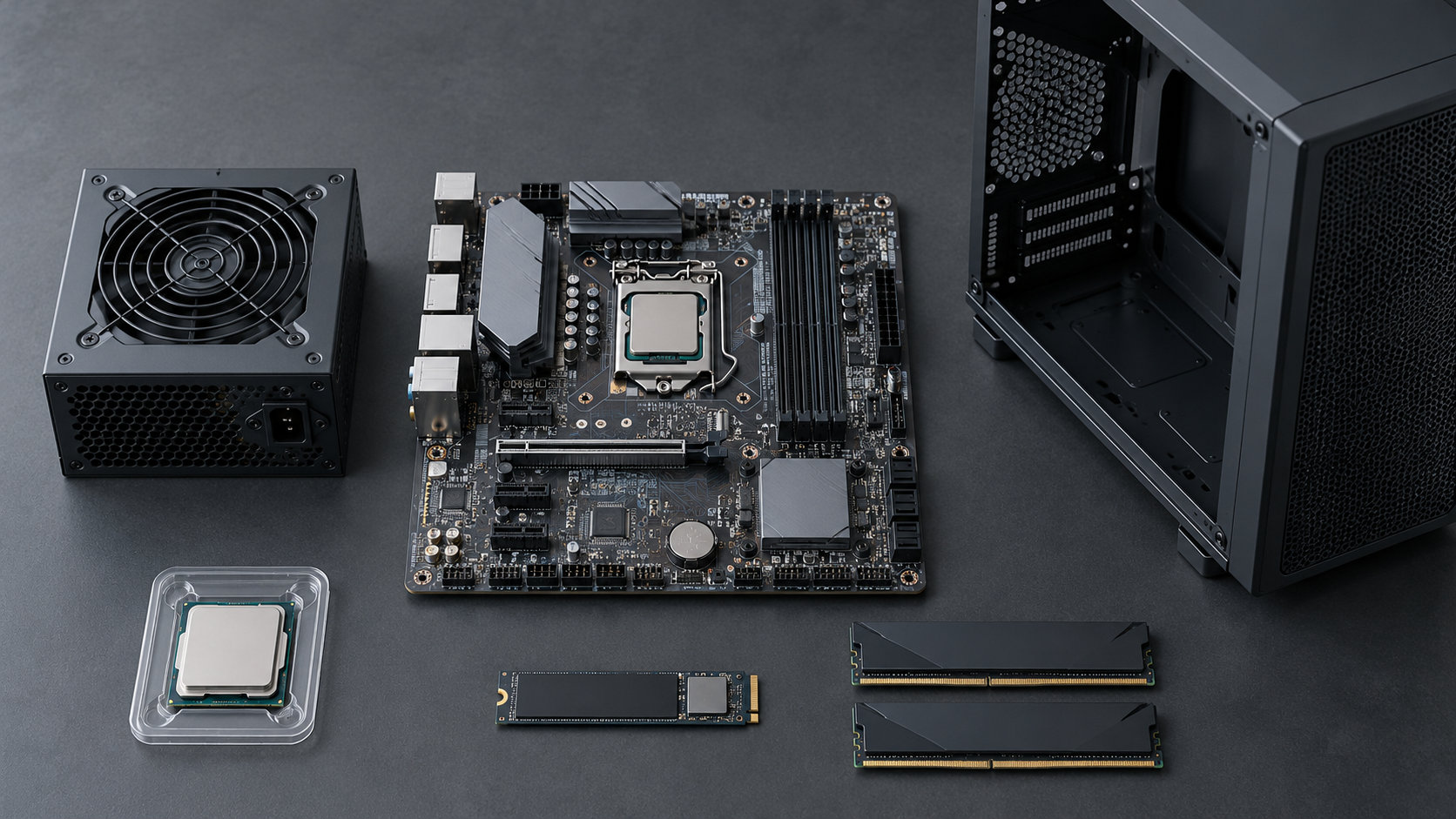
- タワー型:内部の空間が広く、GPUやストレージを選びやすい。設置場所と冷却、消費電力を確認する。
将来ゲームや編集へ用途が広がる可能性があるなら、最初からタワー型を選ぶほうが買い替えを避けやすい場合があります。逆に、机をすっきりさせたい人は一体型やスリム型のほうが使いやすいでしょう。
購入前に確認する7項目
- 用途と予算:ゲームや編集をしないのにGPUへ予算を寄せず、必要な性能へ配分する。
- 本体サイズ:幅だけでなく奥行き、高さ、電源ケーブルの逃げ、排熱スペースまで測る。
- モニターと入力機器:一体型か別売りか、キーボードやマウスが付属するかを確認する。
- Officeの種類:永続ライセンス、サブスクリプション、試用版、非搭載を区別する。
- 端子と通信:映像出力、USB、LAN、Wi-Fi、Bluetoothが使い方に足りるか確認する。
- 保証と修理:保証期間、修理の方法、送料、サポート窓口の時間を確認する。
- 価格と納期:セール価格だけで決めず、構成変更後の価格、納期、在庫を購入直前に見る。
特にOfficeと保証は、同じメーカーでもモデルや販売店によって条件が変わります。購入ボタンを押す前に、商品ページの「付属品」「保証」「納期」の欄を開き、必要なものが別料金になっていないかを確認してください。
まとめ:メーカー名より用途と構成で選ぶ
デスクトップパソコンのメーカー選びは、次の順番で考えると迷いにくくなります。
- 普段使い・家族共用なら、一体型やスリム型を中心にLenovo、HP、NECを比較する
- 在宅ワークなら、モニター出力、USB端子、無線LAN、保証を優先する
- ゲームなら、GPU、メモリ、電源、冷却を見てG TUNEやLenovoなどのゲーミングシリーズを比べる
- 動画編集なら、GPU、メモリ、SSD容量を確認し、DAIVなどのクリエイター向け構成も見る
候補を2〜3社に絞ったら、CPU・メモリ・SSD・GPU・本体サイズ・Office・保証を同じ表に書き出して比較しましょう。メーカーの評判だけでなく、今必要な構成と購入後の使い方まで確認することが、初心者の失敗を減らす近道です。
コメント