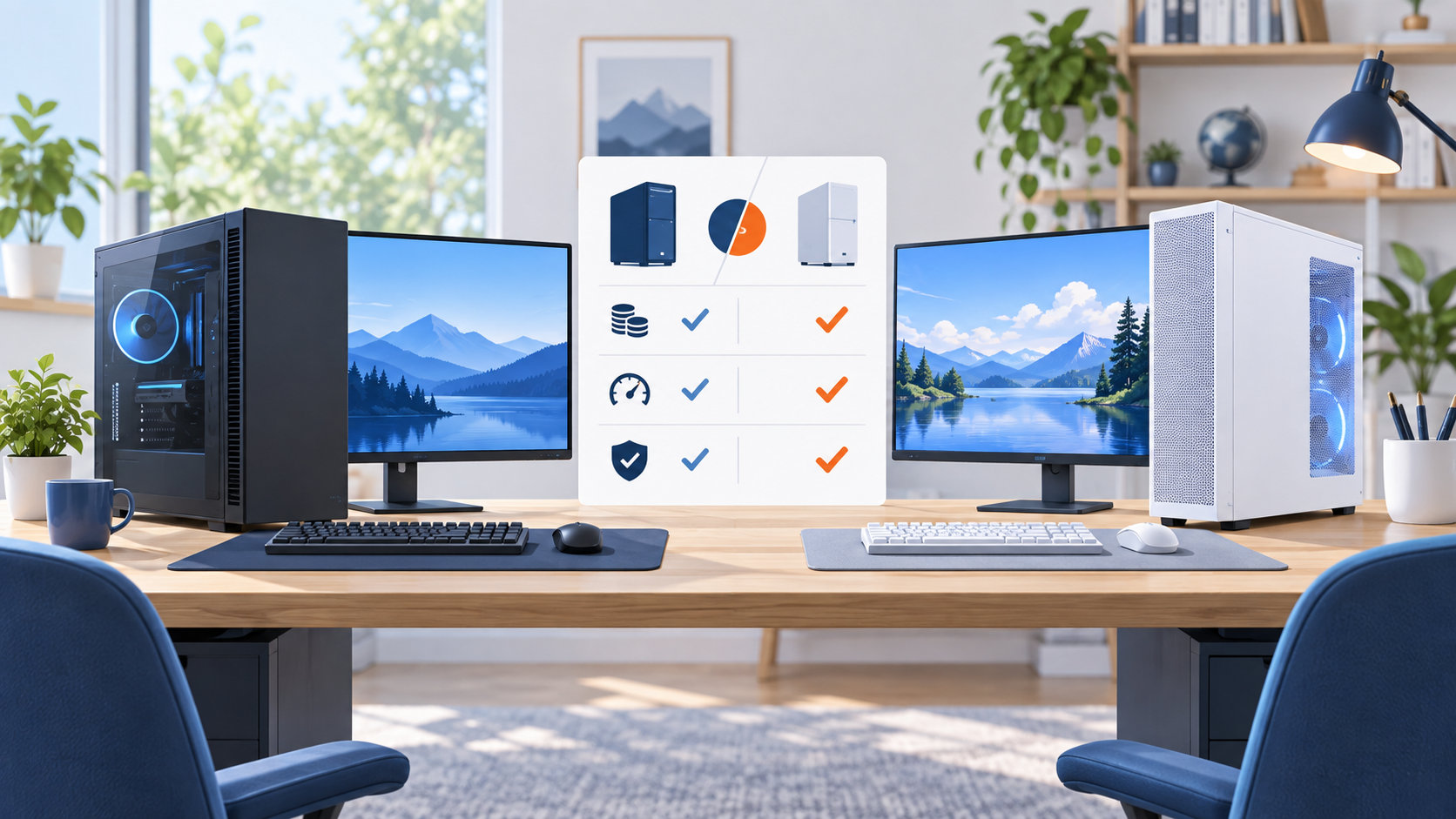
「ドスパラとパソコン工房はどっちが安い?」「同じようなスペックなら性能に差はある?」と迷っている人向けに、2社の違いを価格・性能・保証・納期の4点で比較します。
先に結論を言うと、ドスパラとパソコン工房のどちらかが常に安い、または高性能とは言い切れません。セール、在庫、CPUやGPU以外の構成、延長保証などで支払総額が変わるからです。購入前に同じ条件へそろえて比べると、自分に合う販売店を判断しやすくなります。


先に結論:比較はブランド名ではなく同じ構成で行う
ドスパラとパソコン工房は、どちらもBTOパソコンを扱う販売店です。比較するときは、店名の印象ではなく、候補モデルの構成と購入条件をそろえます。
| 比較する項目 | 見るポイント | 判断の考え方 |
|---|---|---|
| 価格 | CPU、GPU、メモリ、SSD、OS、送料、保証 | 本体価格ではなく、必要な状態にした総額で比較 |
| 性能 | CPU・GPUに加え、冷却、電源、メモリ容量 | ゲーム、仕事、動画編集など用途ごとに重視する部品を変える |
| 保証 | 通常保証、延長、物損、修理方法、送料 | 保証年数だけでなく、故障の原因と対象範囲を確認 |
| 納期・店舗 | 在庫、出荷予定日、注文締切、持ち込み条件 | 急ぎなら候補モデルの納期と近くの店舗を確認 |
価格を最優先するならセールと構成、性能を優先するなら主要パーツと冷却、安心感を優先するなら保証規約とサポート条件を先に見るのが基本です。
価格の違いは本体価格ではなく総額で見る
同じ「ゲーミングPC」や「デスクトップPC」でも、商品ページの初期構成が違えば単純な価格比較はできません。次の項目をそろえてから、ドスパラとパソコン工房の候補を並べます。
- CPUとGPUの型番
- メモリ容量と規格
- SSDの容量と、追加ストレージの有無
- 電源ユニットの容量・規格
- OS、Office、周辺機器の有無
- 送料、カスタマイズ料金、延長保証、サポート料金
特に見落としやすいのが、メモリとSSDを増やした後の価格です。安いベースモデルを選んでも、必要な容量へ変更した結果、別の候補と差がなくなることがあります。反対に、不要なOfficeやサポートを付けたまま比べると、PC本体の価格差とオプションの差が混ざります。
ドスパラの公式PC製品ページでも、BTOは用途に合わせて構成を変更できると案内されています。パソコン工房も公式のBTO案内で構成や保証を説明しているため、価格比較では検索結果の金額ではなく、各公式商品ページの構成を確認しましょう。
なお、価格、在庫、セール内容は変わります。比較表を作るなら、2社を同じ日に確認し、確認日時もメモしておくと「見積もり時は安かったのに注文時には条件が違う」という行き違いを減らせます。
性能の違いはCPU・GPU以外の構成で決まる
「同じCPUとGPUなら、どちらで買っても同じ」とは限りません。実際の使い勝手は、冷却、電源、メモリ容量、ストレージ、ケースの拡張性などにも左右されます。
ゲーム用ならGPUと解像度を先に合わせる
ゲーム用PCは、遊ぶタイトルとモニターの解像度・リフレッシュレートを決めてからGPUを選びます。フルHDとWQHDでは必要な描画性能が異なるため、単に「ゲーミングPC」という分類だけで比べないことが大切です。
GPUが同じでも、メモリ容量、SSDの空き容量、冷却ファンの構成、電源容量が異なる場合があります。商品ページの仕様表で確認し、ベンチマークの数字だけで販売店全体の優劣を決めないようにしましょう。
仕事や学習用ならメモリとストレージも確認する
ブラウザやOfficeを複数使うならメモリ容量、写真や動画を保存するならSSD容量が使い勝手に影響します。CPUの世代だけで決めず、必要なアプリを同時に動かすか、データをどれだけ保存するかを先に考えます。
同じ価格帯でも、片方はメモリが多く、もう片方はSSDが大きいということがあります。用途に関係ない数字を無理にそろえるのではなく、必要な部品を含めた状態で比較するのが合理的です。
電源と冷却は長く使う前提で見る
電源容量に余裕があるか、ケース内の冷却に無理がないか、将来メモリやストレージを増設できるかも確認します。ここは商品ページに記載された型番や仕様を優先し、販売店名だけで判断しない部分です。
保証・サポートは期間と対象範囲を分けて確認する
保証比較では「何年保証か」だけでなく、自然故障と物損のどちらに対応するか、修理時の送料や受付方法はどうかを確認します。保証期間が長くても、対象外の故障や有料サービスなら比較結果は変わります。
ドスパラの保証を見るときのポイント
ドスパラの公式保証案内では、新品PCに1年間の通常保証が付くこと、延長によって最長5年間まで選べることが説明されています。また、別のサービスとして物損・過失故障を対象に含めるプランも案内されています。
ただし、物損の対象、利用回数、自己負担、対象商品などには条件があります。通常保証とセーフティサービスを同じものと考えず、購入するモデルの商品ページと規約で確認しましょう。
パソコン工房の保証を見るときのポイント
パソコン工房のBTO案内では、BTOパソコンや対象の即納パソコンに1年間の無償保証が付くと説明されています。さらに、公式の保証規約やサポート案内では、商品やサービスごとに保証条件が定められています。
延長保証を付ける場合も、自然故障を対象とするのか、物損まで含むのか、修理の受付方法は何かを確認します。保証の案内ページだけで判断せず、最終的には購入予定商品の保証区分と規約を読みましょう。
保証比較で確認する5項目
- 通常保証は何年か
- 自然故障と落下・水濡れなどの物損を分けているか
- 修理時の送料、持ち込み、引き取りの条件
- メモリ増設など購入後の変更が保証へ与える影響
- 修理期間中の代替機や訪問サポートの有無
「保証が長いから安心」と短絡せず、自分が不安に感じる故障が対象かどうかを見てください。
納期・カスタマイズ・店舗の使いやすさを比べる
急いでいる場合は、販売店のイメージではなく、購入予定モデルの出荷予定日を見ます。BTOはカスタマイズ内容や在庫状況によって、同じ販売店でも納期が変わるためです。
ドスパラは公式ページで、当日出荷の表示があるモデルについて注文時刻などの条件を満たすと最短翌日配送が可能と案内しています。一方、パソコン工房も公式の配送・納期案内で、当日出荷マークや注文時刻、支払い方法による条件を説明しています。どちらも全モデルに当てはまる話ではありません。
カスタマイズする場合は、次の順で確認します。
- ベースモデルの在庫と出荷予定日を見る
- メモリ、SSD、電源などを変更する
- 変更後の出荷予定日が延びていないか確認する
- 支払い方法と注文締切時刻を確認する
店舗を利用したい人は、自宅からの距離だけでなく、購入相談、修理受付、持ち込み可否、営業時間を確認します。オンライン注文と店舗購入で条件が異なる場合もあるので、利用したいサポートが決まっているなら先に店舗へ問い合わせるのが確実です。
ドスパラとパソコン工房の選び方:6つの手順
- 用途を決める。ゲーム、在宅勤務、動画編集、学習など、最も重い作業を1つ決めます。
- 予算の上限を決める。本体だけでなく、モニターや送料、保証まで含めるかを決めます。
- 同じクラスの候補を1台ずつ選ぶ。価格帯と用途が近いモデルをドスパラとパソコン工房から選びます。
- 主要構成をそろえる。CPU、GPU、メモリ、SSD、電源、OSを表にします。
- 保証と納期を足して比較する。必要な延長保証やカスタマイズを加え、出荷予定日も記録します。
- 購入直前に再確認する。セール終了、在庫切れ、納期変更、保証条件の見落としがないか確認します。
この手順なら、「本体価格は安いが、必要なメモリと保証を足したら高くなった」「安いが納期が用途に合わない」といった判断ミスを防げます。
ドスパラが向く人、パソコン工房が向く人
販売店の優劣を一言で決めるより、どの条件を重視するかで選び分ける方が失敗しにくいです。
ドスパラを候補にしやすい人
- 当日出荷など、候補モデルの納期を細かく確認して早く受け取りたい人
- 延長保証や物損を含むサービスを条件別に検討したい人
- 公式の商品ページでパーツ構成を比較しながら選びたい人
ただし、納期や保証はモデルとサービスの選択によって変わります。ドスパラという名前だけで決めず、購入予定モデルの条件を確認してください。
パソコン工房を候補にしやすい人
- 公式のBTO案内と保証規約を確認しながら候補を絞りたい人
- 近くの店舗で購入相談や修理受付を利用できるか確認したい人
- 納期表示やカスタマイズ後の条件を商品ごとに比較できる人
パソコン工房も商品によって在庫、価格、納期が異なります。価格の安さだけでなく、必要な構成と保証を足した総額で判断しましょう。
近くに両社の店舗があるなら、店員への相談のしやすさ、修理の持ち込みやすさ、受け取り方法など、オンライン情報だけでは比べにくい条件も判断材料になります。
よくある質問
ドスパラとパソコン工房はどちらが安いですか?
常に一方が安いとは言えません。セール、在庫、構成、送料、保証の付け方で変わるため、CPU・GPU・メモリ・SSD・電源・OSをそろえて総額を比較してください。
同じスペックなら性能も同じですか?
主要なCPUとGPUが同じでも、メモリ容量、冷却、電源、ケース、ストレージが違えば使い勝手は変わります。「同じスペック」という言葉を型番2つだけで判断せず、仕様表全体を確認しましょう。
保証は両社とも同じですか?
新品PCの通常保証が1年という案内は両社にありますが、延長保証、物損、送料、受付方法、対象外条件は同じではありません。購入するモデルの保証区分と規約を確認する必要があります。
セール価格だけで決めてもよいですか?
急いでいなければ、セール価格だけで決めない方が安全です。必要なメモリやSSD、送料、保証を追加した総額と、出荷予定日を確認してから決めましょう。
まとめ:価格・性能・保証の優先順位で選べば迷いにくい
ドスパラとパソコン工房の比較では、販売店全体の評判だけで結論を出すより、同じ条件の候補モデルを並べることが重要です。
- 価格は本体価格ではなく、構成・送料・保証を含む総額で比べる
- 性能はCPU・GPUに加えて、メモリ、SSD、冷却、電源を確認する
- 保証は年数だけでなく、自然故障・物損・修理条件を確認する
- 納期は販売店名ではなく、購入モデルと注文条件で判断する
「安さ」「性能」「保証」「早さ」のうち、最も譲れない条件を1つ決め、その条件でドスパラとパソコン工房の公式ページを比較すれば、自分に合う選択肢を絞り込めます。
コメント