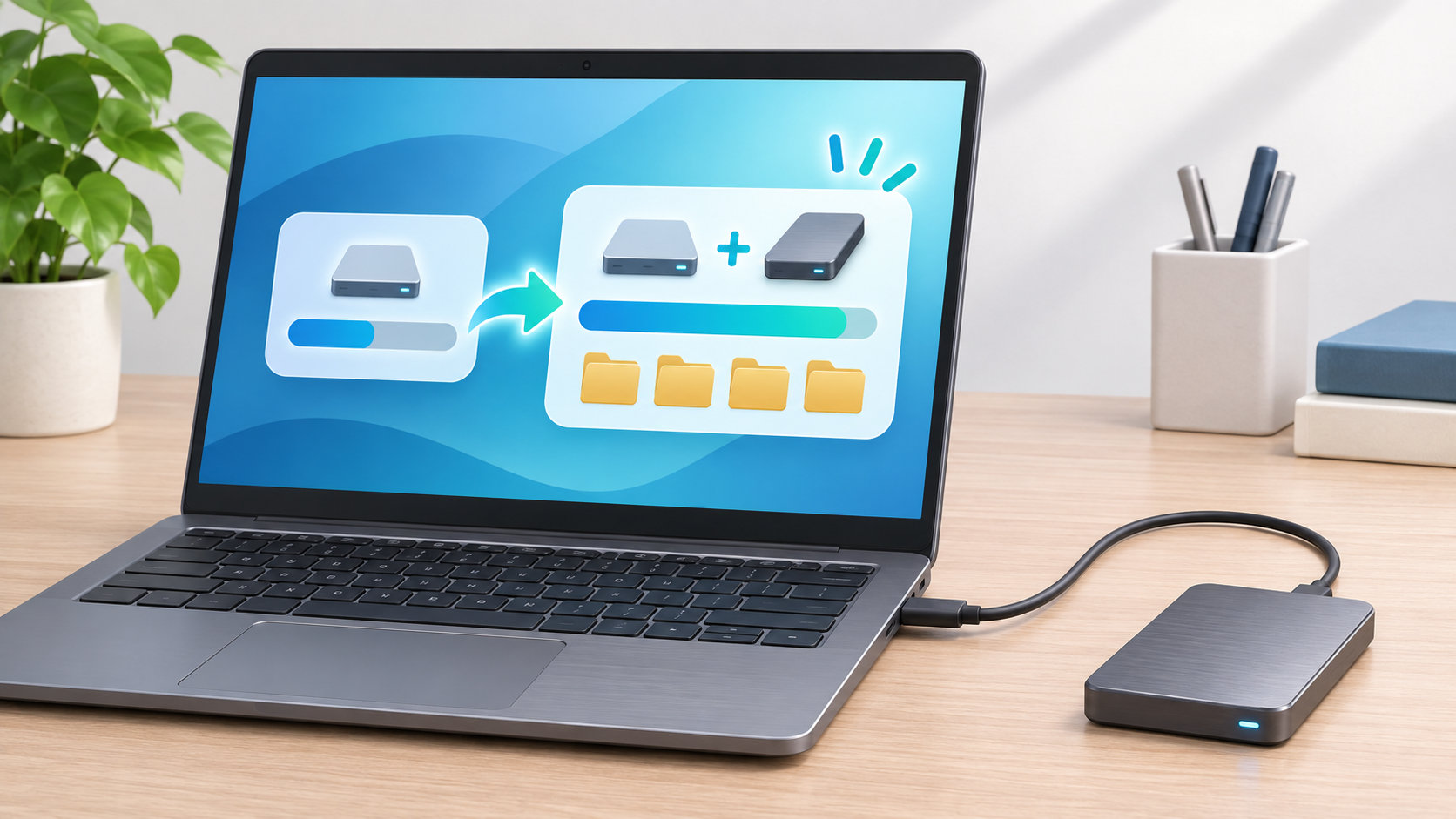
パソコンの空き容量が足りないときは、内蔵SSDをすぐに交換しなくても外付けSSDを追加できます。外付けSSDはUSBで接続するだけで、写真や動画、書類などの保存先を増やせる方法です。
ただし、外付けSSDをつないでも内蔵のCドライブ自体が大きくなるわけではありません。この記事では、容量を増やす仕組みを確認したうえで、外付けSSDの選び方、WindowsとMacで使い始める手順、保存先の移し方を順番に説明します。


外付けSSDで増えるのは別ドライブの保存領域
外付けSSDを接続すると、パソコンからは内蔵ドライブとは別のドライブとして認識されます。内蔵SSDの空き容量を直接増やすのではなく、新しい保存先を追加するイメージです。
写真・動画・音楽・書類・インストーラーなど、容量の大きいデータを外付けSSDへ移せば、内蔵ドライブの空きを確保できます。WindowsのユーザーフォルダーやMacの書類フォルダーを丸ごと移す方法もありますが、先にバックアップを作り、保存先を変更したあとも場所を把握できるようにしておきましょう。
アプリやゲームは、外付けドライブへのインストールや移動に対応しているかが製品・サービスごとに異なります。起動中にSSDを外すとエラーやデータ破損につながる可能性があるため、頻繁に使うアプリは内蔵ドライブに残すほうが扱いやすい場合もあります。
外付けSSDの選び方
必要な容量を決める
容量は、いま移したいデータだけでなく、今後増える量も含めて決めます。写真や書類中心なら500GB、動画やゲームも保存するなら1TB以上が候補です。容量を使い切ると再び移行作業が必要になるため、現在の使用量ぎりぎりではなく余裕を持たせます。
商品に表示された1TBは、フォーマット後にそのまま1,000GB使えるという意味ではありません。表記上の容量とOSが表示する容量には差があり、ファイルシステムの管理領域も使われます。
USB規格とパソコン側の端子を確認する
外付けSSDの速度を確認するときは、SSD側だけでなくパソコンのUSBポート、ケーブル、変換アダプターも見ます。USB-Cは端子の形状を示す名前で、USBの転送規格そのものではありません。USB 3.2 Gen 2対応のSSDでも、パソコン側やケーブルが別の規格なら性能を生かせないことがあります。
購入前に、パソコンの仕様表やポートの表示で対応規格を確認し、付属ケーブルが端子に合うかも確かめてください。速度だけでなく、持ち運ぶなら本体サイズやケーブルの取り回し、据え置きなら保証や容量を優先すると選びやすくなります。
1TB、USB 3.2 Gen 2、USB-C接続の標準的な候補を仕様から確認するなら、次の商品をチェックできます。


用途に合うファイルシステムを選ぶ
WindowsとMacの両方で読み書きするなら、一般にexFATが候補になります。Windows中心ならNTFS、Mac専用ならAPFSなど、利用するOSに合わせた形式も選べます。購入直後の新しいSSDでも、フォーマットすると保存データが消えるため、すでにデータが入っているドライブでは初期化前に内容を確認してください。
Windowsで外付けSSDを使い始める手順
- 外付けSSDをパソコンの対応USBポートへ接続します。認識が不安定なときは、別のポートや付属ケーブルを試します。
- エクスプローラーに新しいドライブが表示されるか確認します。表示されない場合は、スタートボタンを右クリックして「ディスクの管理」を開きます。
- 新品のSSDが「未初期化」や「未割り当て」と表示される場合だけ、対象を確認して初期化・新しいシンプルボリュームの作成・フォーマットを行います。
- フォーマット形式とドライブ文字を設定します。WindowsとMacで共有する場合は、用途に合う形式としてexFATを検討します。
- エクスプローラーからフォルダーを作成し、少量のファイルをコピーして読み書きできることを確認します。
「ディスクの管理」で内蔵ドライブを選ぶと、誤操作で既存データを消すおそれがあります。容量や接続先が不明な状態では初期化を進めず、ディスクのサイズやメーカー表示を照合してください。
Macで外付けSSDを使い始める手順
- 外付けSSDをMacへ接続し、Finderのサイドバーやデスクトップに表示されるか確認します。
- 新品のSSDを初期化する場合は、「ディスクユーティリティ」で外付けSSD本体を選びます。内蔵ディスクを選ばないよう、容量と名前を確認してください。
- 「消去」で方式とフォーマットを選びます。WindowsとMacの両方で使うならexFAT、Macだけで使うなら用途に応じてAPFSなどを検討します。
- 完了後にFinderでフォルダーを作り、ファイルのコピーと開閉を確認します。
Macでも、既存データが入ったSSDを消去すると内容は戻せません。初期設定済みのドライブを使う場合は、消去が必要かどうかを先に確認してください。
保存先を外付けSSDへ移す方法
まずは、写真・動画・ダウンロード・プロジェクトファイルなど、容量の大きいデータから移すと効果を実感しやすくなります。移動後に元の場所からファイルを開き直し、問題がないことを確認してから不要な重複を削除します。
Windowsでは、ユーザーフォルダー内の対象フォルダーを右クリックしてプロパティを開き、「場所」から移動先を指定できるものがあります。設定画面の「新しいコンテンツの保存先」も、OSのバージョンに応じて確認できます。Macでは、アプリごとの保存先設定や写真ライブラリの場所など、移動対象に合う方法を選びます。
アプリやゲームを移す場合は、ランチャーやアプリ側に用意された移動機能を使ってください。外付けSSDが接続されていないと起動できないことがあるため、持ち運び用と常時接続用で保存するデータを分けると管理しやすくなります。
外付けSSDを安全に使う注意点
- ファイルのコピー中やアプリの起動中はケーブルを抜かず、Windowsの取り出し操作やMacのFinderの取り出し操作を使う。
- バスパワーで動くSSDは、接続するポートやケーブルの状態によって認識が不安定になる場合がある。頻繁に切断されるなら、ポートとケーブルを確認する。
- 外付けSSDは保存先を増やすものであり、同じデータを1台だけに置くと故障時に失う可能性がある。重要な写真や書類は別のドライブやクラウドにも複製する。
- 持ち運ぶときは、ケーブルの根元に力がかからないようにし、接続中のまま移動しない。
まとめ
パソコンの容量を増やしたいとき、外付けSSDは内蔵ドライブを交換せずに別の保存領域を追加できる方法です。容量は将来分を含めて選び、USB規格・端子・ケーブルの組み合わせを確認してから購入します。
接続後は、Windowsなら「ディスクの管理」、Macなら「ディスクユーティリティ」で初期設定を行います。フォーマット前のドライブを確認し、大容量データの保存先を移したあとは、取り出し操作と別媒体へのバックアップを習慣にすると安全に使えます。
コメント