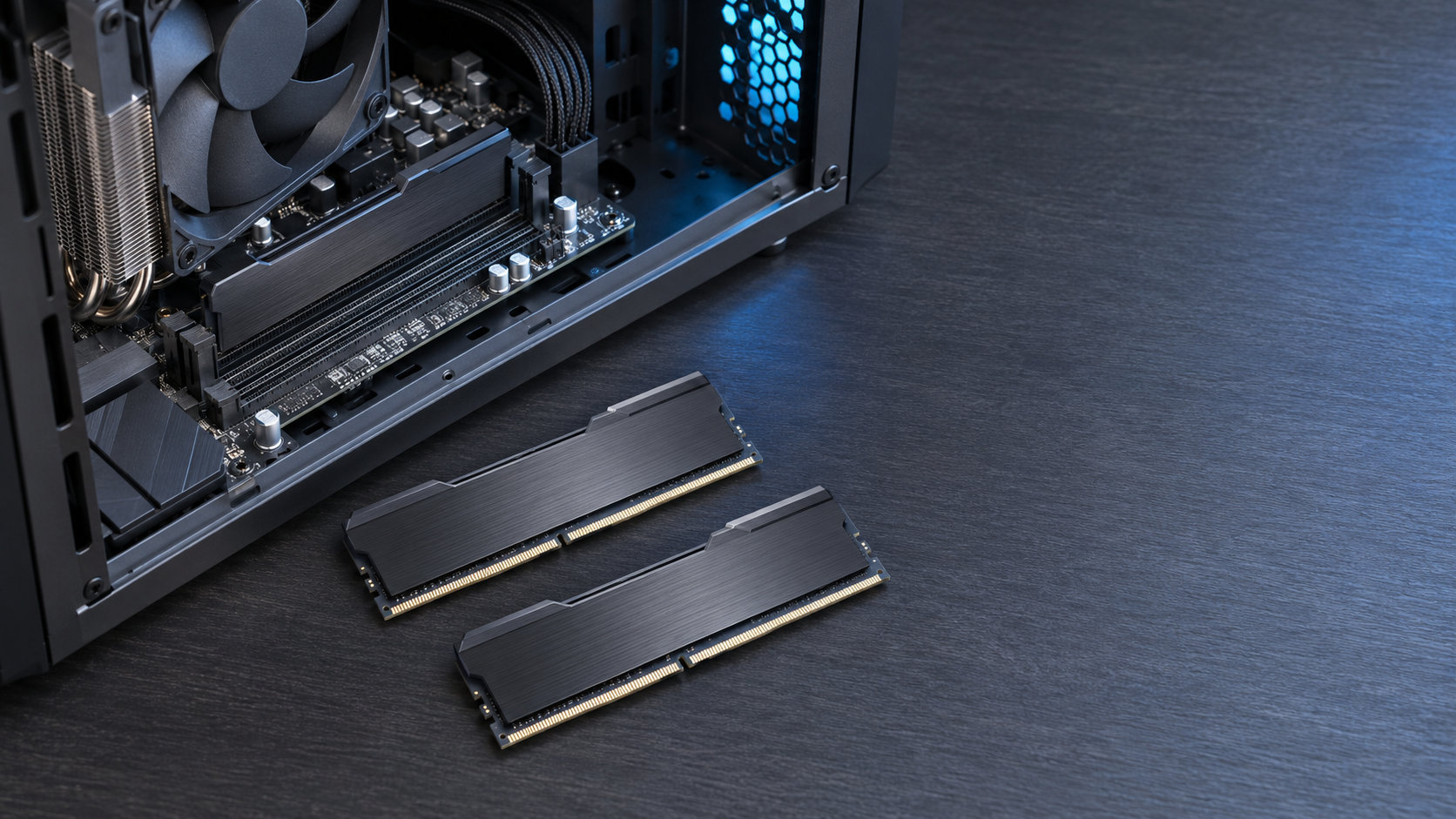
ゲーミングPCのメモリは、容量だけでなく、DDR4・DDR5の世代、2枚組かどうか、速度、マザーボードとの互換性まで見て選ぶ必要があります。先に結論を言うと、新しく組むPCなら32GB(16GB×2枚)を基準にし、ゲームと配信・録画・動画編集などを同時に行うなら64GBを検討するのが分かりやすい選び方です。


結論:ゲーミングPCのメモリは32GBを基準にする
Windows 11自体の公式最小要件は4GBですが、これはOSを動かすための最低条件です。ゲーム本体、ランチャー、ブラウザ、ボイスチャット、録画ソフトなどを同時に使うゲーミングPCの目安とは分けて考えます。
16GBでも遊べるタイトルや設定はありますが、ゲーム以外のアプリを開いたままにするほど余裕が減ります。反対に、メモリを64GBへ増やしても、容量不足が起きていないゲームのフレームレートが自動的に大きく伸びるわけではありません。必要な容量は、遊び方と同時に動かすソフトで決めるのが基本です。
用途別に見るおすすめ容量
| 容量 | 向いている使い方 | 選ぶときの注意 |
|---|---|---|
| 16GB | ゲームを中心に、同時に開くアプリを絞る | 大型タイトル、ブラウザの多くのタブ、録画を重ねると余裕が小さくなりやすい |
| 32GB | ゲーム、ブラウザ、ボイスチャット、普段使いを並行する | 新規のゲーミングPCで最初に検討しやすい容量。16GB×2枚を優先する |
| 64GB | 配信、録画、動画編集、大型MOD、仮想環境なども同時に使う | マザーボードの最大容量と、2枚・4枚構成の対応を先に確認する |
迷ったときは、ゲームだけなら16GB、ゲーム以外も普段から同時に使うなら32GB、制作や配信を継続的に行うなら64GBという順で考えると、予算と余裕のバランスを取りやすくなります。BTOパソコンでは、搭載容量だけでなく、空きスロットと交換可能なモジュール構成も確認してください。
DDR4とDDR5はマザーボードに合わせて選ぶ
DDR4とDDR5はメモリの世代が異なり、切り欠きの位置や電気的な仕様も違います。DDR4対応マザーボードへDDR5を挿したり、DDR5対応マザーボードへDDR4を挿したりすることはできません。メモリを先に買うのではなく、マザーボードの製品ページやマニュアルで対応規格を確認します。
新しいCPUとマザーボードで組む場合はDDR5が候補になりやすい一方、既存PCの増設では現在の規格を維持するのが原則です。DDR4からDDR5へ移行するなら、メモリだけの交換ではなく、マザーボードとCPUを含めたプラットフォームの組み合わせとして考えます。
DDR5の速度は、CPUの公式仕様に書かれた標準対応速度と、メモリキットがプロファイル適用時に示す速度を分けて確認しましょう。たとえばDDR5-6000という表記があっても、マザーボードのBIOS設定やCPUのメモリコントローラーによって動作条件は変わります。
速度とCLはどう見る?
メモリの「6000MT/s」は1秒あたりのデータ転送回数を、「CL」はデータを返し始めるまでの待ち時間に関係する値を示します。同じ速度なら、CLの数字が小さいほうが待ち時間は短くなりますが、速度の違う製品をCLだけで比べることはできません。
目安として、DDR5-6000のCL30は一次的なCASレイテンシが約10ns、CL36なら約12nsです。これは計算上の比較値であり、ゲーム全体の性能差や安定性を保証する数値ではありません。実際の選択では、容量、2枚組、マザーボードの対応、EXPOまたはXMPの有無を先にそろえ、最後に速度とCLを比較します。
新規DDR5構成で、32GB・16GB×2枚、DDR5-6000、CL30、AMD EXPOとIntel XMPの両方を条件に候補を絞るなら、次のような製品があります。購入時は価格、販売元、在庫、マザーボードの対応リストをあらためて確認してください。
CORSAIRの公式仕様では、次のキットは32GB(2×16GB)、6000MT/s、CL30で、AMD EXPOとIntel XMPに対応します。6000MT/sでの動作にはPC側の対応とBIOS調整が関係するため、対応する構成で候補にしてください。


購入前に確認したい互換性チェック
- メモリ規格:マザーボードがDDR4かDDR5かを確認します。商品名の「DDR5」だけを見て判断せず、マザーボードの仕様表と一致させます。
- 最大容量とスロット数:32GBから64GBへ増設する予定があるなら、空きスロット、1枚あたりの対応容量、合計最大容量を確認します。
- CPUとメモリ速度:CPUの標準対応速度と、マザーボードがプロファイル適用時にサポートする速度を確認します。高い速度ほど必ず有利とは限りません。
- QVLとBIOS:マザーボードメーカーのメモリ検証リストに型番が掲載されているか、必要なBIOSバージョンがあるかを確認します。
- 枚数と組み合わせ:同じ容量でも、1枚より2枚組のほうがデュアルチャネルを利用しやすくなります。異なるキットを後から混ぜると、速度を下げても安定しない場合があるため、最初から必要容量のセットを選ぶのが無難です。
- 物理的な干渉:大型CPUクーラーやケースの都合で、背の高いヒートシンクやRGB付きモデルが干渉しないかを確認します。
特に既存PCの増設では、同じ「DDR5-6000」でも容量、ランク、タイミング、メモリチップが異なることがあります。現在のメモリの型番とマザーボードのマニュアルを照合し、増設よりも容量をそろえたキットへの交換が適切か検討してください。
取り付け後の設定と安定性の確認
メモリを取り付けるときは、電源を切ってからマザーボードのマニュアルで指定されたスロットに装着します。2枚組は、4スロットのマザーボードでも推奨位置が決まっていることが多いため、見た目だけで隣り合うスロットを選ばないようにします。
起動後にメモリ速度を確認し、必要ならBIOSのAMD EXPOまたはIntel XMPプロファイルを選びます。プロファイルは定格のSPD設定とは別の性能設定なので、適用後に起動失敗、アプリの終了、ゲームのクラッシュなどが起きる場合は、まずマザーボードのBIOS更新、設定の見直し、標準速度への復帰を順に確認します。
高い速度の設定を無理に維持することより、ゲームや普段の作業を安定して続けられることが重要です。設定変更を行う場合は一度に複数の項目を変えず、変更前の値を記録しておくと原因を切り分けやすくなります。
まとめ:迷ったら32GB、同時作業が多ければ64GB
ゲーミングPCのメモリおすすめを容量から決めるなら、ゲーム中心で他のアプリを絞る場合は16GB、ゲームとブラウザ・ボイスチャットなどを並行する場合は32GB、配信・録画・動画編集・大型MODなどを重ねる場合は64GBが候補です。
新規のDDR5ゲーミングPCなら32GB(16GB×2枚)を出発点にし、DDR4・DDR5、CPUとマザーボードの対応、速度プロファイル、QVL、空きスロットまで確認します。容量だけでなく構成全体をそろえて選べば、不要な買い直しを避けやすくなります。
コメント