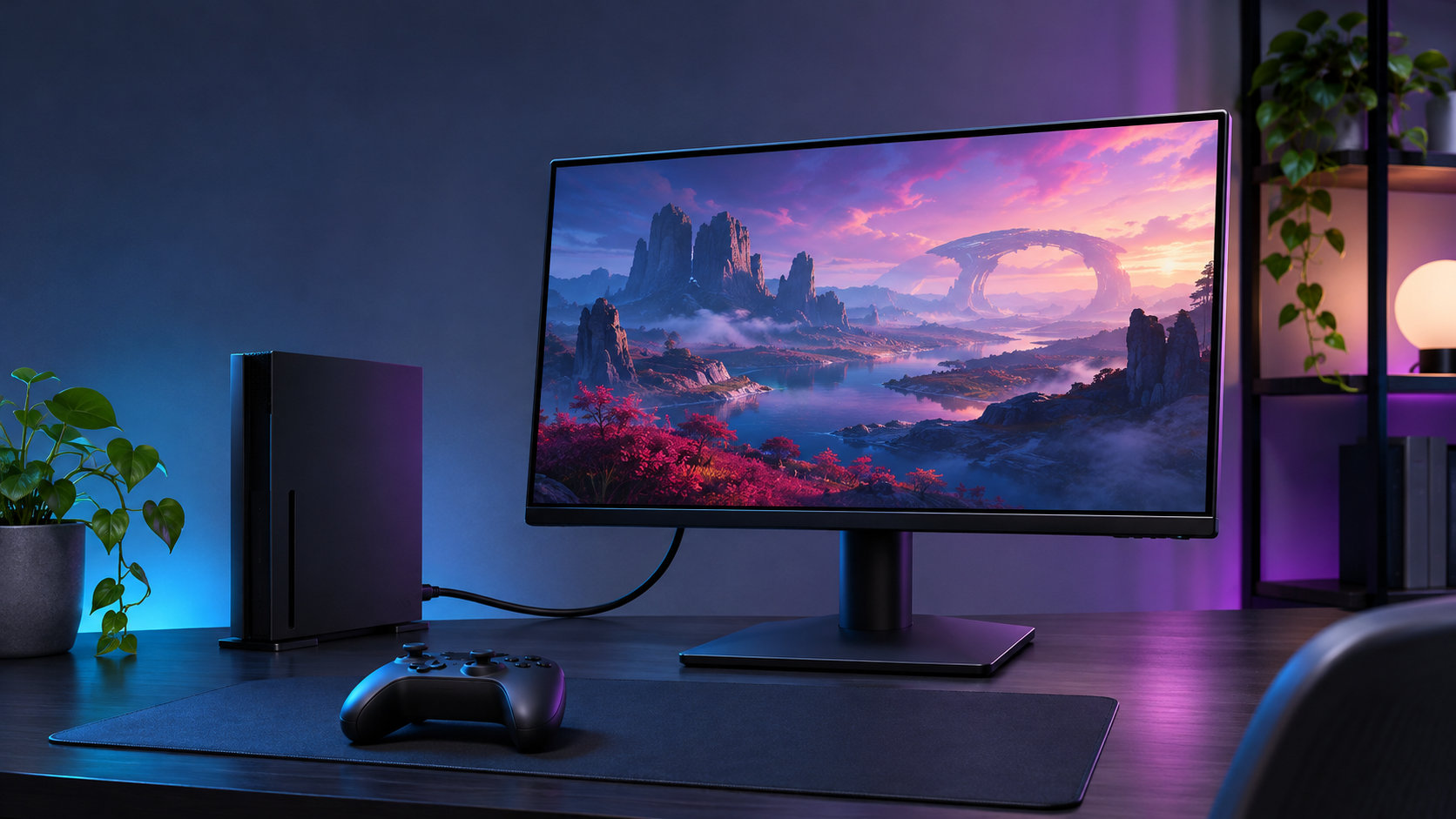
結論からいうと、PS5はWQHDモニターで遊べます。PS5には1440p出力の設定があり、対応するPCモニターへ映像を出力できます。ただし、WQHD対応と書かれているだけで決めず、1440pで何Hzまで表示できるか、HDMI入力がどの信号に対応するかを確認することが大切です。
この記事では、PS5とWQHDモニターの対応状況、画質の考え方、モニター選びの確認項目、接続後の設定手順を順番に解説します。


PS5はWQHDモニターに対応している?
対応しています。WQHDは一般に2560×1440の解像度を指し、PS5の設定画面では同じ表示を「1440p」として扱います。PlayStation公式も、対応するPCモニターやテレビでは1440p解像度を設定できると案内しています。
PS5で1440p出力を使うための基本条件は、モニターが1440p/60Hzに対応していることです。120Hz表示を使いたい場合は、1440p/60Hzだけでなく1440p/120Hzに対応しているかも確認してください。製品に「最大180Hz」や「最大240Hz」と書かれていても、PS5を接続するHDMI入力で1440p/120Hzを受けられるとは限りません。
また、PS5のゲームがすべてネイティブ1440pで動作するわけではありません。ゲーム側の対応解像度や表示モードによって結果は変わるため、モニターのスペックだけでゲーム画面の見え方を断定しないようにしましょう。
PS5をWQHDで遊ぶメリットと注意点
フルHDより細部を表示しやすい
WQHDはフルHDの1920×1080よりも多くの画素を持つため、対応した映像では輪郭や遠くのオブジェクトを細かく表示しやすくなります。27インチ前後のモニターでゲームとPC作業を兼用したい場合にも、文字やウィンドウを配置する余裕を作りやすい解像度です。
一方で、WQHDに接続すれば必ずゲームの描画が高精細になるわけではありません。ゲームのレンダリング解像度、アップスケール、画質モードなどが関係するため、対応ゲームや設定によって見え方が異なります。
4Kゲームではスーパーサンプリングが働く場合がある
PlayStation公式は、4Kなどより高い解像度に対応したゲームを1440p出力へ縮小することで、アンチエイリアリングが改善する場合があると説明しています。つまり、WQHDモニターではゲーム機から1440pで出力しつつ、元の映像情報を利用した滑らかな表示を期待できるケースがあります。
ただし「すべてのゲームで同じ効果が出る」とは限りません。画質を優先するか、フレームレートを優先するかをゲーム内で選べる場合は、遊ぶタイトルごとに設定を確認してください。
PS5用WQHDモニターの選び方
1. 2560×1440と1440pの対応を確認する
まず、解像度に2560×1440またはWQHD・QHD・1440pのいずれかが明記されているかを見ます。表記が似ていても、2560×1080のウルトラワイドや4Kモニターとは別の解像度です。
2. HDMI入力で使えるリフレッシュレートを見る
PS5のために120Hzを使いたいなら、モニター全体の最大リフレッシュレートではなく、PS5をつなぐHDMI端子の仕様を確認します。製品ページや取扱説明書に「HDMI接続時の対応解像度・リフレッシュレート」が載っていれば、その表で1440p/120Hzの記載を探してください。60Hzで十分なら、1440p/60Hzに対応していることを優先すれば選択肢を広げられます。
3. VRRやHDRは必要性で決める
VRRは、対応するゲーム機とディスプレイのリフレッシュレートを同期させ、表示の乱れを抑えるための機能です。PS5で使う場合は、モニターのVRR対応だけでなく、HDMI入力での対応条件や対応ゲームも確認します。
HDRも同様に、モニターが対応しているだけで理想的な表示になるとは限りません。明るさやローカルディミングなどの仕様も関係するため、HDRを重視する人は対応規格と実際の表示条件を製品仕様で確認してください。
QHD解像度とHDMI入力を備えた候補を一つ挙げるなら、AVISTAの27インチ「DGQ270SCB」は確認対象にできます。Amazon.co.jpの商品ページでは、QHD Wide 1440p、27インチ、HDMIポート数2が案内されています。PS5で120HzやVRRまで使えるかは端子ごとの仕様が関わるため、購入前に製品ページと取扱説明書で確認してください。


PS5をWQHDモニターに接続して設定する方法
1. HDMIでPS5とモニターを直接接続する
PS5のHDMI OUTとモニターのHDMI入力を接続します。分配器、AVアンプ、キャプチャーボードなどを途中に挟むと、機器側の対応状況によって表示できる解像度やリフレッシュレートが変わることがあります。最初はPS5とモニターを直接つなぐと、原因を切り分けやすくなります。
2. PS5の映像出力情報を確認する
PS5のホーム画面から[設定]>[スクリーンとビデオ]>[映像出力]へ進みます。ここで、接続されているHDMI機器の解像度、VRR、HDRなどの情報を確認できます。[解像度]を[自動]にして、モニターが認識されている内容を確認する方法もあります。
3. 1440p出力テストを実行する
映像出力の画面にある[1440p出力をテスト]を実行すると、接続したディスプレイがSDR・HDR、60Hz・120Hz、VRRのどれに対応するかを確認できます。1440pで出力したい場合は、テスト結果を見たうえで[解像度]を[1440p]に設定します。
120Hzが選べないときは、モニターのHDMI端子、ケーブル、PS5側の設定、途中に接続した機器の順に確認します。モニターのDisplayPortが高リフレッシュレートに対応していても、PS5はHDMI出力なので、DisplayPortだけの仕様を見て判断しないようにしてください。
まとめ:PS5用WQHDモニターは対応条件から選ぶ
PS5はWQHDモニターに接続して使えます。ポイントは、単に「WQHD対応」と書かれているかではなく、次の条件を購入前と接続後に確認することです。
- 解像度が2560×1440、WQHD、QHD、1440pのいずれかである
- HDMI入力で1440p/60Hzに対応している
- 120Hzが必要なら、HDMI接続時の1440p/120Hz対応を確認する
- VRRやHDRは、PS5とモニターの両方の対応条件を確認する
- 接続後にPS5の[1440p出力をテスト]を実行する
対応条件を先に絞れば、PCと兼用するか、60Hzで十分か、120HzやVRRまで必要かを整理できます。詳しい仕様を確認したうえで、自分の遊び方に合うWQHDモニターを選びましょう。
設定項目の正式な名称や最新の対応状況は、PlayStation公式のPS5解像度ガイドと、モニターの取扱説明書もあわせて確認してください。
コメント