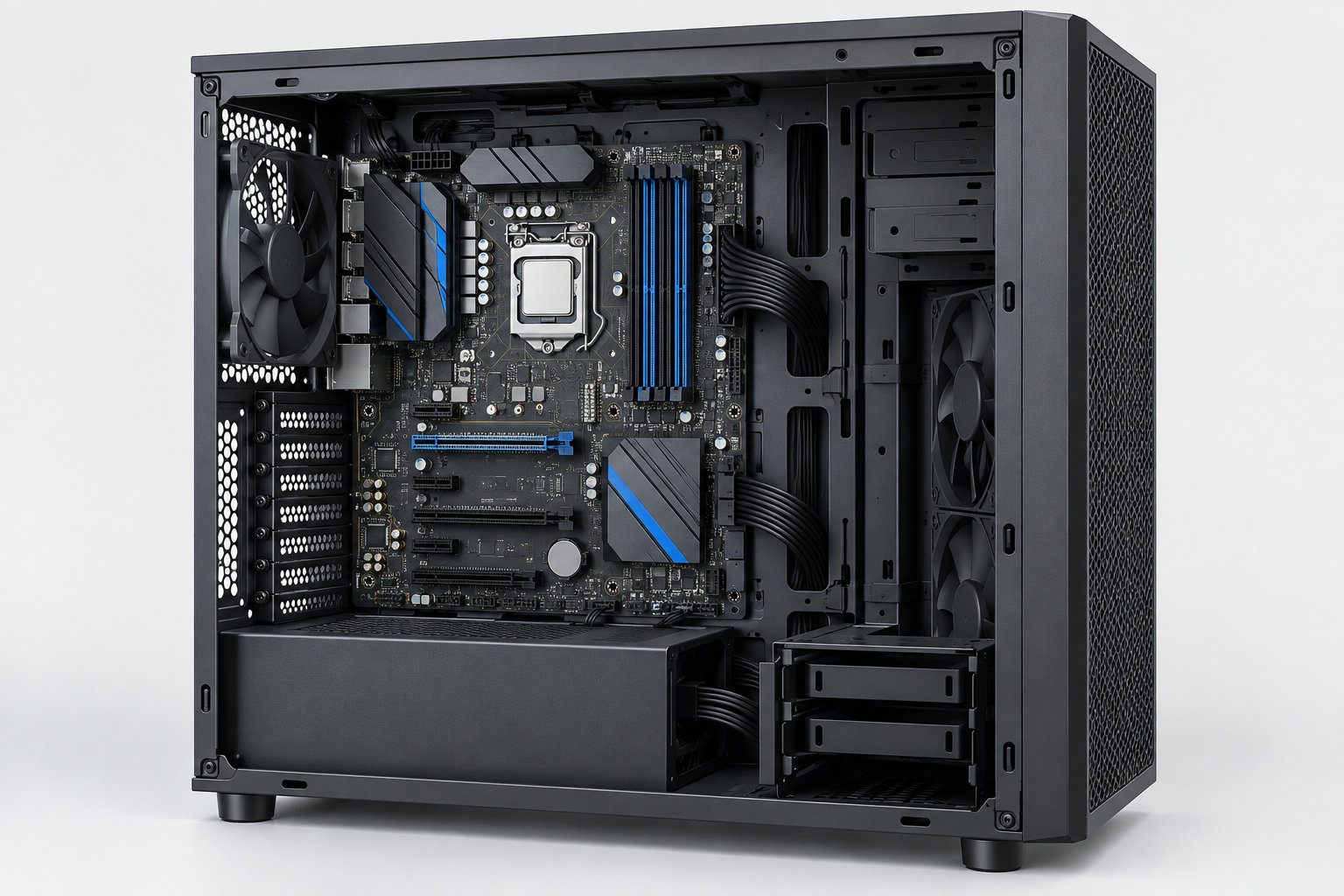
マザーボードは、パソコンの各パーツをつなぐ中心的な基板です。一般的なタワー型デスクトップPCなら、ケース内部の側面に沿って固定された大きな基板がマザーボードです。
この記事では、ケースの中でどこを見ればマザーボードを見つけられるのか、グラフィックボードや電源との違い、型番の確認方法まで解説します。


マザーボードはデスクトップPCのどこにある?
デスクトップPCのマザーボードは、ケースの背面側にある取り付け面へ、ほぼ垂直に固定されています。側面パネルを外して内部を見ると、CPUやメモリ、拡張カードなどが載っている大きな平たい基板が見つかります。
背面にあるUSB端子、映像端子、LAN端子、音声端子などがまとまった部分は、マザーボードの背面I/Oパネルにつながっています。ケースの後ろ側で端子が並んでいる位置を手がかりに、内側へ続く基板を探すと見つけやすくなります。
ただし、ミニPCや小型ケースでは配置が横向きになっていたり、部品やカバーで見えにくかったりします。ケースの形状によって向きが違っても、各パーツを接続する大きな基板という役割は同じです。
ケース内でマザーボードを見つける3つの目印
1. CPUソケットとメモリスロットがある
マザーボード上には、CPUを取り付けるソケットと、メモリを差し込む細長いスロットがあります。CPUソケットの近くに、縦長のメモリスロットが2本以上並んでいる構造が代表的です。
CPUクーラーやメモリが取り付けられている場合は基板の一部が隠れますが、その周囲の基板全体がマザーボードです。
2. グラフィックボードなどの拡張カードが差さっている
グラフィックボードや拡張カードが差し込まれている長いスロットも、マザーボード上にあります。カードそのものをマザーボードと間違えやすいものの、カードを受け入れている土台側の基板がマザーボードです。
3. 電源やストレージのケーブルが集まっている
マザーボードには、電源ユニットからの大きな電源コネクター、ストレージ用のケーブル、ケース前面のスイッチやランプ用ケーブルなどが接続されます。多くのケーブルが向かう、ケース内で最も広い基板を探すと判断しやすくなります。
マザーボードを実際に確認する手順
- PCを通常の手順でシャットダウンし、電源ケーブルをコンセントとPC本体から外します。
- ケースに側面パネルを固定するねじやロック機構があるか確認し、説明書に従ってパネルを外します。
- 背面端子の内側につながる大きな基板を探し、CPUソケット、メモリスロット、拡張スロットの位置で確認します。
- 型番を確認したい場合は、基板上の印字を探します。文字が見えにくいときは無理に部品やケーブルを動かしません。
内部を確認するときは、電源が完全に切れていることを確認し、作業前にケースの金属部分へ触れて静電気を逃がします。基板の端子や回路部分を直接触ったり、通電したまま内部を確認したりするのは避けてください。
グラフィックボードや電源との違い
内部の部品が多いPCでは、マザーボード以外のパーツと見分けることが重要です。大きさ、取り付け場所、役割で整理すると判断しやすくなります。
- マザーボード:ケースに固定された大きな基板で、CPU、メモリ、拡張カード、ストレージなどを接続する。
- グラフィックボード:マザーボードの拡張スロットに差し込まれる板状のパーツで、映像出力端子が付いていることが多い。
- 電源ユニット:電源ケーブルが多数出ている箱型の部品で、基板全体を支えるものではない。
- SSDやHDD:データを保存する部品で、ケース内の専用スペースやマザーボード上の端子に接続される。
ノートPCや一体型PCではどこにある?
ノートPCでは、マザーボードに相当するメイン基板が底面カバーの内側に収められています。デスクトップPCのように大きな長方形の基板が見えるとは限らず、機種に合わせて細長く設計されている場合もあります。
一体型PCでは、ディスプレイ背面側の内部にメイン基板が配置されることが一般的です。底面や背面のカバーを外す作業が必要になるため、確認だけが目的なら、先に機種名で公式マニュアルや分解手順を確認してください。
ノートPCや一体型PCは、バッテリーやディスプレイケーブルなどを損傷させる可能性があります。分解に慣れていない場合は、無理に開けず、OS上から型番を確認する方法を優先します。
マザーボードの型番を確認する方法
マザーボードの「場所」ではなく、メーカー名や型番を知りたい場合は、Windowsのシステム情報を使うとケースを開けずに確認できることがあります。
- キーボードでWindowsキーとRキーを同時に押します。
- 「ファイル名を指定して実行」に
msinfo32と入力して実行します。 - 「システムの要約」にある「ベースボード製造元」「ベースボード製品」などの項目を確認します。
表示名や項目の有無は、PCメーカーやWindowsの構成によって異なる場合があります。情報が表示されないときは、UEFI・BIOSの情報画面、PCメーカーの製品仕様、マザーボード本体の印字を確認します。
まとめ:マザーボードはケース内の大きな基板
マザーボードがどこにあるか迷ったら、次の順番で探してください。
- タワー型デスクトップPCでは、側面パネルの内側にある大きな基板を探す
- 背面のUSBなどの端子、CPUソケット、メモリスロットを目印にする
- グラフィックボードはマザーボードに差さる別のパーツとして見分ける
- ノートPCや一体型PCは内部構造が異なるため、先に公式情報を確認する
- 型番だけなら、Windowsのシステム情報で確認できる場合がある
内部を確認するときは、必ず電源を切ってケーブルを外し、端子や回路を不用意に触らないようにしましょう。
コメント