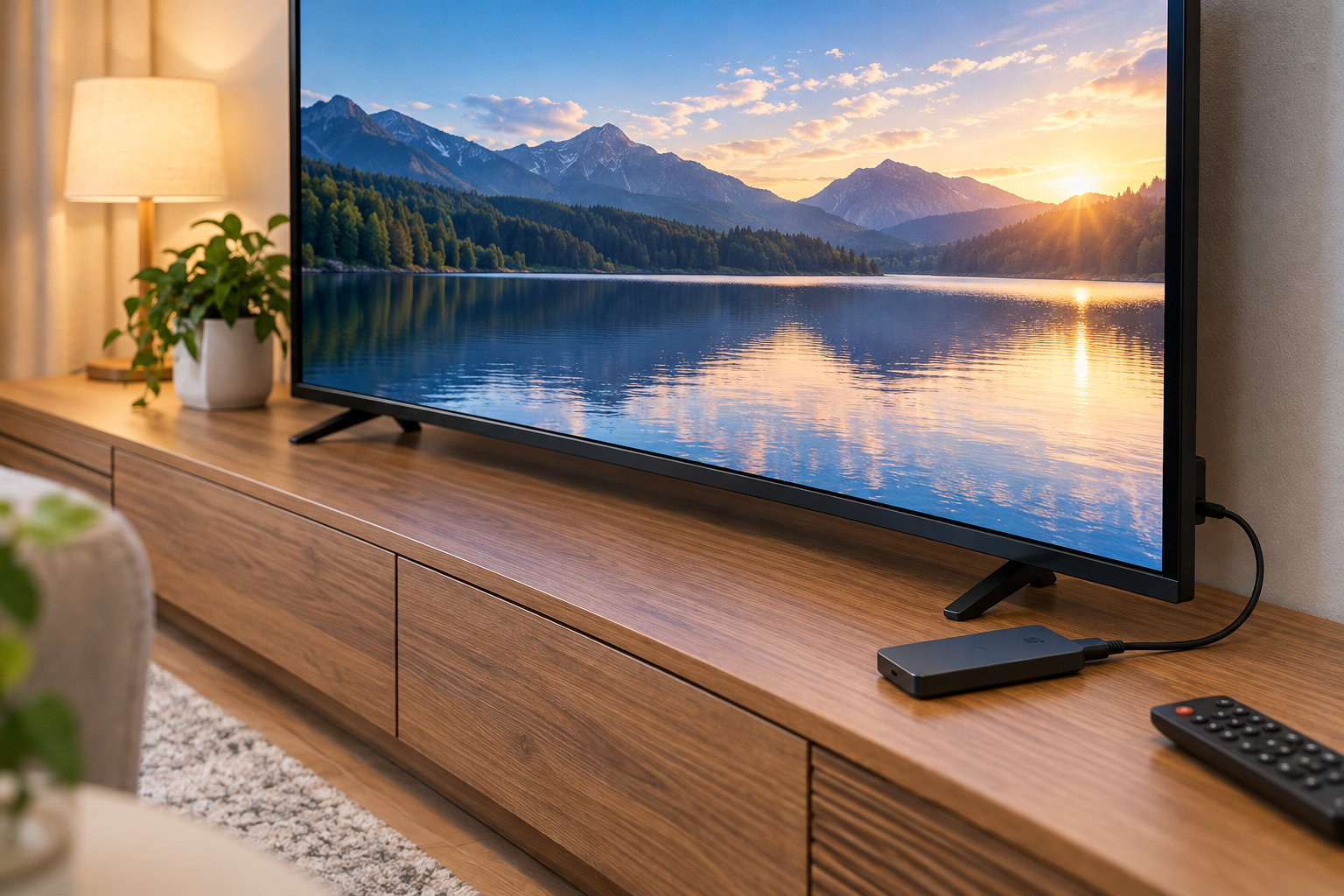
SSDでテレビ録画をすることはできます。ただし、テレビにUSB端子があるだけでは不十分です。テレビ本体が録画用のUSB機器に対応し、接続するSSDがそのテレビの動作確認リストに含まれていることを確認してください。
SSDを選ぶときは、最大読み書き速度よりも、テレビの型番別対応、録画用USB端子、Type-A接続、容量、電源条件を優先します。地上デジタル放送を中心に録画するなら1TB、4K放送や番組を長く残したいなら2TB以上を録画時間の目安と合わせて検討すると候補を絞りやすくなります。


SSDでテレビ録画できる?先に確認する結論
テレビ録画用の外付けストレージとしてSSDを使えるかどうかは、SSD単体の性能ではなく、テレビとストレージの組み合わせで決まります。テレビの仕様表や取扱説明書に「USB HDD録画」「外付けUSBハードディスク録画」などの案内があり、さらにメーカーの対応表でSSDの型番が確認できることが基本条件です。
ソニーのブラビアも、USB HDDをテレビへ直接接続し、テレビの設定画面から録画機器として登録する手順を案内しています。USB端子が複数ある機種では、「HDD 録画」などの表示がある端子を使う必要があります。テレビのUSB端子に別の機器をつなぐ感覚で判断せず、メーカーのUSB HDD録画手順と機種別の説明を先に確認しましょう。
| 確認する項目 | 見るポイント |
|---|---|
| テレビ本体 | USB録画に対応しているか、録画対象の放送や同時録画数は何か |
| 対応機器 | テレビの型番が、SSDメーカーの動作確認リストに載っているか |
| 接続 | 録画用USB端子、Type-A形状、バスパワーや電源条件が合うか |
| 初期設定 | テレビで登録・初期化すると保存データが消えることを理解しているか |
テレビ録画にSSDを使うための対応条件
テレビがUSB録画に対応している
最初に確認するのは、テレビが外付けUSB機器への番組録画に対応しているかです。テレビのUSB端子が、動画再生や写真表示だけに使われる機種もあります。仕様表に「USBハードディスク録画対応」と書かれているか、取扱説明書の録画機能の項目を確認してください。
メーカーによっては、対応機器を「USB HDD」と表記し、SSDを個別に保証していない場合があります。この場合は、SSDメーカー側の対応表も照合し、テレビの型番とSSDの型番の組み合わせで確認できるものを選ぶのが安全です。テレビが対応していても、すべてのUSBストレージを認識するとは限りません。
録画用端子へ直接接続する
テレビの背面や側面にUSB端子が複数ある場合、録画専用の端子と汎用端子が分かれていることがあります。録画用の表示がある端子を使い、USBハブを介さずテレビへ直接接続してください。ソニーも、USB HDDはハブを使わずテレビに直接接続するよう案内しています。
テレビ側の端子がType-Aなら、SSDもType-Aのまま接続できるモデルが扱いやすいです。Type-CのSSDを変換アダプターでつなぐ方法は、端子の形状が合っても録画機器として認識されるとは限りません。変換を前提にせず、テレビメーカーとSSDメーカーが案内する接続方法を優先します。
電源条件に余裕がある
ポータブルSSDには、USB端子から電源を取るバスパワー方式が多くあります。ケーブルを減らせる一方、テレビ側のUSB端子が供給できる電力や、機種ごとの使用条件に左右されます。テレビの説明書に録画用機器の電源条件が記載されている場合は、それに合わせてください。
認識しないときは、電源付きの機器が必要な機種なのか、テレビの録画用端子に接続しているか、USB延長ケーブルやハブを使っていないかを確認します。SSDの最大速度を上げても、テレビ側の端子や電源条件が変わるわけではありません。
登録・初期化後の制限を理解する
テレビ録画用のSSDは、テレビの画面から登録すると初期化されることがあります。すでにPCで使っているSSDをそのまま録画用に使うと、保存データが消える可能性があるため、録画専用にできる空のSSDを用意してください。
テレビで録画した番組は、登録したテレビ本体でしか再生できないことがあります。ソニーはUSB HDDに録画したタイトルを登録したブラビア以外では再生できないと案内し、パナソニックも録画したテレビでしか再生できない旨を説明しています。家族の別のテレビやPCで再生できる前提で選ばないようにしましょう。
テレビ録画用SSDの容量の目安
容量は「何時間録画できるか」から決めます。録画時間は放送の転送レート、録画モード、テレビの機種で変わるため、次の表は各メーカーが案内する放送画質の目安をもとにした比較です。
| 放送の種類 | 1TBの目安 | 2TBの目安 | 向いている容量の考え方 |
|---|---|---|---|
| 地上デジタルHD | 約120〜124時間 | 約240〜249時間 | ドラマやバラエティを定期的に録画するなら1TBから |
| BS・CSデジタルHD | 約80〜88時間 | 約160〜176時間 | 映画やスポーツを録りためるなら2TBも検討 |
| 4K衛星放送 | 約60時間 | 約120時間 | 4K番組を放送画質で保存するなら容量に余裕を持たせる |
ソニーは地上デジタルHDを最大17Mbps、BS・CSデジタルHDを最大24Mbpsとして、500GB・1TB・2TBなどの録画時間を案内しています。パナソニックの現行ビエラの例では、1TBで地上デジタル約120時間、BSデジタル約80時間、4K衛星放送約60時間です。詳しい値はテレビの機種や録画モードで異なるため、購入前にテレビ側の録画時間表を確認してください。
容量を決めるときは、録画したい番組の本数だけでなく、削除の頻度も考えます。見たら消す運用なら1TBを基準にしやすく、毎週録画を長期間残す、映画やスポーツを多く保存する、4K放送を録画する場合は2TB以上が候補になります。ただし、容量を増やしても、SSDの故障やテレビ本体の故障に備えたバックアップにはなりません。
SSDとHDDはどちらをテレビ録画に選ぶ?
| 比較項目 | SSD | HDD |
|---|---|---|
| 動作音 | モーターや回転ディスクがなく、音が気になりにくい | 機種によって回転音やアクセス音が出る |
| サイズ | スティック型など小型の製品がある | 据え置き型やポータブル型など製品差がある |
| 容量単価 | 同容量の価格は購入時点で比較が必要 | 大容量を確保しやすい製品が多い |
| 録画への適性 | テレビと製品型番の動作確認が取れていれば候補になる | テレビメーカーが推奨する対応製品を選ぶ |
| 注意点 | 故障時に録画番組が失われる点はHDDと同じ | 録画専用に登録するとPCで共用できない場合がある |
SSDの長所は、録画中の回転音がなく、テレビの背面に設置しやすい小型モデルを選べることです。一方、テレビ録画では放送データを保存できればよいため、PC向けの最大速度がそのまま録画品質を高めるわけではありません。テレビとの互換性、容量、電源、設置場所を優先してください。
録画用SSDの選び方と確認済み候補
1. テレビ型番の対応表から候補を絞る
SSDを先に決めるのではなく、テレビのメーカー名と型番を確認し、その型番が掲載されている録画用ストレージの対応表から候補を絞ります。テレビが古い場合、録画機能そのものが対応していなかったり、対応容量に上限があったりするためです。
2. Type-A・容量・電源を照合する
テレビに直接接続できるType-A端子、テレビのUSB端子から給電できるバスパワー、必要な容量の3点を確認します。テレビの背面に設置するなら、SSD本体やコネクターが壁やスタンドと干渉しないかも見ておきましょう。テレビの通気口をふさいだり、熱がこもる場所へ密着させたりしないことも大切です。
3. テレビ録画対応を明記した製品を選ぶ
テレビ録画用の候補として、バッファローのSSD-PUT1.0U3-B/Nがあります。公式情報では1TB、USB 3.2 Gen 1 Type-A、USBバスパワー、録画対応テレビとの接続による番組録画・再生が案内されています。ケーブルを使わずに接続しやすいスティック型ですが、購入時は必ず自分のテレビ型番が動作確認済みかを確認してください。
1TBのType-A接続で、テレビ側の対応表と照合できる候補を具体的に確認したい場合は、次の商品を比較対象にできます。価格、在庫、販売元、保証条件は変わるため、購入時の商品ページで再確認します。


この製品を含め、テレビ録画対応と書かれていても、すべてのテレビでの動作を意味するわけではありません。バッファローの製品情報と対応情報でテレビの型番を照合し、対応していなければ別の録画用機器を選びます。
SSDをテレビに接続して録画する手順
- 録画専用のSSDを用意する:PCの写真や仕事のデータが入ったSSDは使わず、必要なデータがないことを確認します。
- テレビの録画用USB端子に接続する:USBハブや不要な変換アダプターを避け、取扱説明書で指定された端子へ直接つなぎます。
- テレビの設定から録画機器として登録する:機種により「録画機器設定」「USB HDD登録」など名称が異なります。
- 画面の案内に従って初期化する:初期化するとSSD内のデータが消えるため、空のSSDで行います。
- 短い番組を試し録画する:録画、停止、再生ができることを確認してから、番組表予約や毎週予約を設定します。
登録時にテレビから初期化を求められた場合、キャンセルしてPCへ戻すのか、そのまま録画専用にするのかを決めてください。録画した番組はテレビ固有の形式で管理されることがあり、録画後にPCで通常の外付けSSDとして使うため再フォーマットすると、録画番組が消える可能性があります。
録画できないときの確認ポイント
- 端子が違う:テレビの汎用USB端子ではなく、録画用と表示された端子を使っているか確認します。
- テレビの型番が非対応:テレビメーカーの録画対応と、SSDメーカーの動作確認リストを両方確認します。
- USBハブや延長を使っている:まずテレビとSSDを直接接続し、変換機器を外して試します。
- 電源が足りない:バスパワー機器の使用条件や、テレビ側が指定する電源方式を確認します。
- 初期化や登録が完了していない:テレビの設定画面で録画機器として登録されているかを確認します。
- SSDの空き容量が少ない:録画予約の前に残量と、同時録画や録画モードの制限を確認します。
録画済み番組がある状態で、認識しないからといってPCから再フォーマットするのは避けてください。ソニーも、テレビ録画で使ったUSB HDDをPC用に初期化すると録画タイトルが削除され、テレビへ戻しても再生できなくなると注意しています。
録画した番組の扱いで注意すること
テレビ録画用SSDは、PCのデータ保存用SSDとは運用が異なります。録画番組を別のテレビへ差し替えて再生したり、PCへつないで動画ファイルとして編集したりできるとは限りません。著作権保護や機器登録の仕組みにより、登録したテレビでのみ再生できる場合があります。
大切な番組を長期保存したい場合は、テレビの録画機能だけで完結させず、取扱説明書に記載されたダビング対応機器やレコーダーの利用を検討します。番組の保存可否や移動方法は放送・機種・録画モードで異なるため、購入前にテレビのマニュアルを確認してください。
また、SSDは静かでも故障しないわけではありません。録画専用SSDが故障すると、そこに保存した番組を失う可能性があります。テレビ録画用SSDをPCのバックアップ先として兼用するより、用途を分けて管理するほうが、初期化や接続先の違いによるトラブルを減らしやすくなります。
よくある質問
テレビ録画に使えるSSDなら、どのテレビでも使えますか?
使えるとは限りません。テレビ本体のUSB録画対応、USB端子の仕様、対応容量、テレビメーカーとSSDメーカーの動作確認状況を組み合わせて判断します。商品ページの「テレビ録画対応」だけで決めず、テレビの型番を対応表で確認してください。
テレビ録画用SSDは何TBがおすすめですか?
地上デジタルを見たら消す使い方なら1TBが出発点になります。録画を長く残す、BS・CSや4K放送を多く録る、毎週録画をためる場合は2TB以上を検討します。録画時間はテレビの仕様表にある放送レートや録画モードの目安を優先してください。
テレビ録画用SSDをPCでも使えますか?
テレビで録画用に登録・初期化した後は、そのままPC用の一般的なSSDとして共用できない場合があります。PCで使うために再フォーマットすると録画番組が消えるため、録画を残したい間はテレビ専用として扱います。
SSDはHDDより録画画質がきれいですか?
SSDに変えても、テレビが受信した放送の画質や録画モードが変わるわけではありません。SSDを選ぶ理由は、動作音が気になりにくいことや設置しやすさであり、画質はテレビと録画モードの仕様で決まります。
まとめ:テレビ録画用SSDは対応表と容量で決める
SSDでテレビ録画をする場合は、次の順番で確認すると失敗を減らせます。
- テレビがUSB録画に対応しているか確認する
- テレビの型番とSSDの型番をメーカーの対応表で照合する
- 録画用USB端子、Type-A接続、電源条件を確認する
- 地デジ・BS・CS・4Kの録画時間から1TBか2TB以上かを決める
- 空のSSDをテレビで登録・初期化し、短い番組を試し録画する
- 録画後は登録したテレビで再生する前提で、PC用に再フォーマットしない
SSDは静かで小型の製品を選びやすい一方、テレビ録画では最大速度より互換性が重要です。テレビ本体の説明書とメーカーの対応表を確認し、録画専用にできる容量・型番のSSDを選びましょう。
コメント