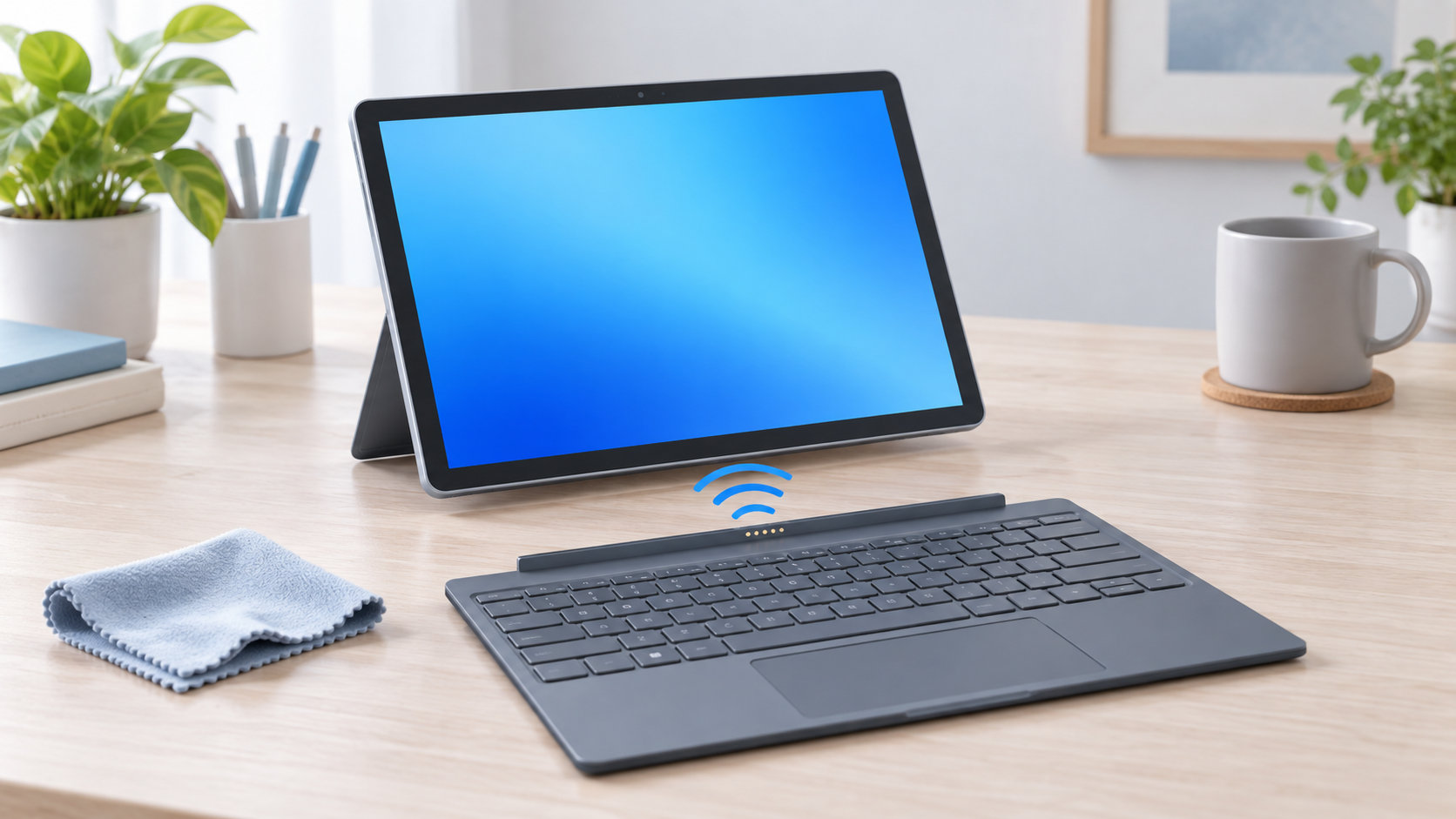
FMV LOOXのキーボードが反応しないときは、いきなり買い替えや分解をせず、まず本体がキーボードを無効にする状態になっていないかを確認します。FMV-NKB51を使っている場合は、タブレットの開閉状態、磁石の位置、専用コネクタの接触が主な確認ポイントです。
次の順番で確認すると、設定の問題か、接続不良か、キーボード本体の故障かを切り分けやすくなります。
※画像はキーボードの接続状態を示すイメージです。実際のFMV LOOXの形状や部品をそのまま再現したものではありません。


FMV LOOXのキーボードが反応しないときの結論
最初に、タブレットのディスプレイを開き、キーボードと本体の間に物や磁石がないことを確認します。FMV LOOXキーボードには開閉検知用センサーがあり、本体を閉じた状態ではキーボードとフラットポイントの操作が無効になります。
開いた状態でも反応しない場合は、Windowsを終了してからキーボードを外し、専用コネクタに異物や破損がないか目視します。端子には触れず、問題がなければ平らな場所で接続し直してください。それでも毎回反応しないなら、別の入力方法でWindows側を確認し、修理相談へ進みます。
最初に確認する3つのポイント
1. タブレットが閉じた状態になっていないか
画面をキーボード側へ閉じたままだと、開閉検知用センサーが働き、キーボードとフラットポイントが無効になります。作業するときはディスプレイを開き、キー入力を試してください。開いているように見えても、角度や接続位置によってキーボードが浮いている場合は、無理に押さえ込まず角度を調整します。
2. 磁石や異物が近くにないか
FMV-NKB51には磁石が使われています。取扱説明書では、センサー周辺やキーボード裏面に磁石を近づけると、キーボードとフラットポイントの操作が無効になると案内されています。スマートフォン、磁気カード、マグネット付きケースなどをいったんキーボードから離し、もう一度入力を試します。
3. キックスタンドと本体の向きを確認する
FMV LOOXキーボードを使うときは、FMV LOOXキックスタンドを取り付けるよう取扱説明書で案内されています。タブレットを裏返した向きで取り付けたり、キーボードだけを持って本体を動かしたりすると、故障や破損につながるおそれがあります。通常の向きで、机の上に置いて確認してください。
専用コネクタを確認して安全に接続し直す手順
- 作業中のデータを保存し、Windowsを終了します。
- タブレットを平らな場所に置き、キーボードを本体からゆっくり外します。
- キーボード側と本体側の接続部を目視し、ほこり、紙片、異物、曲がりがないか確認します。
- 汚れが外側に見える場合だけ、乾いた柔らかい布で軽く拭き取ります。
- 本体の向きを確認し、接続部をずらさないようにまっすぐ取り付けます。
- 電源を入れ、サインイン後にメモ帳などで文字を入力します。
富士通の取扱説明書は、本体接続コネクタの端子に触れないよう注意しています。端子を指でなぞったり、ピンセットやドライバーで押したりすると、端子の変形や接触不良の原因になります。
対応型番や、FMV-NKB51以外のキーボードを選ぶときの違いは、FMV LOOXに使えるキーボードの対応モデルと選び方で整理しています。
再接続しても反応しないときの切り分け
再起動後に別のアプリで入力する
特定のアプリだけで入力できない場合は、そのアプリや入力欄の状態が原因かもしれません。再起動したあと、メモ帳など別のアプリで文字を入力します。FMVサポートも、Windowsやアプリの調子が悪いときは再起動を試すよう案内しています。
スクリーンキーボードでWindows側を確認する
タッチ操作が使えるなら、Windowsのスクリーンキーボードを表示して入力できます。スクリーンキーボードで文字を入力できる場合は、Windows全体が止まっているのではなく、物理キーボード側の接続や認識に原因がある可能性が高くなります。
別のキーボードで反応の範囲を調べる
手元にWindows対応のUSBまたはBluetoothキーボードがあれば、接続して入力できるか確認します。別のキーボードが使えるなら、FMV LOOX本体のWindows環境は動作しており、FMV-NKB51の接続部やキーボード本体に絞って確認できます。別のキーボードも使えない場合は、Windows側の設定や本体側の問題も含めてFMVサポートのQ&Aを確認します。
すべてのキーか、一部のキーかを分ける
すべてのキーとフラットポイントが反応しないなら、接続、センサー、本体側の認識を優先して確認します。一部のキーだけ反応しないなら、キーのすき間の異物やキー機構の破損が考えられます。キーを外して内部を掃除したり、強い風を吹き込んだりせず、改善しなければ修理を相談してください。
やってはいけない対処と注意点
- 電源が入ったまま、接続コネクタを何度も勢いよく抜き差しする
- 端子を指、金属工具、硬い布でこする
- キーボード内部へエアダスターや掃除機の強い風を当てる
- アルコール、ベンジン、シンナー、清掃用スプレーをキーボードへ直接かける
- キーボードを分解して接点を修理する
取扱説明書では、汚れは乾いた柔らかい布で軽く拭き、キーのすき間のほこりは柔らかいブラシで取り除くよう案内しています。分解や改造はせず、液体をこぼした場合や本体に破損がある場合は電源を切って相談してください。
修理やサポートに相談する目安
次の状態なら、同じ作業を繰り返すより、キーボードの型番と症状を控えて公式サポートへ相談するのが安全です。
- 開閉状態、磁石、接続を確認して再起動しても毎回認識しない
- 別のキーボードは使えるのに、FMV-NKB51だけ入力できない
- 一部のキーやフラットポイントだけが反応しない
- 接続端子の曲がり、コネクタ周辺の破れ、液体こぼれ、落下痕がある
FMVサポートでは、キーボード・文字入力のQ&Aやトラブル・故障の案内を確認できます。修理を申し込む場合は、ネットで修理申し込みの条件を確認し、保証書や購入時期も準備します。FMV LOOXの旧世代機や周辺機器は、修理対応期間の目安が機種ごとに異なるため、対応可否は窓口で確認してください。
まとめ:分解せず接続とセンサーから確認する
FMV LOOXのキーボードが反応しないときは、次の順番で確認します。
- タブレットを開き、磁石や異物をキーボードから離す
- 電源を切り、専用コネクタを目視して正しく接続し直す
- 再起動後、別のアプリやスクリーンキーボードで入力を試す
- 別のキーボードで本体側を切り分ける
- 改善しなければ、型番と症状を控えてFMVサポートへ相談する
FMV-NKB51は専用コネクタと開閉検知用センサーを使うため、一般的なBluetoothキーボードと同じ感覚で設定をやり直すだけでは改善しないことがあります。端子を傷めないことを優先し、接続・センサー・Windowsの順に確認すると、原因を安全に絞り込めます。

コメント