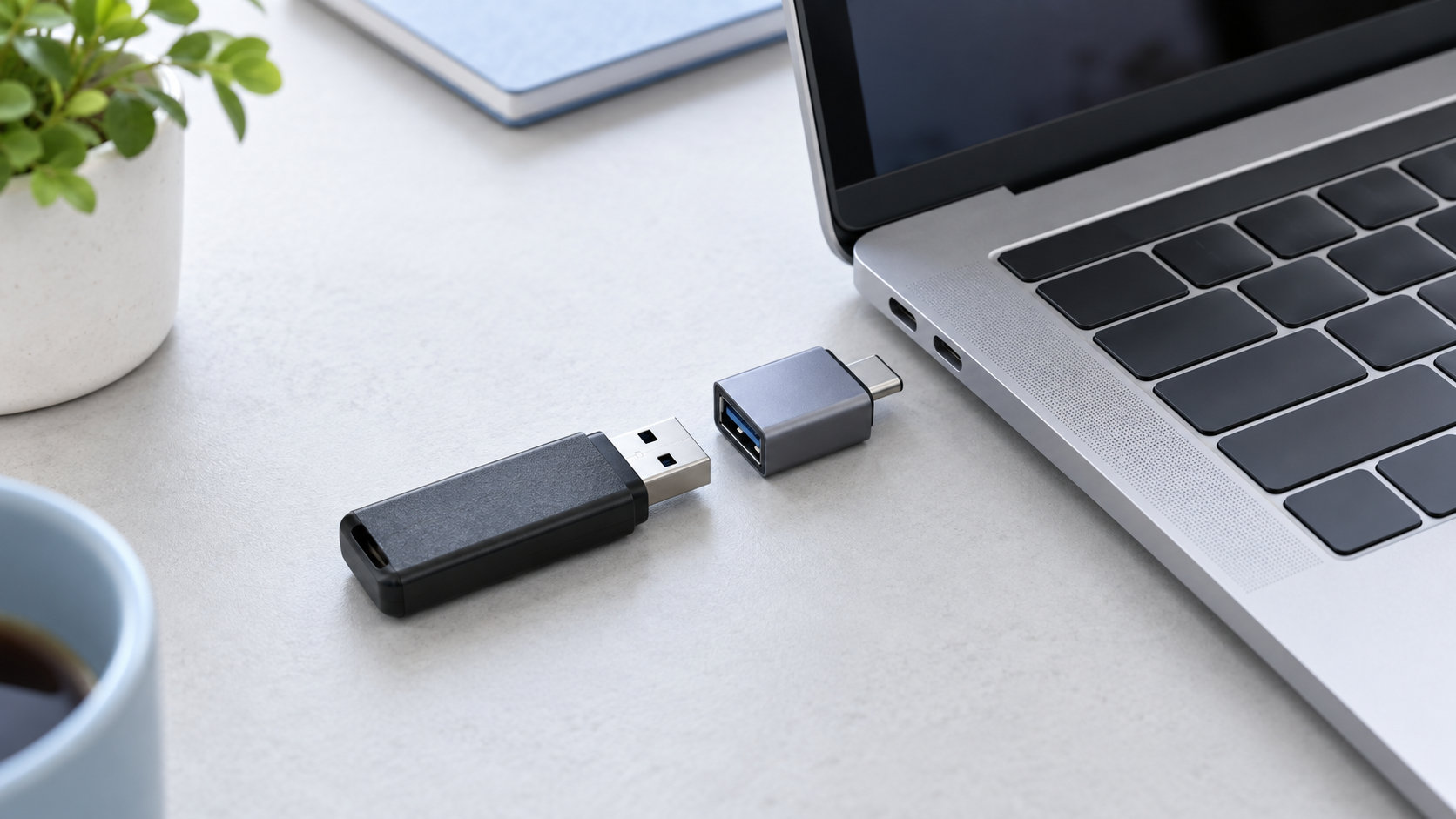
MacBookにUSBメモリを接続する方法は、USBメモリの端子とMacBook側のポートを確認することから始めます。USB-CのUSBメモリなら対応ポートへ直接つなぎ、USB-AのUSBメモリならUSB-C – USBアダプタやUSBハブを使います。
接続後はFinderの「場所」からUSBメモリを開き、ファイルのコピーが終わったらFinderで取り出してから抜きます。認識されないときは、Finderの表示設定、アダプタやポート、電力、ディスクユーティリティ、フォーマットの順に確認すると原因を切り分けやすくなります。


MacBookにUSBメモリを接続する前に確認すること
最初に見るのは、USBメモリの先端にあるコネクタの形です。平たい長方形のUSB-Aか、上下の向きを気にせず差し込めるUSB-Cかで、MacBookへのつなぎ方が変わります。
| USBメモリの端子 | MacBookのポート | つなぎ方 |
|---|---|---|
| USB-C | USB-CまたはThunderbolt | 対応ポートへ直接接続 |
| USB-A | USB-CまたはThunderboltのみ | USB-C – USBアダプタ、またはUSB-C対応ハブを使用 |
| USB-A | USB-A | USBメモリを直接接続 |
MacBookのモデルによって搭載されるポートは異なります。端子の形が合わないときに無理に押し込むと、ポートやUSBメモリを傷めるおそれがあるため、向きや形状が合う接続方法を選んでください。Appleも、Macのポートに合わないコネクタを使う場合はアダプタを使う方法を案内しています。
Apple公式のアダプタ案内では、USB-A機器をUSB-CやThunderboltのポートへ接続する方法を確認できます。
MacBookにUSBメモリをつなぐ正しい手順
- USBメモリとMacBookの端子を確認する:USB-Cなら対応ポートへ、USB-Aなら変換アダプタやハブを介して接続します。
- できるだけMacBookへ直接接続する:認識確認の段階では、ほかの機器をつないだハブを避けると原因を切り分けやすくなります。
- Finderを開く:DockのFinderをクリックし、ウインドウ左側の「場所」にUSBメモリが表示されるか確認します。
- ファイルをコピーする:USBメモリからMacBookへ移す場合はファイルをMac側のフォルダへドラッグし、MacBookからUSBメモリへ移す場合はUSBメモリの名前へドラッグします。
- 作業が終わったら取り出す:Finderのサイドバーにある取り出しボタンをクリックして、表示が消えてからUSBメモリを抜きます。
USBメモリの中のファイルをアプリで開いている間は、コピーや取り出しが完了しないことがあります。ファイルを閉じ、コピー中の表示が終わってから次の操作へ進みましょう。Appleの外付けストレージの使い方でも、Finderの「場所」から外部ストレージを開いてファイルを移動する手順が案内されています。
USBメモリがMacBookで認識されないときの対処法
USBメモリを挿しても何も表示されない場合は、次の順番で確認します。いきなり初期化すると保存データが消えるため、まずは表示と接続の確認から始めてください。
1. Finderのサイドバーを表示する
USBメモリが接続されていても、Finderのサイドバー自体が非表示だと「場所」を確認できません。Finderを前面に出し、メニューバーの「表示」から「サイドバーを表示」を選びます。サイドバーが表示されたら、「場所」に外部ディスクが表示されるか確認してください。
サイドバーに表示する項目を細かく設定している場合は、Finderメニューの「設定」から「サイドバー」を開き、外部ディスクに関する項目が選ばれているか確認します。AppleのFinderサイドバーの案内にも、サイドバーと項目の表示方法が掲載されています。
2. アダプタ、ポート、接続先を確認する
- USB-AのUSBメモリを使っている場合は、USB-C – USBアダプタのコネクタが奥まで正しく入っているか確認する
- 別のUSB-Cポートへ差し替える
- ハブを使っている場合は外し、USBメモリとアダプタをMacBookへ直接つなぐ
- 別のアダプタや別のMacでUSBメモリを確認する
ケーブルやハブを重ねて使うと、端子の相性や電力が原因か判断しにくくなります。まずは「USBメモリ1台とアダプタ1個」の構成で確認するのが簡単です。
3. 電力不足やUSBデバイスの無効化を確認する
USBハブや複数の外付け機器を同時に使っていると、電力不足でデバイスが認識されないことがあります。いったんUSBメモリを外し、MacBookへ直接接続し直してください。セルフパワー型のハブを使う場合は、ハブのACアダプタも接続します。
「USBデバイスが無効です」などの警告が表示されたときも、直接接続、別ポート、ハブを外すという順で確認します。詳しい切り分けはAppleのUSBデバイスに関するサポートを参照してください。
4. ディスクユーティリティで表示を確認する
Finderに表示されなくても、ディスクユーティリティではUSBメモリが認識されている場合があります。「アプリケーション」内の「ユーティリティ」からディスクユーティリティを開き、サイドバーに外部ディスクが表示されるか確認します。
表示されているのに開けない場合は、先に必要なデータを別の場所へ保存できないか確認し、バックアップを優先します。ディスクの構造に問題が疑われるときは、ディスクユーティリティのFirst Aidを検討します。表示自体がなく、別のポートやMacでも確認できない場合は、USBメモリ本体やアダプタの故障も考えられます。
USBメモリは認識するのに保存できないとき
USBメモリがFinderに表示され、ファイルを読めるのに保存だけできないときは、接続方法ではなくフォーマットを確認します。FinderでUSBメモリを選択し、「ファイル」メニューの「情報を見る」を開くと、フォーマットを確認できます。
- NTFS:Macでは読み取れても、標準状態では書き込めません
- APFSやMac OS拡張:Macで使うためのフォーマットです
- MS-DOS(FAT)やExFAT:Windowsとの互換性を重視するときに候補になります
MacとWindowsの両方で使うUSBメモリならExFATが候補になりますが、実際の利用機器や容量に合わせて決めてください。MacBook専用で使う場合は、用途に合うMac向けフォーマットを検討します。
フォーマットを変更するとUSBメモリ内のデータは消去されます。必要なファイルが残っている状態で「消去」を実行せず、先に別のストレージへバックアップしてください。MacでNTFSへ書き込めない場合の確認項目は、Appleの外付けドライブに保存できない場合の案内にも整理されています。
USBメモリの接続に変換アダプタやハブは必要?
USB-AのUSBメモリを、USB-CポートしかないMacBookで使うなら変換アダプタが必要です。USBメモリ1台を読み書きするだけなら、USB-CからUSB-Aへ変換する単機能アダプタで足ります。
USBメモリ、外付けSSD、ディスプレイ、充電器などを同時に接続するなら、複数の端子を持つUSB-Cハブが候補になります。ただし、ハブを使うほど電力や相性の切り分けが増えるため、認識しないときは一度ハブを外して直接接続してください。
アダプタやハブを選ぶときは、次の項目を確認します。
- USB-Aのデータ通信に対応しているか
- USBメモリや外付けストレージを接続できる仕様か
- 複数機器を使う場合に必要な電力を供給できるか
- 充電用ポートとデータ通信用ポートを取り違えていないか
アダプタを追加しても、USBメモリ本体やMacBookのポート以上の速度になるわけではありません。速度を重視する場合は、アダプタだけでなくUSBメモリ側とMacBook側の対応規格も確認します。
MacBookからUSBメモリを安全に取り外す方法
- USBメモリから開いているファイルを閉じる
- ファイルのコピーや保存が終わったことを確認する
- FinderのサイドバーでUSBメモリ名の横にある取り出しボタンをクリックする
- USBメモリの表示が消えてから、物理的に抜く
キーボード操作では、FinderでUSBメモリを選択してcommand+Eを押しても取り出せます。取り出せないときは、USBメモリ内のファイルを使っているアプリを閉じ、Finderで別の場所を選んでから再試行します。それでも取り出せない場合は、保存が完了していることを確認したうえでMacBookを再起動してから取り出します。
取り出し操作をせずに抜くと、書き込み中のデータやファイルシステムが壊れる可能性があります。短時間の読み取りだけに見えても、取り外し前にFinderから取り出す習慣をつけてください。
まとめ:MacBookのUSBメモリ接続は端子とFinderを確認する
MacBookにUSBメモリを接続するときは、次の順番で確認すれば迷いにくくなります。
- USBメモリがUSB-AかUSB-Cかを確認する
- MacBookのポートに合わなければUSB-C – USBアダプタやハブを使う
- Finderの「場所」からUSBメモリを開く
- 認識されない場合は、Finder設定、ポート、アダプタ、電力、ディスクユーティリティの順に切り分ける
- 保存できない場合はフォーマットを確認し、初期化前にバックアップする
- 作業後はFinderで取り出してからUSBメモリを抜く
USB-AとUSB-Cの違いを確認して接続方法を選び、Finderに表示されたUSBメモリを安全に取り出せば、MacBookでのUSBメモリ利用は難しくありません。特定のMacBookの機種やmacOSのバージョンで画面が異なる場合は、Apple公式サポートの最新手順もあわせて確認してください。
コメント