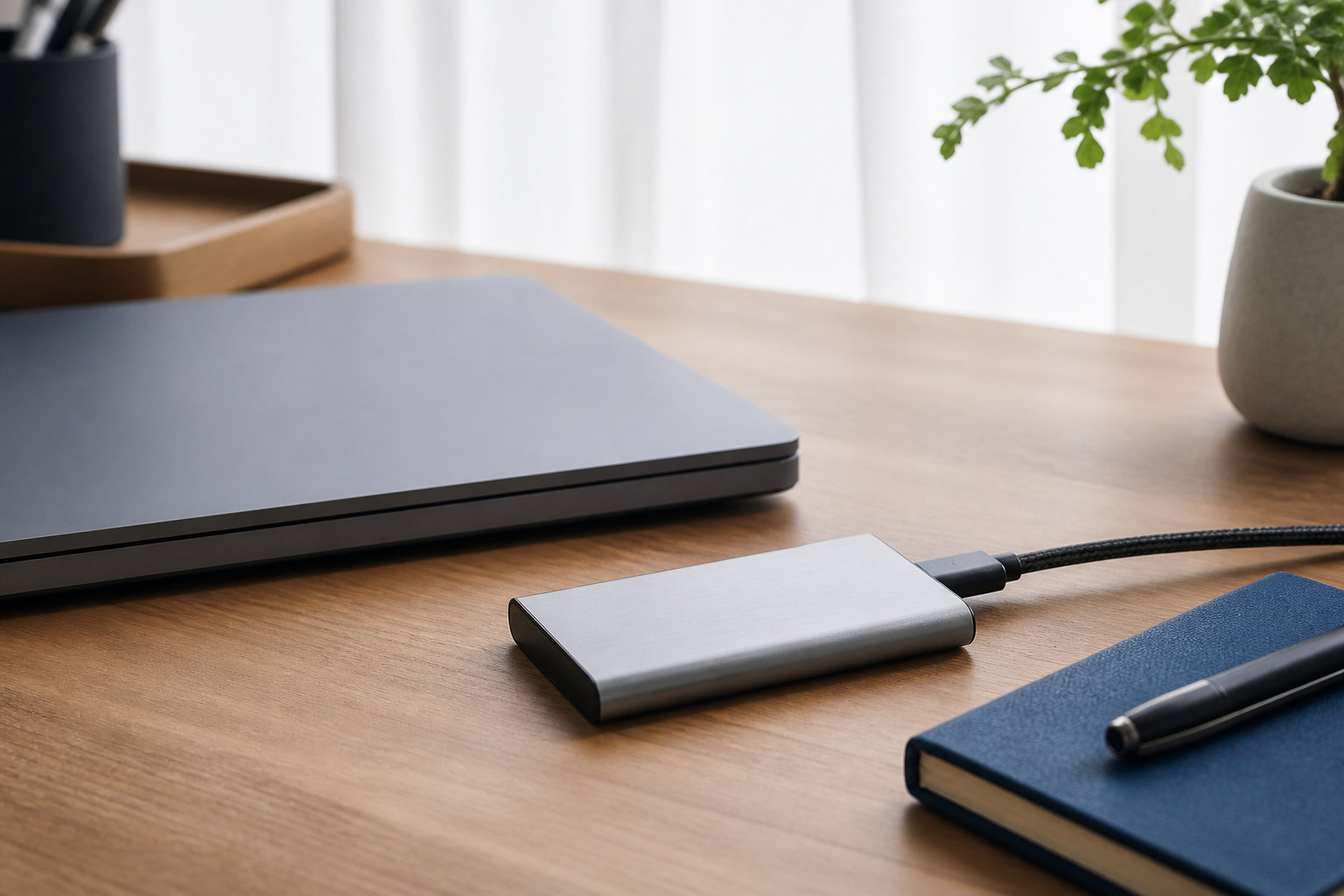
Samsung T7 1TBは、USB 3.2 Gen 2対応のPCやMacで使う、持ち運びやすい外付けSSDを探している人には買いと判断しやすい製品です。公称速度は読み出し最大1,050MB/s、書き込み最大1,000MB/s。金属ボディ、パスワード保護に使える暗号化、3年限定保証も備えています。
一方で、最大速度は接続先やケーブルの条件で変わり、1TBの実際の空き容量は表示上少なくなります。この記事では、速度・耐久性・容量・使い方を公式情報に沿って整理し、どんな人に向くかを判断できるように解説します。
型番と商品名を確認して選ぶなら、次の商品が候補です。


Samsung T7 1TBは買い?用途で判断する結論
Samsung T7 1TBが買いかどうかは、必要な容量と接続環境で決まります。次のような用途なら、標準的な外付けSSDとして使いやすい候補です。
- ノートPCと一緒に写真・書類・動画素材を持ち運びたい
- PCやMacのバックアップ先を増やしたい
- USBメモリより大きな容量と速い転送を求めている
- ゲーム機のUSB拡張ストレージとして、ゲームデータを保管したい
- 必要なデータだけを1TBに整理し、2TB以上までは必要ない
逆に、動画素材やゲームを常に大量保存したい人は、同じT7シリーズの2TB・4TBと容量差を比較してください。また、水やほこりに触れる可能性がある場所で使うなら、購入候補の保護性能に防塵・防水などの明記があるかを確認する方が安全です。T7、T7 Touch、T7 Shieldは名称が似ていますが、仕様の異なる別製品として扱いましょう。
Samsung T7 1TBの基本仕様を確認
Samsung T7 1TBの仕様は、数字だけでなく「どの条件でその数字が出るか」まで見るのがポイントです。国内正規販売元が掲載する2024年モデルの仕様と、Samsungのデータシートでは次の内容が確認できます。
| 項目 | Samsung T7 1TBの仕様・見方 |
|---|---|
| 容量 | 1TB。1TBは1,000,000,000,000バイトで、OS上の表示やフォーマット後の空き容量は少なくなる |
| インターフェース | USB 3.2 Gen 2(10Gbps)。USB 3.1・USB 3.0・USB 2.0とも互換性があるが、速度は接続規格に制限される |
| 転送速度 | シーケンシャル読み出し最大1,050MB/s、書き込み最大1,000MB/s |
| サイズ | 85×57×8mm。薄型のため、ノートPCと一緒に持ち運びやすい |
| セキュリティ | AES 256ビットハードウェア暗号化、パスワードによる保護に対応 |
| 付属品 | USB Type-C to Cケーブル、USB Type-C to Aケーブル、インストールガイド・保証規定 |
| 保証 | 3年限定保証。保証条件と購入証明の扱いは保証規定を確認する |
容量や型番の末尾は販売時期・地域・販売形態で異なる場合があります。Amazonの商品ページで容量が1TBになっているか、型番が購入したいモデルと一致しているかを確認してください。外観が似ている別シリーズや、同じT7でも容量違いを選ばないことが重要です。
速度は最大値と接続環境を分けて考える
T7 1TBの読み出し最大1,050MB/s、書き込み最大1,000MB/sは、USB 3.2 Gen 2対応のホストとケーブルを使ったときの公称値です。メーカー資料にも、速度はホストの構成、接続ケーブル、利用環境で変わると記載されています。実際の転送時間を公称値だけで決めないようにしましょう。
速度を活かすには、次の3点を確認します。
- PC側の端子がUSB 3.2 Gen 2、または同等の10Gbps対応か
- 付属のUSB Type-C to C、またはUSB Type-C to Aケーブルを用途に合わせて使っているか
- 接続先がUASPに対応し、バックグラウンドで大きな処理をしていないか
USB 3.2 Gen 1やUSB 2.0の端子にも接続できますが、下位規格の帯域が上限になります。USB Type-Cの形だけでは転送速度は判断できません。端子の形状と、PCの仕様表に書かれたUSB規格の両方を確認してください。
そのため、T7 1TBは「どのPCでも常に1,050MB/sで動くSSD」ではありません。対応ポートを備えたPC・Macで大きなファイルを扱う人ほど公称性能の恩恵を受けやすく、古いPCやハブ経由で使う人は速度より接続の安定性と互換性を優先するのが現実的です。
耐久性・発熱・保証から見た注意点
金属ボディと落下試験は持ち運びの安心材料
T7は可動部品を使わないSSDを金属製のボディで覆った構造です。Samsungと国内正規販売元の仕様では、管理された条件下で2mの自由落下試験を行ったこと、非動作時の衝撃・振動の仕様、3年限定保証が案内されています。カバンに入れて持ち運ぶ用途では、HDDのような可動部品を持つストレージより扱いやすい設計です。
ただし、落下耐性は実際の高さ、床面、角度、状態などで変わります。試験を通過したことは、落としても故障しないという保証ではありません。メーカー資料では落下による損傷は保証対象外とされているため、重要なデータをT7 1台だけに置かないでください。
熱管理があっても高負荷時は置き場所に注意
T7には転送時の熱を管理する設計がありますが、長時間の大容量転送では本体が温かくなることがあります。布団やケースの中で密閉せず、机の上など熱がこもりにくい場所で使いましょう。熱を感じたからといってすぐに故障と決めつけるのではなく、接続が不安定になった場合はケーブル、端子、PC側の電源管理も確認します。
また、転送中にケーブルを抜かず、OSの「取り出し」や「安全な取り外し」を実行してから外します。SSDの耐久性を評価するときは、本体の構造だけでなく、落下・熱・取り外しの扱いを含めて考えることが大切です。
1TBの容量はどんな人に向いているか
1TBは、持ち運ぶデータを整理して使う人に向いています。写真や書類のバックアップ、動画編集の作業ファイル、ゲームデータの保管など、目的を決めて運用すると容量を管理しやすくなります。
| 使い方 | 1TBとの相性 | 確認したいこと |
|---|---|---|
| 写真・書類のバックアップ | 相性がよい | バックアップ元とT7の両方が壊れた場合に備え、別の保存先も用意する |
| 動画素材の持ち運び | 素材を選ぶなら使いやすい | 高ビットレートの素材を長期間ためるなら、残容量を定期的に確認する |
| ゲームデータの保管 | 複数タイトルの保管に使える | PS5ではPS5用ゲームをUSBから直接プレイできない点を確認する |
| PCのシステム全体の保存 | 保存方式と容量次第 | OSのイメージや世代違いのバックアップを残す場合は容量を多めに見積もる |
製品の「1TB」は十進法での容量です。さらに、ファイルシステムや管理領域が使う分があるため、購入直後から1TBすべてを保存に使えるわけではありません。動画やゲームを削除・再ダウンロードする手間を減らしたい人は、1TBだけで足りるかを今の保存量から見積もり、2TB・4TBと価格を比べてください。
PC・Mac・Android・PS4/PS5での使い方
PC・Macで初回接続する手順
- 使用する端子に合う、付属のUSB Type-C to CまたはType-C to Aケーブルを選ぶ
- T7をPCやMacへ直接接続し、ドライブが認識されたことを確認する
- WindowsとmacOSの両方で使うなら、まず付属のexFAT形式のまま必要なフォルダーを作る
- 用途を限定する場合は、データを別の場所へ退避してから、OSのディスクユーティリティで形式を選ぶ
- コピーが終わったら、OSの取り出し操作を実行してからケーブルを抜く
T7はWindows、macOS、Androidなどとの互換性が案内され、工場出荷時はexFATでフォーマットされています。exFATは複数のOSをまたいで使いやすい形式ですが、再フォーマットすると保存データは消えます。フォーマット前に、T7内のデータと、必要ならパーティション方式も確認してください。
パスワード保護とファームウェア更新
保存データを他人に見られたくない場合は、対応するSamsungの公式ソフトでパスワードを設定できます。T7はAES 256ビットハードウェア暗号化に対応していますが、パスワードを忘れるとデータへアクセスできなくなる可能性があるため、設定内容を安全に管理しましょう。
Samsung Magicianなどの対応ソフトでは、製品状態の確認やファームウェア更新を行える場合があります。ソフトの対応OSや機能は更新されるため、インストール時はSamsungの最新案内を確認してください。パスワードを設定したT7を別のスマートフォンやPCで使う場合は、対応ソフトが利用できるかを先に確認すると安心です。
PS4・PS5で使う場合
PS5のUSB拡張ストレージは、SuperSpeed USB 5Gbps以降、容量250GB以上8TB以下などの条件があります。T7 1TBは容量とUSB 3.2 Gen 2という仕様がこの範囲に入りますが、PlayStationはすべてのUSBドライブの動作を保証しているわけではありません。接続する本体の公式要件と、購入する型番を照合してください。
PS5でUSB拡張ストレージとして使う場合、初回は[設定]>[ストレージ]>[USB拡張ストレージ]からフォーマットします。フォーマットするとT7内のデータは消去され、復元できません。すでに写真やPCのバックアップを保存している場合は、別の保存先へコピーしてから実行します。
- PS4用ゲームは、USB拡張ストレージから直接プレイできる
- PS5用ゲームはUSB拡張ストレージに保管できるが、プレイ時は本体ストレージへコピーする
- 使用中に抜く場合は、PS5の[安全に取り外す]を選ぶ
PC用のexFATストレージとして使うときと、PS5のUSB拡張ストレージとして使うときでは、必要なフォーマットが異なります。用途を途中で変更する場合は、保存データを退避してから再フォーマットしてください。
購入前に型番・端子・用途をチェック
Samsung T7 1TBを購入する前に、商品ページで次の項目を確認します。
- 製品名:T7、T7 Touch、T7 Shieldを混同していないか
- 容量:1TBの表記になっているか。2TBや4TBとの選択欄を取り違えていないか
- 型番:MU-PC1T0T/ECなど、購入したい色・地域・販売モデルの型番と一致しているか
- 速度条件:PC側のUSB規格と付属ケーブルがUSB 3.2 Gen 2の速度を活かせるか
- セキュリティ:パスワード保護が必要か、接続先で公式ソフトを使えるか
- 購入条件:販売元、保証、価格、在庫、返品条件を購入時点で確認したか
レビューや商品画像だけでは、容量やヒートシンクの有無、型番末尾まで判別できないことがあります。注文ボタンを押す前に、商品名・仕様欄・型番の3か所が一致しているかを見直しましょう。
なお、外付けSSDはバックアップ先を1か所にまとめるための機器ではありません。T7にしか存在しないデータを作らず、重要な写真や書類は別のドライブ、NAS、クラウドなどにも複製しておくと、故障や紛失時のリスクを下げられます。
まとめ|Samsung T7 1TBは速度と携帯性のバランスで選ぶ
Samsung T7 1TBは、USB 3.2 Gen 2対応のPC・Macで、コンパクトな外付けSSDを使いたい人には買いと考えやすい製品です。読み出し最大1,050MB/s、書き込み最大1,000MB/sの公称速度、金属ボディ、AES 256ビットハードウェア暗号化、3年限定保証が選ぶ理由になります。
ただし、公称速度は接続先とケーブルの条件に左右され、落下耐性は試験条件の結果であって故障保証ではありません。1TBで足りない人、屋外の保護性能を優先する人、PS5用ゲームをUSBから直接プレイしたい人は、用途に合う容量・保護仕様・ストレージ方式を選び直してください。
購入時は、T7 1TBの容量、型番、USB端子、付属ケーブル、保証、販売条件を一つずつ照合しましょう。必要なデータを複数の場所に保存する運用まで決めておけば、購入後も安心して使いやすくなります。
参考にした公式情報
- ITGマーケティング「T7 Portable SSD(2024年モデル)」(国内向け仕様、速度、寸法、耐落下性、付属品)
- Samsung「Samsung Portable SSD T7 Datasheet」(インターフェース、速度、暗号化、保証)
- Samsung「Samsung Portable SSD T7 ユーザーマニュアル」(接続、対応OS、exFAT、安全な取り外し)
- Samsung「SAMSUNG Portable-SSD限定保証」(T7の保証期間と条件)
- PlayStation「PS5でUSB拡張ストレージを使用する方法」(対応条件、ゲームの保存・プレイ、フォーマット)
コメント