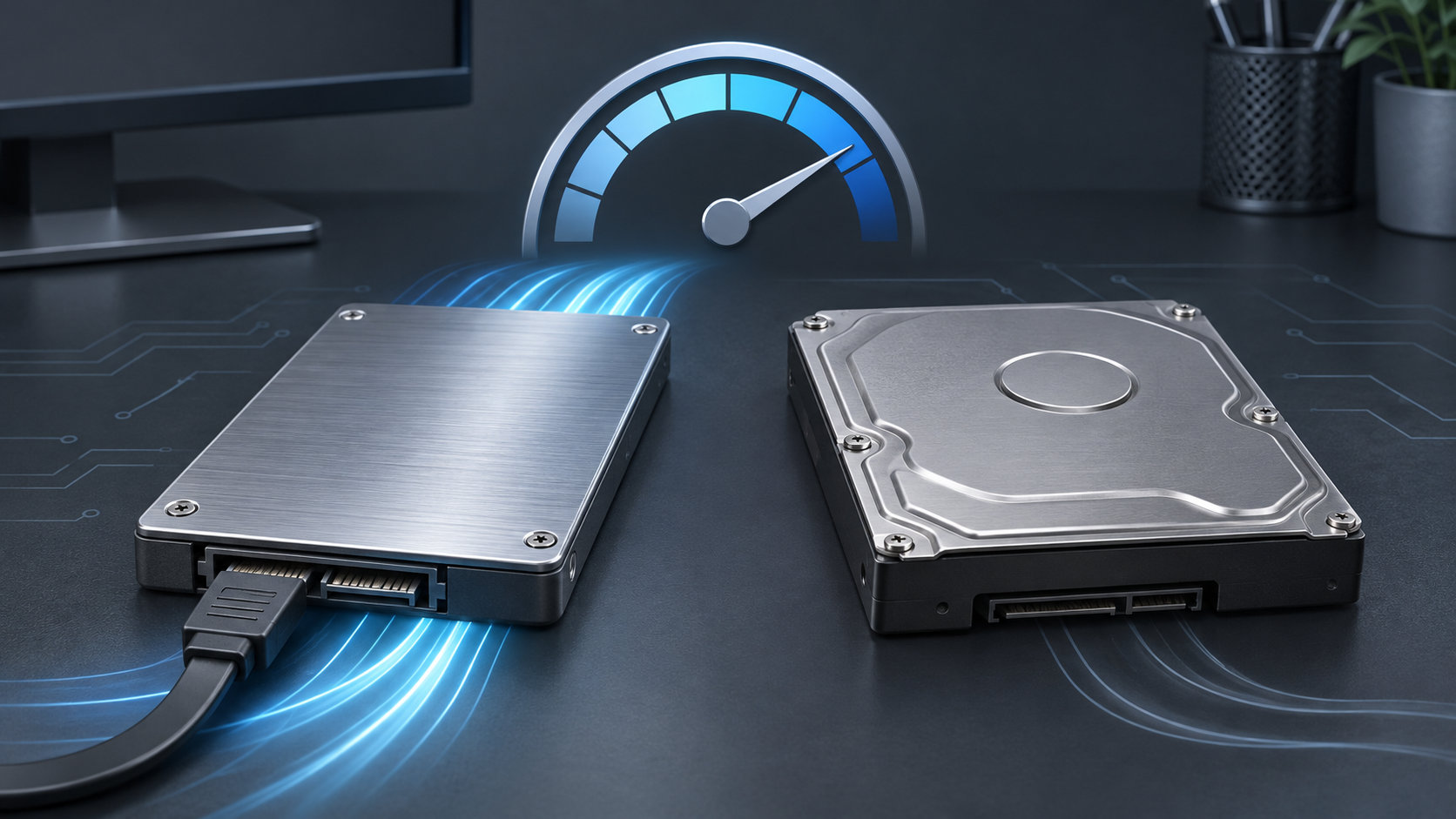
SATA SSDの速度は、SATA III接続なら読み込みが500〜560MB/s前後、書き込みが450〜530MB/s前後になる製品が一般的です。接続規格の「6Gb/s」は理論上の帯域であり、その数字がそのままファイル転送速度になるわけではありません。
この記事では、SATA SSDの速度を読み込み・書き込み・ランダムアクセスに分けて整理します。HDDとの違いや、交換したのに速度が伸びないときの確認点も、実用上の目安として紹介します。


SATA SSDの速度は読み込み500〜560MB/s前後が目安
SATA SSDの速度を見るときは、まず接続規格を確認します。現在よく使われるSATA III(SATA 6Gb/s)は、信号上は1秒あたり6ギガビットを転送できる規格です。8ビットを1バイトとして単純換算すると約750MB/sですが、通信のオーバーヘッドがあるため、実際のSSDがこの値までデータを読み書きするわけではありません。
そのため、SATA III対応SSDの公称値は、読み込みでおおむね500〜560MB/s、書き込みで450〜530MB/s前後に収まります。製品によって差があるほか、容量違いで書き込み速度が変わることもあります。スペック表の数字は、同じ条件で比較するための目安として読むのが基本です。
| 見る項目 | 実用上の目安 | 確認したいこと |
|---|---|---|
| SATA IIIの接続規格 | 6Gb/s | 理論上のインターフェース速度で、SSDの実効速度とは異なる |
| シーケンシャル読み込み | 500〜560MB/s前後 | 大きなファイルの読み出しや、OS起動時のデータ読み込みに関係する |
| シーケンシャル書き込み | 450〜530MB/s前後 | ファイル保存やインストールなど、連続した書き込みの目安になる |
なお、PC側のポートがSATA II(3Gb/s)だと、SSDがSATA III対応でも接続側がボトルネックになります。中古PCや古いノートPCを換装するときは、SSDのスペックだけでなく、マザーボードやチップセットの対応規格も確認してください。
SATA SSDの速度を見るときのポイント
読み込み速度と書き込み速度は用途が違う
読み込み速度は、WindowsなどのOS、アプリ、ゲームのデータをストレージから取り出すときの速さに関係します。書き込み速度は、写真や動画の保存、アプリのインストール、ファイルのコピーなどで重要です。
普段のPC操作では読み込みが発生する場面が多いため、HDDからSATA SSDへ交換すると、起動やアプリの立ち上がりが軽くなったと感じやすくなります。一方で、動画編集用の素材を大量に書き出すなど、書き込みを長時間続ける用途では、書き込み速度の持続性やキャッシュの仕様も確認が必要です。
シーケンシャルとランダムアクセスを分けて考える
シーケンシャル速度は、データを連続した位置からまとめて読み書きする性能です。大容量ファイルのコピーやバックアップの比較に向いています。
ランダムアクセスは、離れた場所にある小さなデータを読み書きする性能です。OSの起動、アプリの起動、複数の小さなファイルを扱う処理では、こちらの影響が大きくなります。スペック表の最大MB/sだけでなく、ランダム性能やレイテンシーにも目を向けると、実際の使い勝手を判断しやすくなります。
ベンチマーク値は環境によって変わる
メーカーの公称速度は、決められた容量・キュー深度・データサイズなどの条件で測った値です。実際のファイルコピーでは、コピー元の速度、USB接続、ファイル数、空き容量、バックグラウンド処理などが影響します。公称値に届かないからといって、直ちにSSDの故障とは限りません。
HDDとの速度差はどこに出る?
一般的な内蔵HDDのシーケンシャル速度は、モデルや記録密度によって幅がありますが、100〜200MB/s程度が一つの目安です。SATA SSDは連続読み書きでもHDDより速くなりやすく、さらに差が出やすいのが小さなデータへのアクセスです。
| 比較項目 | SATA SSD | HDD |
|---|---|---|
| 連続したデータの転送 | 500MB/s前後が目安 | 100〜200MB/s程度が目安だが、モデルで変わる |
| 小さなデータへのアクセス | 機械的なヘッド移動がなく、待ち時間が短い | ヘッド移動と回転待ちがあり、処理が遅くなりやすい |
| 動作音・振動 | モーターや回転部品がなく静か | 回転音やアクセス音が発生する |
この違いから、HDDからSATA SSDへ換装すると、単純な最大転送速度の差以上に、ログイン後の操作やアプリ起動の待ち時間が短くなりやすいのが特徴です。大容量の保存先としてHDDを残し、OSやよく使うアプリだけをSSDへ移す構成も現実的です。
SATA SSDの速度を実用面で判断する
OSやアプリの起動ではランダム性能が効きやすい
OSやアプリの起動では、大きなファイルを一度に読むより、多数の小さなファイルへアクセスする場面が多くあります。そのため、最大読み込み速度が少し高い製品を選ぶより、SATA IIIの上限に近い安定した性能、十分な空き容量、対応する接続規格を確保するほうが、結果に結びつきやすい場合があります。
ゲームや動画編集では保存先と作業内容を確認する
ゲームのロード時間や動画編集の素材読み込みでは、SATA SSDの速度がHDDより有利です。ただし、ゲーム側の設計やCPU・メモリ、動画編集ソフトのキャッシュ設定なども影響します。大容量データを頻繁に扱い、対応スロットがあるPCなら、より高速なNVMe SSDを検討する余地があります。
一方、古いPCの換装、SATAポートしか空いていないデスクトップ、2.5インチベイを使うノートPCでは、SATA SSDが互換性と速度のバランスを取りやすい選択肢です。
公称速度が出ないときの確認ポイント
- PC側のSATA規格を確認する:SATA IIポートや変換チップを経由していると、SSD側の上限を活かせません。
- SATAケーブルと接続を確認する:ケーブルの接触不良や古いケーブル、電源コネクターの緩みがないか確認します。
- 空き容量を確保する:空き容量が極端に少ないと、ガベージコレクションやデータ整理の影響で書き込みが不安定になることがあります。
- 測定条件をそろえる:読み込みと書き込み、シーケンシャルとランダムを混同せず、同じベンチマーク条件で比較します。
- コピー元・コピー先を確認する:遅いHDDやUSBメモリからコピーしている場合、SSDではなく相手側が上限になります。
速度確認を行うときは、重要なデータをバックアップしてから、常駐ソフトや大きな更新処理を一時的に止めると条件をそろえやすくなります。測定結果は環境を含めて判断し、1回の数値だけで製品の良し悪しを決めないことが大切です。
SATA SSDを選ぶときは速度以外も確認する
SATA SSDを選ぶときは、次の順番で確認すると失敗しにくくなります。
- 形状と接続:2.5インチSATAなのか、M.2 SATAなのかをPCの仕様書や内部の空きスロットで確認する。
- 容量:OSとアプリだけなら必要量を見積もり、写真・動画・ゲームも保存するなら余裕を持たせる。
- 保証と耐久性:保証期間、TBWなどの表示、メーカーのサポート窓口を確認する。
- 速度のバランス:SATA IIIの上限付近であることを確認し、最大値だけでなく書き込みの条件も見る。
2.5インチのSATA SSDへ交換する候補としては、Crucial MX500の1TBモデルがあります。メーカー公称値は読み込み560MB/s、書き込み510MB/sで、SATA IIIの上限を活かしやすい速度帯です。購入時は容量、型番、2.5インチSATA接続であること、販売元や保証条件が一致しているかを確認してください。
速度と容量のバランスを見ながら、HDDからの換装用候補を確認するなら、次の商品が候補になります。


まとめ:SATA SSDはHDDからの換装で効果を感じやすい
SATA III接続のSSDは、読み込み500〜560MB/s前後、書き込み450〜530MB/s前後が実用上の目安です。6Gb/sは接続規格の理論値なので、SSDの公称値や実際のコピー速度とは分けて考えます。
HDDと比べると、連続転送だけでなく、小さなファイルへのアクセスや起動処理で差が出やすいのがSATA SSDのメリットです。交換する際は、速度だけでなく、PC側のSATA規格、形状、容量、保証、耐久性まで確認すると、用途に合った製品を選びやすくなります。

コメント