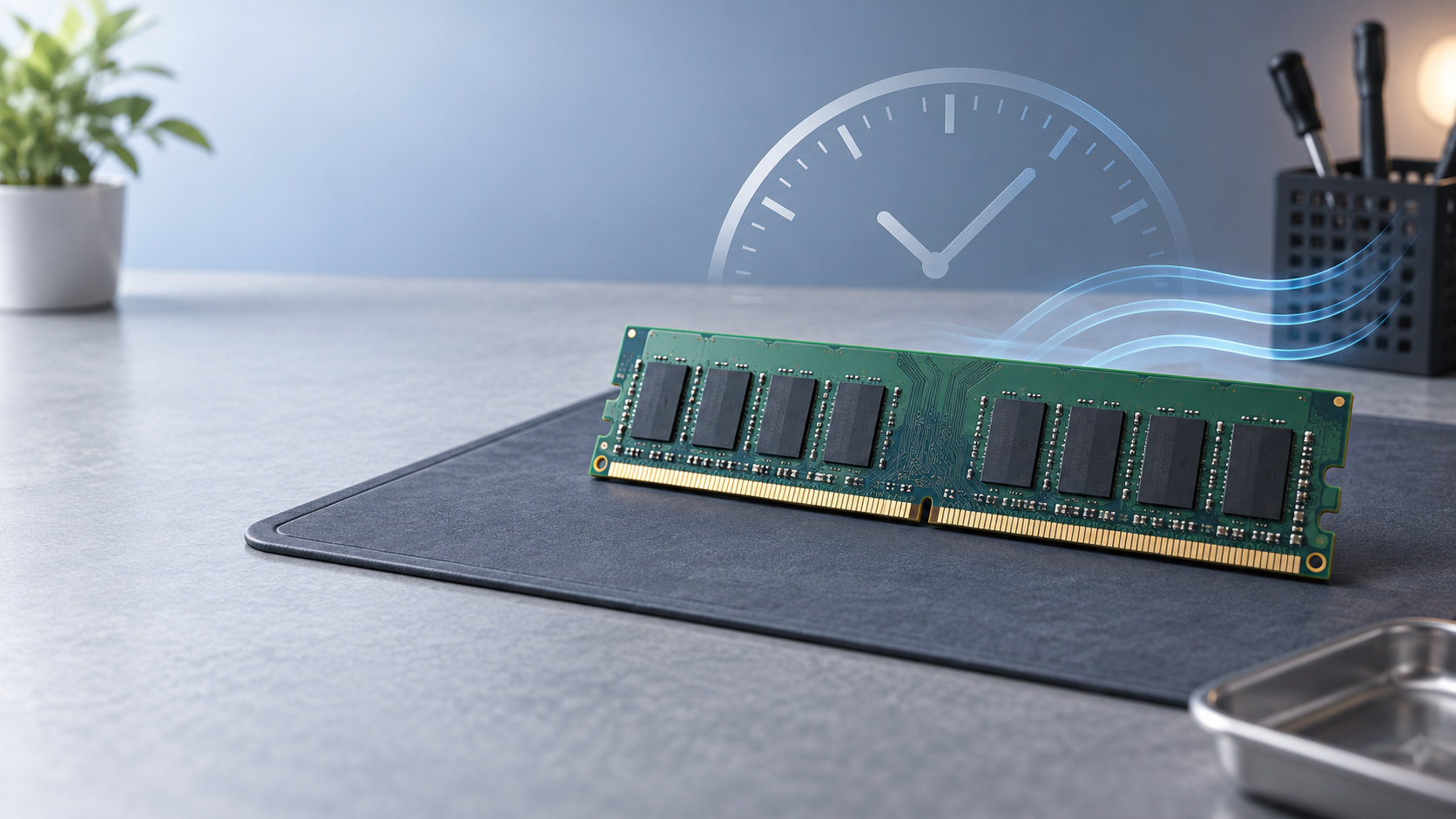
PCのメモリ(RAM)は、何年使ったら必ず交換するという部品ではありません。メモリの寿命に全製品共通の年数はなく、正常なモジュールならPCを使っている間そのまま動作することもあります。
一方で、突然の再起動やブルースクリーン、アプリのクラッシュが続くときは、メモリの故障や接触不良を疑う余地があります。年数だけで交換せず、設定を標準に戻して診断し、エラーが再現する部品を切り分けることが、無駄な交換を避ける基本です。


メモリの寿命は何年?一律の目安はない
メモリは、SSDのように「書き込み回数が上限に達すると使えなくなる」という単純な寿命指標で管理する部品ではありません。メモリセルは動作中にデータを保持するための更新を行いますが、一般の利用者がその回数を見て交換時期を判断する仕組みではありません。
寿命を左右するのは、製品の個体差、初期不良、動作中の温度や電圧、静電気や物理的な損傷、端子やスロットの接触状態などです。そのため「3年」「5年」など、すべてのメモリに当てはまる年数を断言することはできません。異常がなければ、PCの買い替えまで使い続ける選択もできます。
メーカーが掲げる保証期間や「製品寿命保証」は、故障時の修理・交換条件を示すものです。たとえばKingstonはメモリモジュールを製品寿命保証の対象に含めていますが、同社も製品寿命を業界で通常期待される使用期間として説明しています。保証の有無や条件は製品・地域で異なるため、購入時の保証書とメーカーの最新情報を確認してください。
メモリの劣化や故障を疑うサイン
次の症状が繰り返し発生する場合は、メモリを確認する価値があります。ただし、どれもメモリだけが原因とは限りません。ストレージ、ドライバー、電源、マザーボード、OSの破損でも似た症状が出ます。
- ブルースクリーン、突然の再起動、電源を入れ直すと一時的に直る状態が続く
- アプリやゲームが決まった操作でなく不規則に終了する、画面が固まる
- ファイルの解凍、ソフトのインストール、コンパイルなどでデータエラーが出る
- 電源は入るのに画面が表示されない、起動に失敗する
- UEFI(BIOS)やOSで認識されるメモリ容量が以前より少ない
特に、重い作業中だけエラーが出る、再起動するたびに症状が変わるといった場合は、メモリ設定や接触状態も含めて確認します。症状が一度出ただけなら、直前に行ったWindows更新、ドライバー変更、増設作業も手掛かりになります。
交換前にメモリ診断で切り分ける
診断の前に、重要なファイルを別の場所へバックアップします。メモリのエラーは、まれにアプリの異常終了だけでなく、作業中のデータやファイルシステムの破損につながることがあるためです。
Windowsメモリ診断を使う
- 作業中のファイルを保存し、アプリを終了する
- スタートメニューで「Windows メモリ診断」を検索するか、Windowsキー+Rで「mdsched」と入力する
- 「今すぐ再起動して問題の有無を確認する」を選ぶ
- 再起動後の診断が終わったら、通知またはイベントビューアーで結果を確認する
Microsoft Supportによると、Windowsメモリ診断には標準テストと、より時間のかかる拡張テストがあります。標準テストで問題が見つからなくても症状が続く場合は、診断画面でF1キーを押してテスト設定を確認し、拡張テストを試します。
MemTest86でモジュールとスロットを分けて確認する
Windowsが起動しない場合や、より詳しく確認したい場合は、USBメモリから起動するMemTest86も候補になります。エラーが出たときは、まず電源を切り、マザーボードの説明書を見ながらメモリを一度取り外して再装着します。MemTest86の公式ガイドも、接触不良がメモリ問題の原因になる場合があるとして、再装着後の再テストを案内しています。
再装着してもエラーが出るなら、次の順番で切り分けます。
- UEFI(BIOS)でXMP・EXPOなどのメモリプロファイルを無効にし、標準設定で再テストする
- 2枚以上使っている場合は、マザーボードの説明書で許可された構成を確認し、1枚ずつテストする
- 同じモジュールを別の推奨スロットで試し、エラーがモジュールについて移動するかを見る
- 特定のスロットだけでエラーが出るなら、マザーボードやCPU側のメモリ経路も疑う
標準設定でも同じモジュールでエラーが繰り返されるなら、メモリ本体の交換または購入元・メーカーへの保証相談を検討します。テストエラーがない場合は、メモリの寿命と決めつけず、ストレージの状態、ドライバー、電源、OSのログも調べます。
メモリの寿命を縮めやすい要因
高温とほこり
メモリだけに専用の温度計が付いているとは限りませんが、ケース内の熱がこもる状態や、ほこりで吸気・排気が妨げられる状態は、部品全体に負担をかけます。ファンの向き、吸気口の詰まり、CPUクーラー周辺のほこりを確認し、PCメーカーが示す清掃方法に従います。
定格外の電圧や不安定な設定
XMPやEXPOは、対応するメモリとCPU、マザーボードの組み合わせで設定プロファイルを利用する機能です。対応していても、個体差やBIOSの状態によって安定性が変わることがあります。プロファイルを有効にしてからエラーが出た場合は、まず無効に戻して標準設定で再確認します。
手動で電圧やタイミングを変更する場合は、メーカーやマザーボードの仕様から外れないようにします。速度を上げることより、エラーのない安定動作を優先してください。
静電気と無理な抜き差し
メモリを交換するときは、OSを終了して電源ケーブルを抜き、電源ボタンを押して残留電気を放電してから作業します。ケースの金属部分などに触れて静電気を逃がし、端子部分やチップを指で触らないようにします。切り欠きの位置が合わないときに力で押し込むのも避けてください。
メモリを長持ちさせる方法
- 標準設定から始める:増設やトラブル対応の直後は、UEFIを標準設定にして安定動作を確認する。
- ケース内の風通しを確保する:吸気口と排気口をふさがず、定期的に電源を切ってほこりの状態を確認する。
- 規格を合わせて使う:DDR4・DDR5、DIMM・SO-DIMM、ECCの有無、容量、速度をPC側の仕様に合わせる。
- 取り付け回数を増やさない:必要のない抜き差しを避け、作業時は静電気対策とスロットの向きを確認する。
- 異常は早めに診断する:エラーを放置して使い続けず、まずバックアップを取り、標準設定で診断する。
メモリは、何年使ったかよりも、正常なテスト結果と安定動作を維持できているかで判断する部品です。予防交換をする場合も、使用中のPCが対応する規格と容量を確認してから選びます。
診断結果から交換時期を判断する
| 確認結果 | 考えられる判断 |
|---|---|
| 標準設定でも同じモジュールでエラーが出る | モジュールの故障を疑い、交換または保証相談を進める |
| 特定のスロットだけでエラーが出る | メモリだけでなく、スロットやマザーボード、CPU側の経路を確認する |
| XMP・EXPOを無効にするとエラーが消える | 直ちに寿命と断定せず、対応速度やBIOS、設定の安定性を確認する |
| 複数回テストしてもエラーが出ない | ストレージ、電源、ドライバー、OS、アプリ側の原因を調べる |
| ノートPCのメモリが基板に直付けされている | 無理に分解せず、メーカーの修理・点検窓口を利用する |
交換する場合は、現在のモジュールに表示された規格だけでなく、PCまたはマザーボードの取扱説明書を確認します。同じ容量でも世代や形状が違えば使えず、混在によって動作速度や安定性が変わる場合があります。
まとめ:年数ではなく症状と診断結果で判断する
メモリには、全製品に共通する「何年で寿命」という基準はありません。異常がなければ、PCの使用期間中に交換しなくても問題ない場合があります。
突然の再起動やアプリのクラッシュが続くときは、重要データをバックアップし、XMP・EXPOなどを標準に戻してWindowsメモリ診断やMemTest86を実行します。再装着、モジュール単体、スロット変更で切り分け、標準設定でも同じモジュールにエラーが出るときに交換や保証相談を検討しましょう。
高温、ほこり、定格外の設定、静電気、接触不良を避けることも大切です。年数だけを理由に交換するのではなく、症状と診断結果を根拠に判断すれば、メモリを必要な期間だけ安全に使い続けられます。

コメント