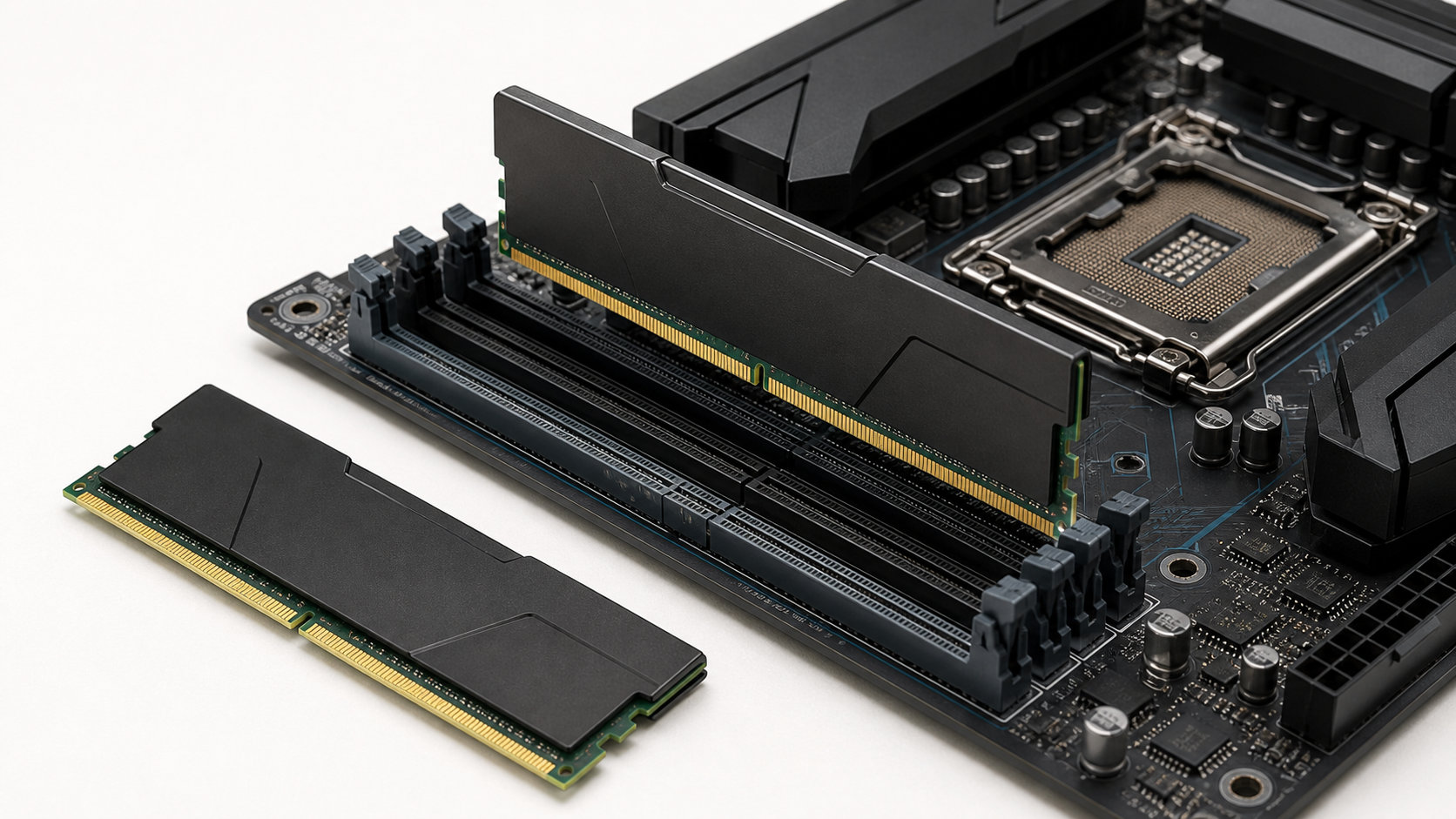
DIMMメモリとは、デスクトップPCなどで使われるメモリモジュールの形状・構成を表す呼び方です。16GBや32GBといった容量、DDR4やDDR5といった世代、5600MT/sのような速度とは別の情報なので、「DIMM」と書かれているだけでは互換性を判断できません。
デスクトップPC用メモリを選ぶときは、PCまたはマザーボードの型番を起点に、DIMMかSO-DIMMか、DDR世代、UDIMM・ECC・RDIMMの種類、最大容量、スロット数、速度の順で確認します。この記事では、表記の読み方から購入前の照合、取り付け後の確認までを整理します。


DIMMメモリとは?
DIMMは「Dual In-line Memory Module」の略で、メモリチップを基板に載せたモジュールの種類を示します。モジュールの両側に分かれた電気接点を持つことからこの名前で呼ばれ、デスクトップPCのマザーボードにあるメモリスロットへ取り付けて使います。詳しい用語の定義はKingstonのメモリ用語集でも確認できます。
ここで重要なのは、DIMMが容量や世代を表す言葉ではないことです。たとえば「DDR5-5600 16GB UDIMM」という表記は、次のように複数の条件を組み合わせて読みます。
| 表記 | 意味 | 確認する内容 |
|---|---|---|
| DIMM・UDIMM | モジュールの形状・種類 | デスクトップ用スロットに合うか |
| DDR5 | メモリの世代 | PCやマザーボードがDDR5に対応するか |
| 5600MT/s | データ転送速度 | CPU・マザーボードの対応速度と設定 |
| 16GB | モジュール1枚の容量 | 搭載枚数との合計、最大容量 |
つまり、DIMMという言葉だけで商品を選ぶのではなく、表記に含まれる条件を一つずつPC側の仕様と照合する必要があります。「メモリ16GB」は容量の話で、「DIMM」はモジュールの形状・種類の話です。
デスクトップ用DIMMとSO-DIMMの違い
デスクトップPCでよく使われるDIMMは、ノートPCで一般的なSO-DIMMより長いモジュールです。SO-DIMMは「Small Outline DIMM」の略で、薄型・小型のPCに収まりやすいように小さく作られています。同じDDR世代でも形状が違えばスロットに取り付けられません。
| 項目 | デスクトップ用DIMM | ノート用SO-DIMM |
|---|---|---|
| 主な搭載先 | デスクトップPC、一部ワークステーション | ノートPC、小型PC、一部の組み込み機器 |
| 代表的な形状 | 長い基板。DDR3は240ピン、DDR4・DDR5は288ピンが目安 | 短い基板。DDR3は204ピン、DDR4は260ピン、DDR5は262ピンが目安 |
| 選ぶときの注意 | DIMMでもDDR世代、UDIMM・ECC・RDIMMを確認する | SO-DIMMでも機種ごとの増設可否と最大容量を確認する |
上のピン数は世代ごとの代表例であり、ピン数だけで購入を決めるものではありません。切り欠きの位置も世代で異なるため、DDR4用DIMMをDDR5用スロットへ差し込むことはできません。ノートPCのメモリ交換やオンボード構成については、ノートパソコンのメモリ32GBが必要かも参考になります。
DIMMとSO-DIMMは同じDDR世代でも互換にならない
DDR4という世代が同じでも、デスクトップ用DIMMとノート用SO-DIMMは基板の大きさや端子の数が違います。反対に、外観が長いDIMMであっても、DDR3・DDR4・DDR5のどの世代かが違えば互換性はありません。メモリの長さや切り欠きを目視するだけでなく、PC本体やマザーボードの仕様表を確認してください。
DIMMメモリの種類:UDIMM・ECC UDIMM・RDIMM
DIMMには、信号の扱い方やエラー訂正の有無によって複数の種類があります。一般的なデスクトップPC用として探す場合はUDIMMが中心ですが、ワークステーションやサーバーではECC UDIMM、RDIMMなど別のタイプが使われます。
UDIMMは一般的なデスクトップPC向け
UDIMMは「Unbuffered DIMM」の略で、メモリとメモリコントローラーの間にバッファー用のレジスターを置かないタイプです。市販のデスクトップPCや自作PCで「デスクトップ用メモリ」として販売されている製品の多くは、非ECCのUDIMMです。
ただし、UDIMMと書かれていてもDDR世代、容量、速度、ランクなどは製品ごとに違います。「UDIMMだからどのデスクトップにも使える」という意味ではありません。
ECC UDIMMは対応機器でエラー訂正を使う
ECCは、メモリ上のデータエラーを検出・訂正するための仕組みです。ECC UDIMMを使えるかどうかはCPU、チップセット、マザーボード、BIOSなどの組み合わせで決まります。対応していない一般向けPCへ、ECC対応という理由だけで選ぶことはできません。
RDIMM・LRDIMMはサーバー向けが中心
RDIMMはレジスターを搭載したRegistered DIMM、LRDIMMはLoad-Reduced DIMMを指します。大容量メモリを必要とするサーバーや一部ワークステーションで使われますが、通常のUDIMM用マザーボードへ代わりに取り付けるものではありません。Kingstonの互換性情報でも、UDIMMやRDIMMなどのモジュールタイプは別に扱われています。
購入ページに「ECC」「Registered」「Buffered」と書かれていたら、デスクトップ用の非ECC UDIMMと同じものだと考えず、マザーボードの対応表を確認しましょう。種類の混在は起動しない原因になることがあります。
DDR3・DDR4・DDR5と速度表記の読み方
DDRはメモリの世代を表す規格です。デスクトップ用DIMMという形状が共通していても、世代が違えば電気的な条件や切り欠きの位置が違うため、基本的に相互交換できません。
| 世代 | デスクトップDIMMの代表例 | 確認ポイント |
|---|---|---|
| DDR3 | 240ピン | 古いPCで、最大容量やDDR3L・ECCの条件が機種ごとに異なる |
| DDR4 | 288ピン | DDR4対応のCPU・マザーボードと速度上限を確認する |
| DDR5 | 288ピン | DDR5対応のCPU・マザーボード、プロファイル、容量構成を確認する |
DDR5-5600の数字は転送速度を示す
「DDR5-5600」の5600は、一般に1秒あたりのメガトランスファー(MT/s)を示す数字です。メモリの商品ページでは「5600MHz」と表記されることもありますが、データ転送速度と実際のクロック周波数は同じ意味ではありません。比較するときは、PC側が対応する速度表記と単位をそろえて読みます。
商品に「最大5600MT/s」と書かれていても、PCのCPUやマザーボードがその速度に対応するとは限りません。複数枚構成や高容量モジュールでは、対応速度が下がる場合もあるため、マザーボードの仕様表とCPUのメモリ対応情報を優先します。
XMP・EXPOは対応と設定を確認する
XMPやEXPOは、メモリに保存された設定プロファイルを使って速度やタイミングを設定する仕組みです。対応するCPU・マザーボード、BIOS・UEFIの設定によって動作条件が変わるため、プロファイル対応だけを見て購入しないようにします。安定性を優先するなら、まずマザーボードの対応リストや標準設定での条件を確認してください。
DIMMメモリの互換性を確認する手順
メモリは容量と価格だけで選ぶと、装着できない、認識しない、想定速度で動かないといった問題が起きます。購入前は次の順番で確認すると、候補を絞り込みやすくなります。
- PCまたはマザーボードの型番を特定する。メーカー製PCなら本体の型番、自作PCならマザーボードの製品名とリビジョンを確認します。
- 公式仕様とマニュアルを読む。対応するDDR世代、メモリスロット数、合計最大容量、1枚あたりの最大容量を確認します。
- モジュールの種類をそろえる。DIMMかSO-DIMMか、UDIMM・ECC UDIMM・RDIMMのどれか、ECCやRegisteredの指定があるかを照合します。
- CPU側の条件を確認する。メモリコントローラーを含むCPUの対応世代、速度、容量の条件をマザーボードの情報と突き合わせます。
- 既存メモリの構成を調べる。容量、枚数、速度、DDR世代、メーカー型番、スロット位置を確認し、追加か交換かを決めます。
- 動作確認済み情報を参照する。マザーボードのQVL、メーカーの互換性検索、取扱説明書にあるメモリ構成の注意書きを確認します。
Crucialのデスクトップメモリ解説でも、マザーボードのソケットを確認する方法や、メーカー仕様を使った互換性確認が案内されています。古いPCの場合は、DDR3メモリを32GBに増設できるか確認する記事のように、機種の最大容量と1枚あたりの上限まで調べることが重要です。
「最大容量32GB」だけでは構成を決められない
最大容量が32GBと書かれていても、4スロットに8GBを4枚使う条件なのか、2スロットに16GBを2枚使えるのかは機種によって違います。スロット数、1枚あたりの上限、対応するランクやチップ密度などの注意書きまで確認してください。
既存メモリへの追加は混在条件に注意する
既存のメモリへ別の商品を追加すると、容量・速度・電圧・ランク・チップ構成などの違いによって動作条件が変わることがあります。追加する場合も、マザーボードのマニュアルが指定する組み合わせを優先し、対応が不明なら同じ仕様のキットへ交換するほうが切り分けしやすくなります。
容量・枚数・速度を選ぶときの考え方
DIMMの互換性を確認したら、次に用途に合う容量と枚数を決めます。必要な容量は、OSだけでなく、ブラウザ、ゲーム、編集ソフト、素材、仮想環境などを同時に使う量で変わります。
| 使い方 | 容量の出発点 | 検討するときの視点 |
|---|---|---|
| Web・文書作成・動画視聴 | 16GB | 多数のタブや会議アプリを併用するなら余裕を加える |
| ゲーム・一般的な制作 | 32GB | ゲーム、配信、ブラウザ、編集ソフトの同時使用を考える |
| 4K動画・大規模画像・仮想環境 | 32GB〜64GB以上 | 素材の大きさと同時起動する環境をソフトの推奨要件と照合する |
2枚組はスロット位置とセットで考える
2枚のメモリを使うと、対応するCPU・マザーボードではデュアルチャネル構成を利用できます。ただし、性能や安定性はプラットフォームの設計と設定に左右されるため、2枚挿せば必ず同じ結果になるわけではありません。マニュアルが指定するスロットへ、同じ容量のキットを取り付けるのが基本です。
「16GB×2枚」は合計32GB、「32GB×2枚」は合計64GBです。商品名に書かれた合計容量と、1枚あたりの容量を取り違えないようにしてください。メモリ容量の選び方や増設の全体像は、PCメモリの選び方と増設方法でも詳しく整理しています。
速度はPC側の上限とプロファイルを確認する
メモリの速度は高ければよいとは限りません。CPU・マザーボードの対応速度、搭載枚数、高容量モジュールへの対応、BIOS・UEFIの設定で実際の動作条件が決まります。価格差だけで速度を上げず、対応リストにある容量・枚数・速度の組み合わせを優先しましょう。
購入候補を選ぶときの確認ポイント
PC側がDDR5のデスクトップ用UDIMMに対応し、32GBを16GB×2枚で構成したい場合は、対応条件を照合する具体例として次のような商品を確認できます。商品カードは特定のPCへの適合を保証するものではなく、型番・規格・容量構成を読み比べるための代表候補です。
DDR5対応デスクトップで32GB(16GB×2枚)の候補を探すなら、マザーボードの仕様と動作確認情報を確認したうえで、次の型番を照合できます。


商品名、価格、在庫、販売元、保証、付属品、選択できる構成は購入時点で変わることがあります。購入前にAmazon.co.jpの商品ページとメーカー情報で、ASIN、型番、DDR世代、DIMM形状、容量、対応速度を再確認してください。
DDR4対応PCへDDR5製品を選ぶ、ノートPCへデスクトップ用DIMMを選ぶ、RDIMM対応がないPCへサーバー用メモリを選ぶ、といった組み合わせはできません。商品をカートへ入れる前に、PC側の仕様が先、商品側の数字が後という順序で確認します。
取り付け後の認識確認とトラブル対策
装着前に電源と向きを確認する
作業前にOSを終了し、PCの電源を切って電源ケーブルを外します。電源ボタンを切っただけでなく、メーカーの手順に従って完全に電源を遮断し、部品に触れる前は静電気にも注意してください。ノートPCや小型PCは、分解やメモリ交換が保証条件に影響する場合があります。
メモリの端子側には切り欠きがあります。スロットの突起と切り欠きの位置を合わせ、向きが合わない状態で押し込まないでください。デスクトップ用DIMMは、マニュアルで指定されたスロットへ左右を均等に押し込み、両側のラッチが戻ったことを確認します。
BIOS・UEFIとOSの両方で容量を見る
取り付け後は、まずBIOS・UEFIの画面で搭載容量が想定どおりか確認します。次にOSを起動し、システム情報やタスクマネージャーで実装メモリと使用可能メモリを確認します。容量が一致しない場合は、スロット位置、装着状態、OSのbit数、ハードウェア予約、マザーボードの最大容量を順番に調べます。
起動しない場合は一度に一つずつ切り分ける
- 電源を切り、メモリの向きとラッチの状態を確認する。
- マニュアルが指定するスロットへ差し替える。
- 複数枚を取り付けた場合は、対応する1枚だけで起動を確認する。
- PC側の対応容量、DDR世代、UDIMM・ECC・RDIMMの種類を再確認する。
- XMP・EXPOなどの設定を変更した直後なら、標準設定に戻して安定性を確認する。
何度も抜き差ししても改善しない場合は、PCメーカーやマザーボードメーカーのサポート情報を確認します。無理に押し込む、端子部分を触る、仕様が不明なままBIOSを更新するといった作業は避けてください。
よくある質問
DIMMとRAMは同じ意味ですか?
完全に同じではありません。RAMはデータを一時的に置くメモリ全体を指す広い言葉で、DIMMはRAMを構成するモジュールの形状・種類の一つです。商品を選ぶときは、RAMの容量だけでなくDIMMかSO-DIMMか、DDR世代、UDIMM・ECC・RDIMMの種類も確認します。
デスクトップ用DIMMならどのPCでも使えますか?
使えるとは限りません。デスクトップ用DIMMでも、DDR3・DDR4・DDR5の世代、ECCやRegisteredの有無、容量、速度、スロット数が異なります。PCまたはマザーボードの型番を確認し、公式仕様とメモリの型番を照合してください。
DDR4のDIMMとDDR5のDIMMは交換できますか?
交換できません。どちらもデスクトップ用DIMMとして販売されていますが、切り欠きの位置や電気的な仕様が異なります。DDR4対応マザーボードにはDDR4、DDR5対応マザーボードにはDDR5を選び、CPU側の対応条件も確認します。
DIMMは1枚だけでも使えますか?
1枚で起動できるかどうかはPCやマザーボードによります。1枚で使える構成でも、2枚組を推奨してデュアルチャネルを前提にしている場合があります。マニュアルの推奨スロットと、容量・速度・枚数の対応表を確認してから構成を決めましょう。
まとめ:DIMMは規格とPC側仕様をそろえて選ぶ
DIMMメモリは、デスクトップPCなどで使うメモリモジュールの形状・種類を表す言葉です。容量の16GB・32GB、DDR3・DDR4・DDR5の世代、5600MT/sの速度とは別の情報なので、DIMMという表記だけで互換性を判断することはできません。
- 形状:デスクトップ用DIMMか、ノート用SO-DIMMかを確認する
- 種類:一般的なUDIMMか、ECC UDIMM・RDIMMなど対応機器が限られるタイプかを確認する
- 規格:DDR世代、容量、速度、枚数、プロファイルを確認する
- 互換性:PC・マザーボードの型番、最大容量、スロット、CPU条件、QVLを照合する
購入候補が決まっても、商品ページの容量や速度より先にPC側の仕様を確認することが大切です。型番とマニュアルを基準に条件をそろえれば、DIMMメモリの取り違えや、取り付け後に認識しないトラブルを減らせます。

コメント