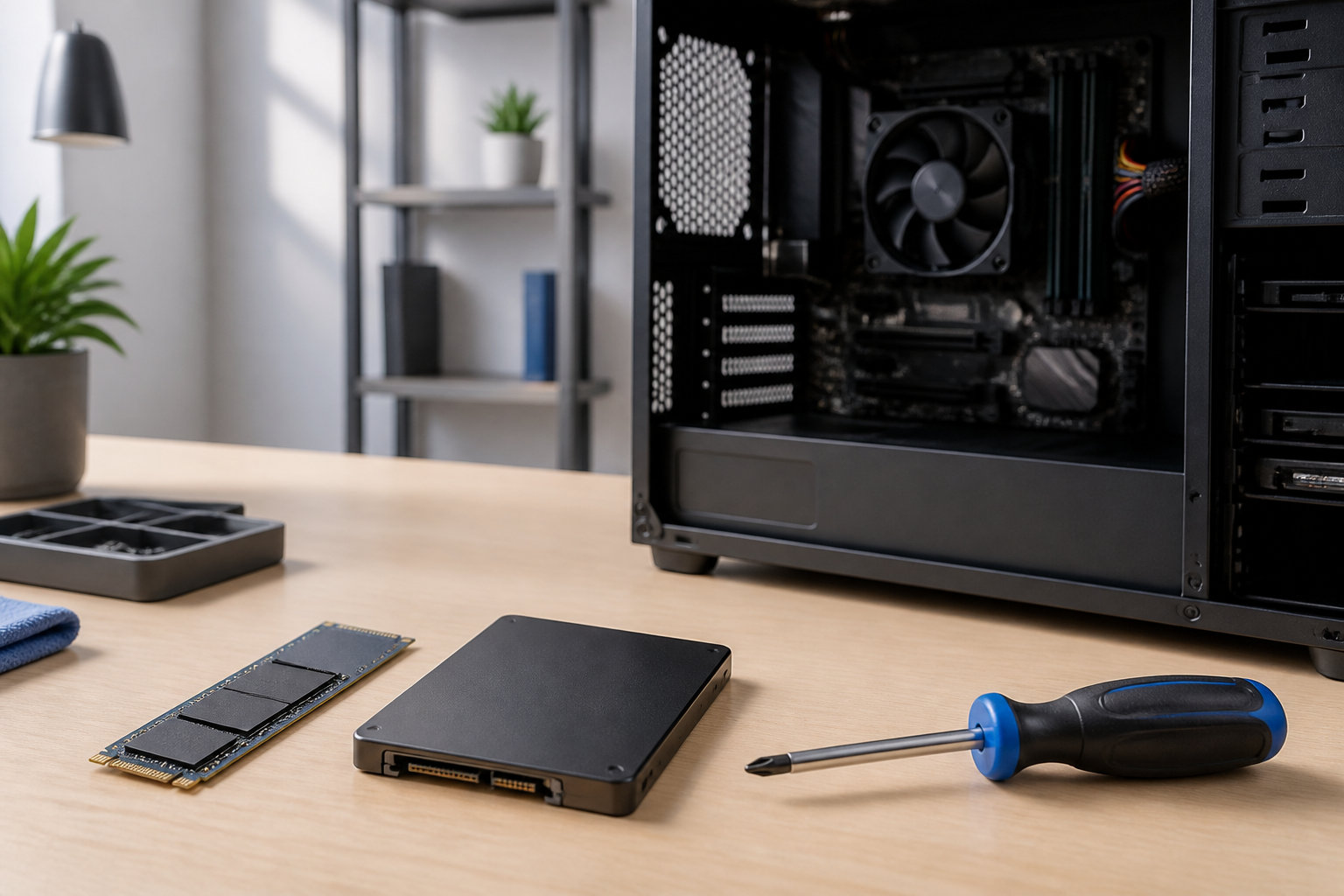
SSDは、取り付けただけですぐ使えるとは限りません。PCが対応する形状と接続方式を確認し、バックアップを取ってから取り付け、Windowsで初期設定を行う必要があります。すでに使っているWindows環境を新しいSSDへ移す場合は、ファイルをコピーする方法と、OSごとクローンする方法を使い分けます。
SSDの使い方で迷ったら、互換性を確認する、データをバックアップする、取り付ける、初期設定する、移行後の起動とデータを確認するという順番で進めましょう。この記事では、内蔵SSDの増設・換装を中心に、Windowsの初期設定、データ移行、外付けSSDの基本操作まで初心者向けに解説します。


SSDの使い方は内蔵か外付けかで変わる
SSDは大きく分けると、PCの内部に取り付ける内蔵SSDと、USBで接続する外付けSSDがあります。同じSSDでも、接続方法と使い始めるまでの手順が異なります。
| 種類 | 主な接続 | 向いている使い方 | 先に確認すること |
|---|---|---|---|
| M.2内蔵SSD | PCIe/NVMeまたはSATA | OSやアプリの保存、PCの増設・換装 | スロットの種類、長さ、固定ネジ、放熱カバー |
| 2.5インチ内蔵SSD | SATAデータ+SATA電源 | M.2スロットがないPCの換装・増設 | ドライブベイ、ケーブル、取り付け金具 |
| 外付けSSD | USB | ファイルの持ち運び、バックアップ、容量の追加 | USB規格、ケーブル、ファイルシステム、電源 |
M.2は形状を表す名前で、M.2ならすべて同じように使えるわけではありません。 M.2 NVMe用のスロットへM.2 SATA SSDを取り付けられるかは、マザーボードやPCの仕様によって決まります。購入前は「M.2対応」だけでなく、NVMe・SATAの別、対応サイズ、接続するレーンまで確認してください。
外付けSSDについて容量やUSB規格を詳しく比べたい場合は、外付けSSDの選び方も参考になります。
SSDを使い始める前に確認すること
最初に確認するのはSSDの性能ではなく、取り付け先のPCがそのSSDを使えるかどうかです。次の項目を、購入前と作業前に分けて確認します。
- PCの型番・マザーボードの仕様:M.2スロットの有無、NVMeかSATAか、対応する長さ、利用できる容量を調べる
- 取り付け場所:デスクトップならM.2スロットや2.5インチベイ、ノートPCなら底面カバー内部の空きスロットや交換可否を確認する
- ケーブルと固定部品:2.5インチSATAではデータケーブル・電源・ブラケットが必要になる場合がある
- バックアップ:写真、書類、ゲームのセーブデータなどを別の保存先へコピーする。重要なファイルは開いていない状態で確認する
- 暗号化の回復手段:BitLockerやデバイスの暗号化を使っている場合は、回復キーを確認してからクローンや交換を始める
作業時はWindowsを終了し、デスクトップPCは電源ケーブルを抜いてからケースを開けます。内部部品を扱う前に静電気対策を行い、SSDの端子や基板を必要以上に触らないようにしてください。ネジの位置やバッテリーの扱いは機種で違うため、ノートPCはメーカーの分解・増設手順を優先します。
カバーを開けたあとに「空いているように見えるスロットへ、とりあえず差す」のは危険です。切り欠きの位置、スロットの表示、固定用スペーサーの位置が合わない場合は、力をかけずにいったん仕様を確認しましょう。
SSDの選び方と購入時のチェックポイント
購入するSSDは、次の順番で絞ると失敗しにくくなります。
- 接続方式:PCがM.2 NVMe、M.2 SATA、2.5インチSATAのどれに対応するかを確認する
- サイズ:M.2 2280などの長さ、片面・両面実装の制限、ヒートシンク込みの高さを確認する
- 容量:現在の使用量だけでなく、OS、アプリ、写真、ゲームの増加分まで見積もる
- 冷却:マザーボードのヒートシンクを使えるか、ノートPCで高さが干渉しないかを確認する
- 保証と管理方法:メーカーの保証条件、健康状態の確認方法、ファームウェア更新方法を調べる
メーカーの公称速度は、対応するPCIe世代、スロット、ケーブルや冷却、測定ソフトなどの条件で変わる最大値です。PC側が古い規格なら、SSDが新しい規格に対応していても同じ速度が出るとは限りません。速度の数字だけでなく、PCとの互換性と容量を先に見ます。
M.2 NVMe対応の増設先があり、2TBの代表候補を確認したいなら、型番と接続方式が合うことを確認したうえで次の商品が候補になります。


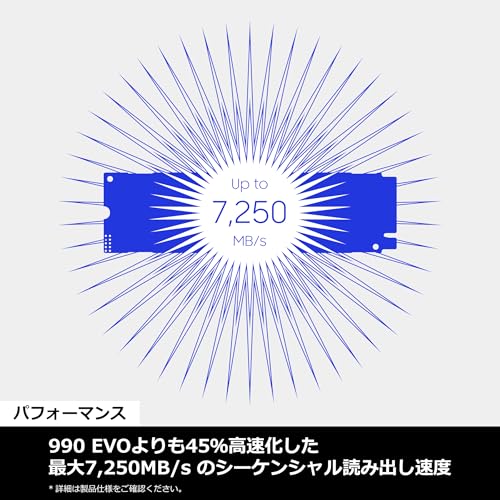


この商品を含め、購入時は商品名だけでなく型番、容量、M.2の長さ、ヒートシンクの有無を確認してください。販売ページの価格や在庫、販売元は変動するため、購入直前に商品ページとメーカーの仕様を照合します。
内蔵SSDの取り付け手順
ここではデスクトップPCでの一般的な取り付け順を説明します。ノートPCは、底面カバーや内蔵バッテリー、保証条件が機種ごとに異なるため、同じ手順をそのまま当てはめないでください。
M.2 SSDを取り付ける場合
- 必要なデータをバックアップし、Windowsを終了して電源ケーブルを外す
- ケースを開け、マザーボードの説明書でM.2スロットと対応する固定位置を確認する
- ヒートシンクや保護フィルムがある場合は、説明書の手順を確認する
- SSDの端子の切り欠きとスロットを合わせ、基板を軽く斜めにして差し込む
- SSDを水平に倒し、指定のネジやラッチで固定する。斜めに浮いたまま無理に締めない
- ヒートシンクを戻し、ケーブルや他の部品と干渉していないことを確認してケースを閉じる
2.5インチSATA SSDを取り付ける場合
- ドライブベイやブラケットへSSDを固定し、端子に無理な力がかからない向きにする
- SATAデータケーブルをSSDとマザーボードへ接続する
- SATA電源ケーブルをSSDへ接続し、ケーブルがファンに触れないよう整理する
- ケースを閉じ、電源を入れてBIOSまたはWindowsで認識を確認する
取り付け直後にWindowsのエクスプローラーへ表示されなくても、故障とは限りません。新品の内蔵SSDは、Windows上で初期化されておらず、ボリュームやドライブ文字が割り当てられていないことがあります。次のディスクの管理で状態を確認します。
WindowsでSSDを初期設定する方法
データ保存用として新品SSDを使う場合は、Windows 11の「ディスクの管理」で初期化し、ボリュームを作成してフォーマットします。Microsoftの案内でも、ディスクの初期化、ボリューム作成、フォーマット、ドライブ文字の変更をディスクの管理で行えると説明されています。
初期化からフォーマットまでの手順
- スタートボタンを右クリックし、「ディスクの管理」を開く。検索や「diskmgmt.msc」から開くこともできる
- 下側に表示されるディスク一覧で、容量や接続状態を確認して新しいSSDを特定する
- 「オフライン」ならオンラインにし、未初期化なら「ディスクの初期化」を選ぶ
- UEFIで動く現行PCのデータ用ディスクは、通常はGPTを選ぶ。古い起動方式との互換性が必要な場合だけMBRを検討する
- 「未割り当て」を右クリックし、「新しいシンプルボリューム」を選ぶ
- 容量、ドライブ文字、ファイルシステムを指定して完了する。Windowsだけで使う内蔵SSDはNTFSが基本になる
ディスク番号だけで判断しないでください。 容量、メーカー名、接続を外したときの表示変化などを組み合わせ、操作対象を確認します。既存のCドライブやデータ用ドライブを初期化・フォーマットすると、保存データが失われます。保存したいデータがある場合は操作を止め、別の画面やPCのマニュアルで対象を照合してください。
新しいSSDをOSクローンの移行先にする場合は、先にディスクの管理でフォーマットする必要がないことがあります。クローンソフトが移行先を上書きするため、ソフトの案内に従い、移行元と移行先を取り違えないようにします。
Windowsでのディスクの管理の詳しい操作と、フォーマット時の注意点はMicrosoftの公式ガイドでも確認できます。
SSDへデータを移行する2つの方法
データ移行には、必要なファイルだけをコピーする方法と、旧ドライブの環境をクローンする方法があります。目的が違うため、単に「容量が大きい方へ全部コピーすればよい」とは考えないようにしましょう。
写真や書類だけならファイルコピー
新SSDをデータ保存用に使う場合は、エクスプローラーでドキュメント、画像、動画など必要なフォルダーをコピーします。コピー後に新SSD側のファイルを開き、ファイル数や容量を確認してから、旧ドライブのデータを整理します。最初から「移動」にすると、途中で失敗した際に元データまで分かりにくくなるため、確認が済むまではコピーにしてください。
Windowsのファイル履歴は、外部ドライブなどへ個人ファイルのコピーを保存し、以前の状態へ戻すために使える機能です。SSDの交換作業前にバックアップを作る目的なら、Microsoftのファイル履歴の案内も確認できます。ただし、ファイル履歴はOSやアプリをそのまま移すディスククローンとは別の方法です。
Windows環境ごと移すならディスククローン
Windows、アプリ、設定、パーティションをまとめて新SSDへ移したいときは、ディスククローンを使います。クローンでは、旧ドライブをsource(移行元)、新SSDをdestination(移行先)として指定します。逆にすると、旧ドライブのデータを上書きする危険があります。
- 新SSDをPCへ接続し、必要ならUSB接続用ケースや変換アダプターを使う
- 移行元の使用容量とパーティション構成を確認し、移行先の容量が足りるか調べる
- SSDメーカーが提供する対応ソフトなど、出所と対応条件が確認できるクローンソフトを使う
- sourceとdestinationを容量・型番で照合し、BitLockerやデバイスの暗号化がある場合は回復キーを用意する
- クローン完了後にシャットダウンし、新SSDから起動できること、アプリとファイルを開けることを確認する
クローン先が小さい場合は、単純に容量を比べるだけでは足りません。移行元の使用量、回復パーティション、EFIシステムパーティションなどの配置によっては処理できないため、ソフトの対応条件を先に確認します。Crucial SSDへWindows環境を移す具体的な流れは、Crucial SSDのクローン方法で整理しています。
新SSDからの起動とファイル確認が済むまでは、旧SSDを初期化・廃棄しないでください。クローンが成功していても、起動順やアプリの認証、暗号化の状態などを確認する時間が必要です。
SSD交換後に起動・認識を確認する
取り付けと移行が終わったら、次の順番で確認します。
- ディスクの管理:SSDがオンラインで表示され、意図した容量とボリュームになっているかを見る
- エクスプローラー:ドライブ文字、フォルダー、数個のファイルを開いて内容を確認する
- OS起動:クローンの場合は、新SSDを起動元にした状態でWindowsが起動するか確認する
- アプリ・設定:普段使うアプリ、ブラウザー、ゲームランチャー、必要な周辺機器が動くか確認する
- バックアップ:移行後も重要なデータを新SSDだけに置かず、別の保存先へ複製する
SSDがWindowsに表示されないとき
まずPCを終了し、M.2 SSDの差し込みと固定、2.5インチSSDのデータ・電源ケーブルを確認します。別のM.2スロットやSATAポートを試す場合は、マザーボードの共有条件や無効化されるポートがないか説明書を見てください。
BIOSやUEFIには表示されるのにWindowsで見えない場合は、ディスクの管理で「オフライン」「未初期化」「未割り当て」「ドライブ文字なし」のどれに当たるかを確認します。データが入っているSSDに対して、状態が分からないまま初期化やフォーマットを実行してはいけません。
速度が思ったより出ないとき
SSDの公称速度は測定条件付きの最大値です。接続するPCIeやUSBの世代、スロットの帯域、ケーブル、温度、処理するファイルの種類によって結果は変わります。速度確認をする場合も、メーカーが示す条件とPC側の仕様を照合し、1回の数値だけで故障や性能を断定しないようにしましょう。
外付けSSDの基本的な使い方
外付けSSDは、USBケーブルで接続してドライブとして使います。初回接続で表示されない場合は、ケーブルとUSBポートを確認し、ディスクの管理で認識されているかを調べます。データが入っている外付けSSDを、表示されないからとすぐ初期化しないでください。
WindowsとMacの両方で書き込みたい場合は、exFATが候補になります。Windowsだけで使うならNTFS、Macを中心に使うなら別のファイルシステムが適する場合もあるため、接続する機器と用途で決めます。ゲーム機、テレビ、カメラなどは独自の対応条件があるため、機器側の公式仕様も確認します。
取り外すときは、ファイルのコピーが終わり、アクセスランプが落ち着いてからOSの「安全な取り外し」を使います。外付けSSDは持ち運びに便利ですが、落下や水濡れで壊れる可能性があります。重要なデータを外付けSSD1台だけに保存する運用は避け、別の保存先にもバックアップを作ります。
SSDを長く使うための注意点
- 空き容量を残す:容量いっぱいまで使い続けず、OSやアプリの更新に必要な余裕を確保する
- 熱をこもらせない:M.2 SSDのヒートシンクやPCケースのエアフローを確認し、ノートPCでは指定外の厚い部品を使わない
- 公式ツールを使う:健康状態やファームウェアを確認するときは、SSDメーカーの公式ユーティリティを優先する
- バックアップを続ける:SSDはHDDと同じく故障する可能性があるため、重要なファイルを1台だけに置かない
- 不要な消去をしない:売却や廃棄が決まっていない段階で、クイックフォーマットや初期化をデータ消去の代わりに使わない
パソコン全体の部品構成や、SSDが担う役割を先に整理したい場合は、パソコンの部品一覧もあわせて確認できます。
SSDの使い方でよくある疑問
SSDは取り付けただけですぐ使えますか?
新品の内蔵SSDは、Windowsのディスクの管理で初期化、ボリューム作成、フォーマット、ドライブ文字の設定が必要になることがあります。外付けSSDは最初からフォーマット済みの場合もありますが、表示されないときに保存データを確認せず初期化するのは危険です。
M.2 SSDならどのPCでも使えますか?
使えるとは限りません。M.2は形状の規格であり、NVMeとSATAのどちらに対応するか、2280などの長さが合うか、ヒートシンクの高さが収まるかはPCごとに違います。PCやマザーボードのマニュアルで確認してから購入してください。
GPTとMBRはどちらを選べばよいですか?
UEFIを使う現行PCではGPTを基本にします。古いPCや古い起動方式との互換性が必要なケースではMBRを検討します。OSの起動ディスクを移行する場合は、PCの起動方式とクローンソフトの案内を合わせて確認してください。
ファイルをコピーすればWindowsも移行できますか?
個人ファイルのコピーだけでは、Windowsの起動に必要なパーティションやアプリの構成までは移りません。OSを引き継ぎたい場合は、対応するクローン方法を使い、完了後に新SSDから起動して確認します。単純なファイルコピーで済むのは、写真や書類などデータだけを移したい場合です。
移行が終わったら古いSSDをすぐ消してもよいですか?
すぐには消さず、新SSDからの起動、主要なアプリ、必要なファイル、バックアップを確認してから判断します。旧SSDを保管する場合も、誤って起動元へ戻らないよう接続状態とドライブ文字を確認してください。
まとめ:SSDは互換性・初期設定・バックアップの順で使う
SSDの使い方は、内蔵か外付けか、M.2 NVMeかSATAかで変わります。初めて使うときは、次の順番で進めると作業を整理しやすくなります。
- PCのマニュアルで形状、接続方式、長さ、取り付け場所を確認する
- 既存データを別の保存先へバックアップし、暗号化の回復キーを用意する
- 電源を切って安全に取り付け、ケーブルや固定状態を確認する
- データ用SSDならWindowsのディスクの管理で、正しいディスクをGPT・ボリューム・ファイルシステムの順に設定する
- データだけならコピー、OSごと移すならクローンを使い分ける
- 新SSDの起動とデータを確認するまで、旧ドライブを初期化・廃棄しない
SSDは、速度の数字だけでなく、PCとの互換性、初期設定、冷却、そしてバックアップまで含めて使い方を決めることが大切です。分からない表示が出たときは、対象ディスクを特定できるまで操作を止め、PCとSSDの公式マニュアルを確認しましょう。


コメント