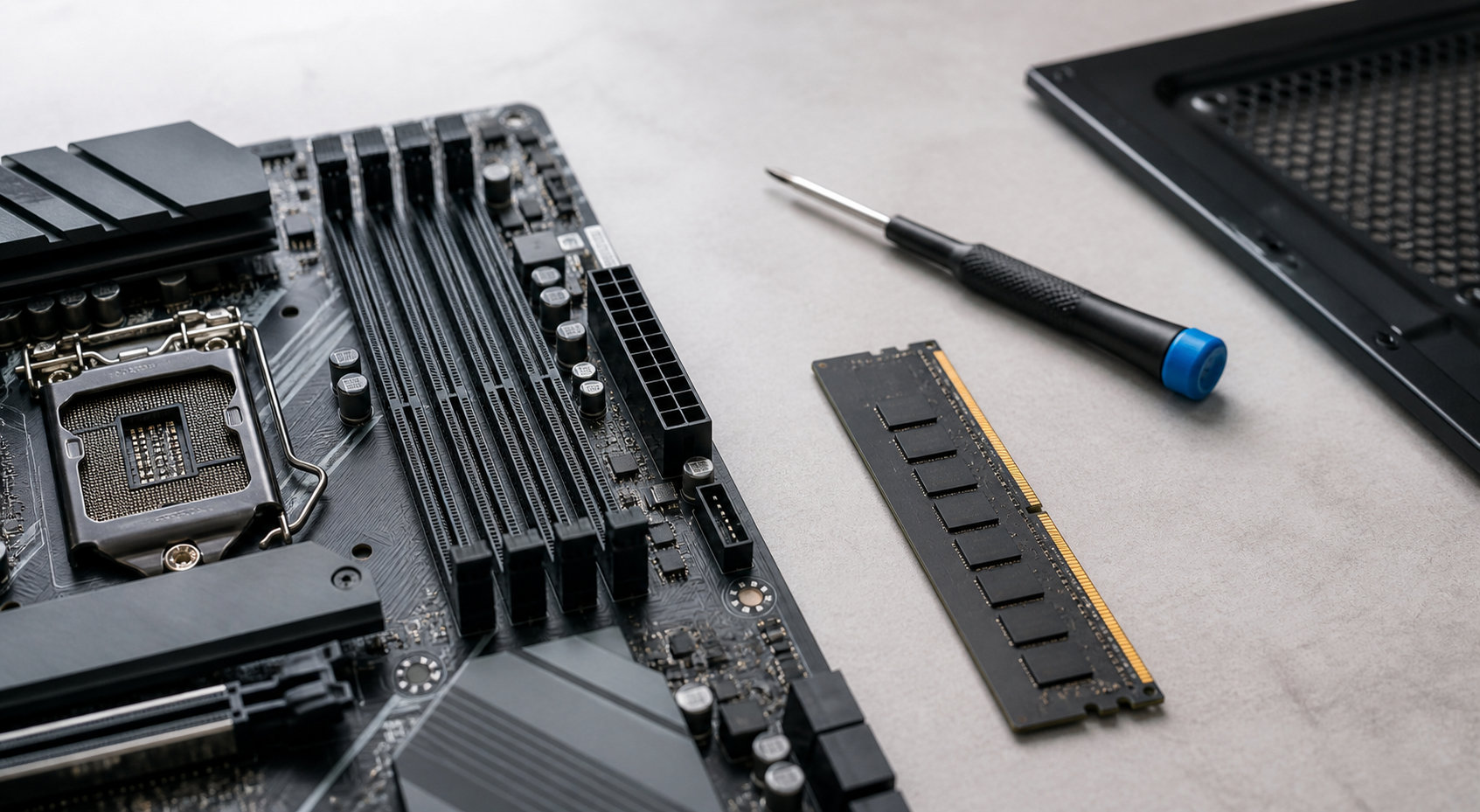
PCメモリ(RAM)は、OSやアプリが作業中のデータを一時的に置くスペースです。容量が足りないと、ゲームを起動しながらブラウザや通話アプリを使うとき、複数のアプリを開いたとき、大きなデータを扱うときに余裕がなくなります。
ゲーミングPCのメモリは、プレイするゲームだけでなく、ブラウザ、ボイスチャット、録画・配信ソフトを同時に使うかどうかで必要な容量が変わります。一般的なゲーム中心なら16GBも候補になりますが、ゲーム以外のアプリを並行して使うなら32GBのほうが余裕を持たせやすい容量です。ただし、PCメモリは容量だけを見て選べません。容量、規格、形状、速度、スロット構成の順に確認し、使っているPCに対応する製品を絞ることが大切です。この記事では、ゲーミングPCで32GBを選ぶ判断基準、初心者が購入前に見るポイント、デスクトップPCでの増設手順までを整理します。


ゲーミングPCのメモリは32GBで十分?
32GBで十分かどうかは、ゲーム単体で使うのか、ゲームと他のアプリを同時に使うのかで判断します。ゲームのタイトルや設定、プレイ中に開くソフトによって使用量は変わるため、「ゲーミングPCなら必ず32GB」「16GBでは必ず不足」とは一概に言えません。
| 使い方 | 容量の考え方 | 選び方の目安 |
|---|---|---|
| ゲームを中心に遊ぶ | 16GBも候補 | プレイするゲームの推奨環境と、バックグラウンドで動かすアプリを確認する |
| ゲーム+ブラウザ・ボイスチャット | 32GBを検討しやすい | タブ数や常駐アプリが多い場合は、16GBとの差が余裕につながりやすい |
| ゲーム+録画・配信・編集 | 32GB以上も候補 | 録画・配信ソフトや編集データを同時に扱うなら、実際の使用量を確認する |
| 仮想環境・大きな編集データも使う | 64GB以上を検討 | 容量だけでなく、マザーボードとCPUが対応する最大容量を確認する |
迷ったら、ゲームと普段使うアプリを同時に起動し、タスクマネージャーなどでメモリ使用量を確認します。使用量が常に上限に近い場合は容量増設の効果を見込みやすい一方、原因がストレージやCPUにある場合は、メモリだけを増やしても問題が解決しないことがあります。
PCメモリは容量・規格・形状の順で選ぶ
最初に確認するのは、メモリを取り付けるPCまたはマザーボードの型番です。型番が分かれば、メーカーの仕様表や取扱説明書から、対応するメモリの世代、形状、最大容量、スロット数を確認できます。
- 容量:16GBや32GBなど、必要な作業スペースを決める
- 規格:DDR4やDDR5など、マザーボードが対応する世代を確認する
- 形状:デスクトップ用のDIMMか、ノート用のSO-DIMMかを確認する
- 速度と設定:対応するデータ転送速度、電圧、XMP・EXPOなどを確認する
この順番なら、先に「32GB」という容量だけで商品を探して、DDR世代や形状が合わない製品を買う失敗を避けられます。ゲーミングPCで32GBを選ぶ場合も、16GB×2枚のキットが使えるか、既存メモリを残して追加できるかをPC側の仕様から判断します。
容量の目安は用途で決める
必要な容量は、OSだけでなく、同時に開くブラウザのタブ、ゲーム、画像・動画編集ソフト、仮想マシンなどで変わります。次の表は絶対条件ではなく、選ぶときの目安です。
| 容量 | 向いている使い方の目安 | 選ぶときの考え方 |
|---|---|---|
| 8GB | 軽い文書作成や少数のブラウザタブ | 同時作業が多い場合は余裕が少ないため、増設先として16GB以上も検討する |
| 16GB | Web閲覧、事務作業、一般的なアプリ | 標準的な作業用として検討しやすい容量だが、ゲームと複数アプリの同時使用では不足することがある |
| 32GB | ゲーム、複数アプリ、写真・動画編集 | ブラウザや通話アプリを同時に使う場合も含め、余裕を持たせやすい |
| 64GB以上 | 仮想環境、大きな編集データ、重い開発・解析作業 | 容量だけでなく、マザーボードとCPUが対応する最大容量を確認する |
ゲーミングPCで16GBから32GBへ増やすか迷う場合は、ゲーム中にブラウザ、ボイスチャット、録画・配信ソフトを併用するかを基準にします。ゲームだけなら16GBが足りる場合もありますが、複数のソフトを同時に使うなら32GBを選ぶと判断しやすくなります。必要な容量は実際の使用量とPC側の対応上限を合わせて確認してください。
DDR4とDDR5の違いは互換性を最優先する
DDR4とDDR5はメモリの世代が異なり、切り欠きの位置や電気的な仕様も違います。DDR4対応のスロットにDDR5を取り付けたり、DDR5対応のスロットにDDR4を取り付けたりはできません。価格や速度の数字だけで世代を決めず、マザーボードの仕様表に書かれている規格を優先してください。
商品名の「DDR4-3200」「DDR5-5600」の数字は、データ転送速度を示す表記として使われます。販売ページではMHzと書かれることもありますが、初心者が比較するときは、PC側が対応する世代と速度の範囲に入っているかを確認すれば十分です。速度が高い製品でも、PC側の上限に合わせて動作する場合があります。
CLやXMP・EXPOは最後に確認する
CLはメモリのレイテンシーに関係する値ですが、速度の異なる製品をCLだけで比べることはできません。まず容量と互換性をそろえ、その後に対応速度やCLを比較します。
XMPやEXPOは、対応する設定プロファイルをUEFI(BIOS)で読み込んで、製品の定格に近い設定を利用するための仕組みです。対応状況はメモリ、CPU、マザーボード、UEFIの組み合わせで変わるため、設定を有効にする場合もマザーボードの説明書を確認してください。
デスクトップ用とノート用を間違えない
デスクトップPCで一般的な長いメモリモジュールはDIMM、ノートPCや一部の小型PCで使われる短いモジュールはSO-DIMMです。容量とDDR世代が同じでも、形状が違えば取り付けできません。
ノートPCは、メモリが基板に直付けされていたり、空きスロットがなかったりする機種もあります。ノート用メモリを探す前に、メーカー仕様表、保守マニュアル、購入時の構成を確認し、増設や交換に対応しているかを確かめてください。
購入前に確認したいチェックリスト
- PCまたはマザーボードの正確な型番
- DDR4・DDR5などの対応規格
- DIMM・SO-DIMMの形状と、ECC・非ECCなどの条件
- 現在の容量、装着枚数、空きスロット
- マザーボードとCPUが対応する最大容量
- 対応する速度、電圧、メモリタイミング
- 2枚組を取り付けるスロット位置と、メーカーの動作確認リスト(QVL)
新しくそろえるなら、同じ型番の2枚組キットを選ぶと、容量と仕様をそろえやすくなります。既存メモリに1枚だけ追加する方法は、容量や速度が合っていても、組み合わせによって設定が下がったり安定しにくくなったりする可能性があります。増設では、マザーボードの説明書にある組み合わせを優先してください。特にゲーミングPCを16GBから32GBへ変更するなら、既存の8GB×2を残して追加するのか、16GB×2へ交換するのかを、空きスロットと対応容量から決めます。
PCメモリの増設方法
1. 電源を切って作業場所を整える
OSを終了し、PCの電源を切ってから電源ケーブルを抜きます。ケースを開ける前に、作業台の金属部分やPCケースの塗装されていない金属部分に触れて静電気を逃がします。電源が入ったままの交換や、無理な抜き差しは避けてください。
2. 既存メモリとスロットを確認する
メモリスロットのラッチを開き、既存メモリの切り欠きの位置を確認します。2枚組を追加・交換する場合は、説明書で指定されたスロットを使います。多くのマザーボードで推奨位置がありますが、スロット名は製品によって違うため、見た目だけで決めません。
3. 切り欠きを合わせて装着する
メモリの端子部分には切り欠きがあります。スロット側の突起と位置を合わせ、左右の端を均等に押し込みます。ラッチが閉じてモジュールを固定できれば装着完了です。切り欠きが合わないときは向きを変え、力で押し込まないでください。
4. 起動後に認識容量を確認する
ケースを閉じる前に電源を入れ、UEFI(BIOS)でメモリ容量と枚数を確認します。OS起動後もシステム情報やタスクマネージャーで合計容量を確認し、必要に応じてメモリ診断を実行します。
画面が表示されないときは、電源を切ってから、規格と形状、スロット位置、装着の深さを順番に確認します。それでも起動しない場合のCMOSリセットやメモリ診断は、マザーボードの説明書に従ってください。
対応規格別に候補を選ぶ
DDR5を選べるPCならどう選ぶか
DDR5対応のデスクトップPCで32GBへそろえるなら、16GBを2枚使うキットが候補になります。ただし、購入前にマザーボードとCPUの対応速度、スロット位置、QVLを確認してください。次の商品は、DDR5・DIMM・32GB(16GB×2)・DDR5-5600という条件で探す場合の候補です。
DDR5対応PCで、ゲームとブラウザや通話アプリを同時に使うための32GB候補を探す場合も、まずPC側の対応速度と容量を確認してから商品を比較します。


DDR4対応PCを増設する場合
DDR4対応のPCは、DDR5製品へ交換するのではなく、DDR4対応の容量や枚数をそろえます。既存の8GB×2を32GBへ交換する場合などは、マザーボードの最大容量とスロット構成を確認したうえで、16GB×2のキットを検討できます。
DDR4対応PCで、ゲームと複数アプリを使うための容量を32GBへそろえる候補を確認したい場合は、次のモデルを比較対象にできます。購入前にPC側のDDR4対応と速度上限を確認してください。


商品カードは対応を保証するものではありません。Amazonの商品ページで販売状況や型番を確認し、PCまたはマザーボードの説明書と照らし合わせてから購入してください。
まとめ:型番と説明書を確認してから容量を増やす
ゲーミングPCのメモリを選ぶときは、32GBが必要かを用途から判断し、次の順に確認します。
- ゲーム単体か、ブラウザ・通話・録画などとの同時使用かを整理する
- 用途から必要な容量を決める
- PCまたはマザーボードが対応するDDR世代を確認する
- DIMM・SO-DIMM、ECCなどの形状・仕様を確認する
- 最大容量、空きスロット、対応速度、推奨スロットを見る
- 同じキットでそろえ、増設後にUEFIとOSで認識容量を確認する
ゲームだけなら16GBが足りる場合もありますが、ゲームと複数アプリを同時に使うなら32GBを選ぶと余裕を持たせやすくなります。容量を増やすだけなら簡単に見えますが、規格違いのメモリは取り付けできません。購入前に型番と説明書を確認し、対応条件に合う製品だけを選ぶことが、初心者にとって最も確実な方法です。
コメント