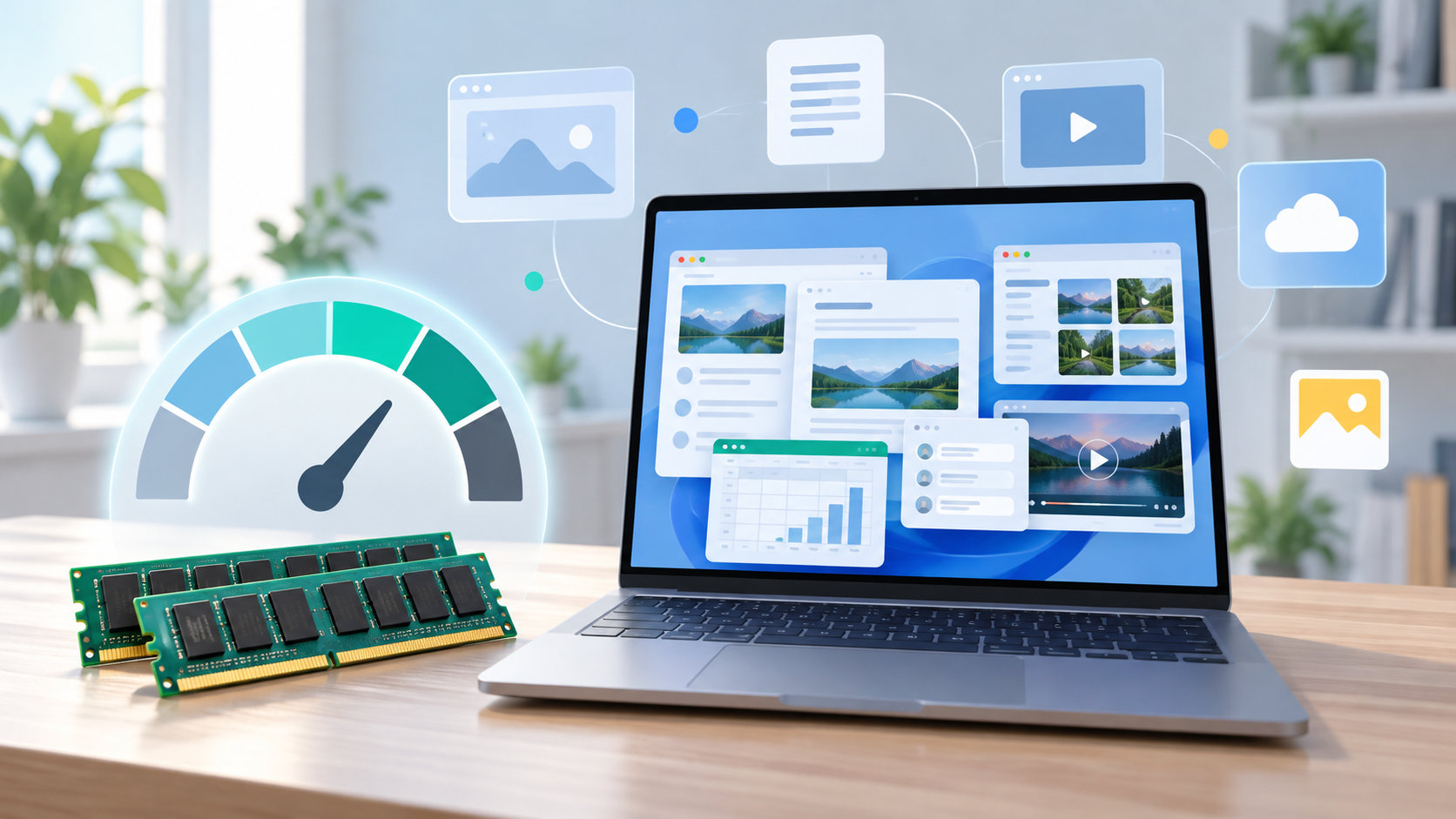
結論から言うと、Windows 11のメモリ8GBは軽い作業なら使えます。ただし、8GBは余裕のある容量ではありません。ブラウザーのタブを多く開いたままWeb会議やOfficeを使う、写真や動画を編集するといった使い方では、16GB以上のほうが快適さを保ちやすくなります。
増設を急ぐ前に、実際の使い方でメモリが足りなくなっているかを確認しましょう。この記事では、8GBで足りる作業、不足しやすい作業、タスクマネージャーでの確認方法、増設・交換の判断基準をまとめます。


Windows 11のメモリ8GBは足りない?結論
Windows 11の最小システム要件はメモリ4GBです。そのため、8GBはWindows 11を動かすための要件を満たしています。ただし、最小要件は「動作するための最低ライン」であり、アプリを同時に使ったときの余裕まで保証するものではありません。
Microsoftの公式案内では、Web閲覧や文書作成、オンライン動画の視聴は4GB以上、長期利用は8GB、写真・動画編集や高い性能が必要な作業は16GB以上が目安とされています。8GBで足りるかは、Windows 11を起動できるかではなく、同時に何をするかで判断するのがポイントです。
Windows 11の最小システム要件(Microsoft公式)と、コンピュータメモリについて(Microsoft公式)も、容量を決める前に確認しておくと安心です。
8GBで使いやすい作業
- メール、Web検索、ネットショッピング
- 文書作成、表計算、資料の閲覧
- 動画や音楽のストリーミング再生
- アプリを一つずつ切り替えながら行う軽い作業
これらが中心で、作業中にアプリを頻繁に閉じたり、画面が固まったりしないなら、8GBからすぐに増設する必要はありません。ブラウザーのタブ数や常駐アプリによって余裕は変わるため、容量の数字だけで決めないことが大切です。
8GBでは不足しやすい作業
- ブラウザーの多数のタブとWeb会議、Officeを同時に使う
- 写真・動画編集とほかのアプリを並行して使う
- 開発環境、データベース、仮想マシンを同時に動かす
- ゲームやクリエイティブアプリを起動しながら別の作業をする
このような使い方では、アプリを切り替えるたびに読み込みが発生したり、作業を止めて不要なアプリを閉じたりする場面が増えます。快適さを優先するなら、まず16GBを目安に検討します。4K動画編集や複数の仮想環境など、扱うデータが大きい場合は32GB以上が候補になります。
8GB・16GB・32GBの用途別目安
容量ごとの目安を表にすると、次のように整理できます。これは特定のPCで測定した結果ではなく、作業内容から考える一般的な選び方です。アプリごとの必要メモリやCPU・GPUの性能によっても結果は変わります。
| メモリ容量 | 向いている使い方 | 注意点 |
|---|---|---|
| 8GB | Web、文書、動画視聴などの軽作業 | 同時に開くアプリやタブが増えると余裕が少ない |
| 16GB | 複数タブ、Web会議、Office、軽い編集 | 高負荷な編集や仮想環境では不足することがある |
| 32GB以上 | 仮想マシン、大きな制作データ、複数の高負荷アプリ | 容量だけで速度が決まるわけではない |
新しくPCを選ぶ場合は、今の作業だけでなく数年後に同時に使いたいアプリも考えます。8GBで十分な使い方でも、買い替え後に増設できないノートPCなら、最初から16GBを選ぶほうが判断しやすい場合があります。
メモリ不足か確認する方法
「動作が重いからメモリ不足」と決めつける前に、負荷が高い作業を再現しながら使用状況を確認します。Windows 11では、Ctrl + Shift + Escキーでタスクマネージャーを開けます。
- 「プロセス」タブで「メモリ」の列を選び、使用量の多いアプリを確認する
- 「パフォーマンス」から「メモリ」を開き、使用中・使用可能な容量を確認する
- 同じ画面でCPUやディスクの使用率も見て、別の部品が原因でないか確認する
- 「スタートアップ アプリ」で不要な常駐アプリを見直し、同じ作業をもう一度行う
作業中にメモリ使用量が高い状態で張り付き、アプリの切り替えや読み込み待ちが増えるなら、8GBがボトルネックになっている可能性があります。一方、メモリに余裕があるのに遅い場合は、ストレージの空き容量、ディスク使用率、CPU温度、アプリ自体の問題なども確認します。
搭載容量を確認するだけなら、設定 → システム → バージョン情報の「デバイスの仕様」でRAMを確認できます。詳しい手順はWindowsデバイスの情報を確認する方法(Microsoft公式)を参照してください。
不要なアプリを閉じる、スタートアップアプリを整理する、Windowsを更新する、といった対策で改善することもあります。Microsoftも、CPU・メモリ・ディスクの使用状況をタスクマネージャーで確認する手順を案内しています。
8GBから増設・交換する判断基準
メモリ不足が確認でき、同じ使い方を続けるなら、8GBから16GBへの増設・交換を検討します。増設前に、次の条件を確認してください。
増設を優先しやすいケース
- メモリ使用量が高止まりし、複数アプリの切り替えで待ち時間が出る
- PCに空きメモリスロットがあり、メーカーが容量追加を認めている
- CPUやSSDなどは用途に対して十分で、重さの主因がメモリと考えられる
8GBが1枚で空きスロットがあるPCなら、同じ規格の8GBを追加して合計16GBにできる場合があります。ただし、空きスロットや対応容量は機種ごとに異なるため、ここは「8GBなら何でも足せる」と考えないでください。
交換やPC買い替えを検討しやすいケース
- メモリが基板に直付けされ、増設スロットがない
- PCの最大メモリ容量が8GBで、必要な容量に届かない
- 8GBが4GB×2枚で、空きスロットがない
- メモリ以外にもCPU、ストレージ、冷却など複数の不満がある
直付けメモリのノートPCは、メモリだけを交換できないことがあります。高負荷の作業を続ける予定で、容量を増やせない機種なら、16GB以上を搭載したPCへの交換と、現状のPCを使い続ける費用を比較します。
メモリを買う前に確認したい注意点
メモリは容量だけが合えば動く部品ではありません。PCの型番を特定し、メーカーの仕様表や取扱説明書で次の項目を確認します。
- メモリの種類:DDR4とDDR5など、世代が合っているか
- 形状:デスクトップ用のDIMMか、ノートPC用のSO-DIMMか
- 最大容量とスロット数:追加できるか、合計何GBまで対応するか
- 構成:現在の8GBが1枚か、4GB×2枚か
- 速度・電圧など:メーカーが指定する仕様に合っているか
異なる規格のメモリは物理的に装着できなかったり、対応していても本来の条件で動作しなかったりします。通販で購入する前に、PCメーカーの互換性情報や、機種名・型番に対応した増設例を確認してください。
自分で交換する場合は、データをバックアップし、PCを完全にシャットダウンして電源ケーブルやバッテリーの扱いを確認します。静電気による故障を防ぐための手順も、メーカーの説明書に従ってください。作業に不安がある、保証や分解制限が気になる場合は、購入店やメーカーのサポートに相談するほうが安全です。
まとめ:8GBは軽作業、快適さ重視なら16GB
Windows 11のメモリ8GBは、最小要件の4GBを上回っており、Web閲覧や文書作成、動画視聴を中心とした使い方なら選択肢になります。ただし、複数アプリや多くのブラウザータブを同時に使うと余裕が少なくなりやすい容量です。
判断に迷ったら、次の順番で確認してください。
- タスクマネージャーで、実際の作業中にメモリ使用量を確認する
- 不要なスタートアップアプリや常駐アプリを整理する
- 改善しなければ、PCの増設可否と対応規格を調べる
- 増設できる場合は16GBを目安に、できない場合はPC交換も比較する
8GBが足りるかどうかは、Windows 11というOSだけでなく、同時に行う作業とPCの構成で決まります。容量の数字だけでメモリを購入せず、使用状況と機種別仕様を確認してから増設・交換を判断しましょう。
コメント