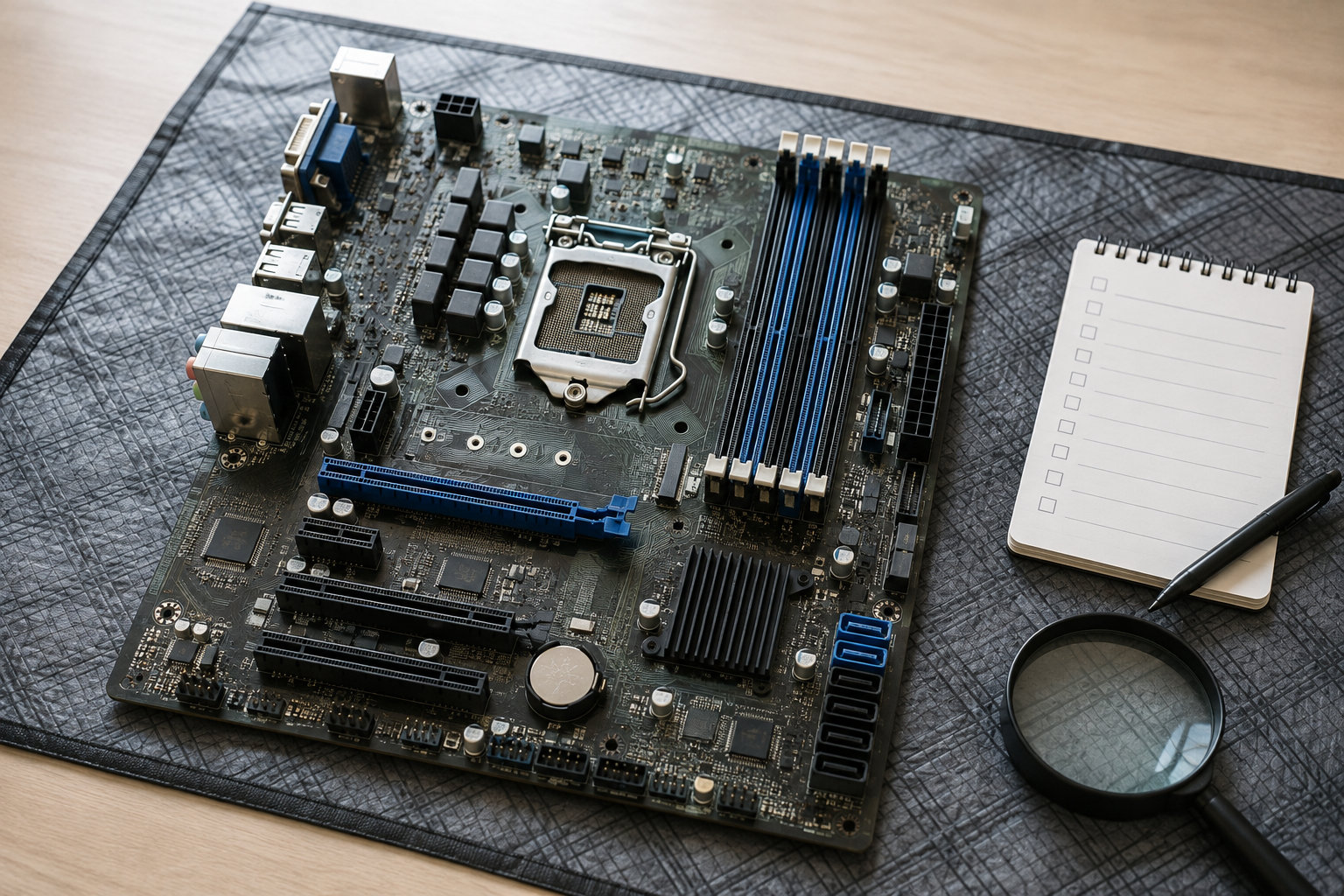
中古マザーボードは、新品より安く同じ世代のCPUやメモリを活用できる一方、ソケットが合うだけでは使えると判断できません。対応CPU、チップセット、BIOS、メモリ規格、ケースサイズ、端子、そして中古品そのものの状態を順番に確認する必要があります。
先に結論をまとめると、購入前に使うCPUの正確な型番とマザーボードの型番・リビジョンを固定し、メーカー公式のCPUサポートリストと必要BIOSを照合します。そのうえでDDR4・DDR5、拡張スロット、M.2・SATA、背面I/O、CPUソケットのピン、保証・返品条件まで確認しましょう。型番やBIOS、状態が曖昧な商品は、価格だけで決めないことが大切です。


中古マザーボードは対応CPUと基板状態を先に確認する
中古マザーボード選びで最初に見るべきなのは、見た目や価格ではなく、手持ちまたは購入予定のCPUで起動できるかです。CPUのシリーズ名だけでなく型番と世代を確認し、マザーボードの型番・リビジョン、対応するメモリ規格を一覧にします。
Intelのマザーボード解説でも、CPUに合うソケット、チップセット、必要な機能を確認する考え方が示されています。AMDのSocket AM4の互換性表も、同じプラットフォーム内ですべてのCPUがすべてのチップセットに対応するわけではなく、BIOS更新が必要な場合があると案内しています。
| 確認する順番 | 見る項目 | 見落としやすい点 |
|---|---|---|
| 1 | CPU対応 | ソケットだけでなく、チップセット・CPUサポートリスト・BIOS |
| 2 | メモリ | DDR4・DDR5、スロット数、最大容量、対応速度 |
| 3 | 構成 | ケースサイズ、GPU、M.2、SATA、USB、ファン端子 |
| 4 | 中古状態 | ソケットのピン、端子、基板の傷や腐食、付属品、保証 |
マザーボードの役割や端子の名称から確認したい場合は、マザーボードの役割と端子の基礎も参考になります。
中古マザーボードを買う前に流用パーツと用途を固定する
中古品を探す前に、何を流用し、何を買い足すのかを決めます。故障したマザーボードの交換なら、CPUとメモリをそのまま使えることが最優先です。新しく低予算のPCを組むなら、マザーボード単体の価格ではなく、CPU・メモリ・ストレージ・電源を含めた構成全体で比較します。
| 用途 | 最初に固定するもの | 中古品で追加確認するもの |
|---|---|---|
| 故障交換 | CPU、メモリ、ケース、電源 | 同じメモリ規格、ケースの取り付け位置、既存ストレージとの接続 |
| 旧世代PCの延命 | CPUの世代と必要な拡張カード | BIOSの対応、端子の劣化、将来の部品入手性 |
| 新規の低予算構成 | 用途、CPU、必要メモリ容量 | 中古本体と不足する付属品、保証、送料を含めた総額 |
| 小型ケース | ケースのフォームファクター | PCIeスロット位置、M.2ヒートシンク、ファン端子、I/Oの向き |
たとえば「M.2 SSDを2台使う」「有線LAN以外に無線LANも必要」「前面USB-Cを使う」といった希望があるなら、候補を探す前に必要端子として書き出します。PC全体の部品の役割を確認したいときは、PCパーツの役割一覧から整理すると比較しやすくなります。
対応ソケット・チップセット・BIOSを照合する
CPUのソケット名が一致しても、すぐに互換性が確定するわけではありません。マザーボードのチップセット、CPUの世代、メーカーのCPUサポートリスト、対応BIOSの最低バージョンを照合します。中古品では、商品ページに書かれた「対応CPU」の情報が省略されていることもあるため、型番を公式サポートページで検索するのが基本です。
CPUの正確な型番から確認する
「Core i5」「Ryzen 5」のようなブランド名だけでは、世代やソケット、必要BIOSを特定できません。CPU本体、購入履歴、現在のPCのシステム情報などから型番を確認し、メーカーの対応表にある表記と一致させます。末尾のアルファベットや世代違いを省略せずに調べましょう。
リビジョンとBIOSバージョンを確認する
同じ製品名でも、基板のリビジョンによって仕様や対応BIOSが異なる場合があります。出品写真で基板上の「REV」などの表記が読めるか、シリアルや型番ラベルが確認できるかを見ます。商品説明にBIOSバージョンが書かれていない場合は、出品者へ質問し、分からないまま購入しない選択も必要です。
AMDは、対応していないBIOSでは新しいRyzenプロセッサーを取り付けても起動しない場合があると説明し、正しいBIOSと手順はマザーボードメーカーから確認するよう案内しています。AMDのBIOS更新案内も確認し、BIOS Flashbackの有無、対応するUSBメモリ手順、古いCPUを使った更新の要否を調べましょう。
ソケット形状だけで判断しない
ソケットはCPUを取り付ける場所を示す重要な手がかりですが、チップセットによる対応範囲やBIOSの条件まで含めて初めて互換性を判断できます。出品者が「同じソケットなので大丈夫」とだけ説明している場合は、メーカー公式のCPUサポートリストへ戻って確認します。
DDR4・DDR5とメモリ対応を確認する
中古マザーボードでは、メモリ規格の取り違えが起きやすいポイントです。DDR4対応モデルとDDR5対応モデルは、同じデスクトップ用DIMMでも切り欠きや電気的な仕様が異なります。対応していないスロットへ無理に取り付けるものではないため、マザーボードの商品ページやマニュアルで規格を確定します。
- 規格:DDR4かDDR5か。CPUが複数規格に対応していても、マザーボード側の対応規格はモデルごとに決まる
- 形状:デスクトップ用DIMMか、ノートPC用SO-DIMMか
- 容量:スロット数、合計最大容量、1枚あたりの上限
- 速度:標準動作の条件、対応するメモリ速度、XMP・EXPOなどのプロファイル
- 組み合わせ:2枚・4枚の推奨スロット、QVL、ECCやバッファードの対応
中古マザーボード単体の出品では、写真に写っているメモリが付属するとは限りません。付属品欄に記載がなければ、メモリは別売りとして予算を組みます。手持ちメモリを流用する場合も、容量だけでなく規格、形状、枚数、マザーボードの推奨スロットを照合してください。
フォームファクター・拡張スロット・ストレージ端子を見る
互換性を確認するときは、CPUとメモリだけでなく、ケースと接続したい機器まで確認します。ATX、Micro-ATX、Mini-ITXなどのフォームファクターがケースに合わないと、ネジ穴や背面I/Oの位置が一致しません。小さいケースへ大きい基板を入れる、または拡張スロットが足りない基板を選ぶといった失敗を避けます。
| 使いたいもの | マザーボードで確認する項目 | 中古品で見るポイント |
|---|---|---|
| グラフィックボード | 主PCIeスロットの位置とレーン、追加スロットの配置 | スロットのラッチ、端子の傷、重量で基板が反っていないか |
| M.2 SSD | NVMe・SATAの方式、対応長、スロット数、共有条件 | 固定ねじ・スペーサー、ヒートシンク、ねじ穴の欠損 |
| HDD・SSD | SATAポート数、無効化される組み合わせ、ケーブルの向き | SATA端子の折れやぐらつき、付属ケーブルの有無 |
| ケースの前面端子 | USB、音声、電源スイッチ、LED、USB-C内部ヘッダー | 内部ピンの曲がり、ヘッダーの欠損、I/Oシールドの有無 |
| 無線LAN・ネットワーク | Wi-Fi・Bluetoothの内蔵有無、LAN速度、アンテナ端子 | アンテナや無線カードが付属するか、端子が破損していないか |
M.2スロットやSATAポートは、同時に使うと一部の端子やPCIeスロットが無効になる設計があります。必要なストレージをすべて接続できるか、仕様表とマニュアルの共有条件を確認してください。背面USBの数だけでなく、内部ヘッダーとケース側の端子も合わせて見るのがポイントです。
中古品の状態を写真と説明文で確認する
中古マザーボードは、同じ型番でも出品個体の状態が違います。写真では全体の見た目だけでなく、壊れやすい場所を拡大して確認します。写真がない箇所を「問題ない」と推測せず、必要なら追加写真を依頼します。
CPUソケットとメモリスロット
CPUソケットは、ピンの曲がり、欠損、異物、保護カバーの有無を確認します。LGA系のように基板側に接点があるソケットでは、ピン曲がりが起動やメモリ認識に影響する場合があります。Intelの解説でも、ソケットの接点が正しく触れないと起動やメモリ認識の問題につながる可能性が示されています。
メモリスロットは、ラッチが折れていないか、スロットの端にひびや異物がないかを見ます。スロットの一部だけを使う予定でも、基板全体の状態と、メーカーが指定するメモリ装着位置を確認しておくと、到着後の切り分けがしやすくなります。
基板・電源回路・端子
基板の反り、深い傷、焦げ跡、腐食、液体がかかったような跡、外れた部品、ヒートシンクの欠損を確認します。電源回路の周辺やCPUソケットの近くに不自然な変色がないかも見ますが、写真だけで内部の安定性までは判断できません。
PCIeスロットのラッチ、M.2のねじ穴、SATA端子、背面USB・LAN・映像端子、オーディオ端子も個別に確認します。端子カバーが曲がっている、金属シールドが押し込まれている、背面I/Oの写真がないといった場合は、状態説明を追加で求めます。
「通電確認済み」の意味を読み取る
「通電確認済み」「BIOS確認済み」「動作確認済み」は、販売者ごとに確認範囲が異なります。CPU、メモリ、映像出力、USB、LAN、M.2、SATAのどこまで確認したのか、確認に使った構成が記載されているかを読みます。電源が入ったという一言だけでは、すべての端子やメモリスロットの動作まで保証されたことにはなりません。
動作確認・付属品・保証・返品条件を確認する
中古品は本体価格が安く見えても、必要な付属品や返品条件が新品と異なります。注文前に商品説明を保存し、到着後の確認に使えるようにしておきます。
- 型番・リビジョン:商品タイトルと写真のラベルが一致しているか
- BIOS:バージョンの記載、CPUサポート、更新機能の有無
- 付属品:I/Oシールド、Wi-Fiアンテナ、M.2ねじ・スペーサー、SATAケーブル、説明書、箱
- 確認範囲:起動、BIOS表示、メモリスロット、PCIe、ストレージ、背面端子のどこまで確認したか
- 購入後の窓口:初期不良の期間、返品方法、送料、問い合わせ先、保証対象外の条件
付属品がない場合は、別途購入できるか、代用品が使えるかを確認します。I/Oシールドや特殊なM.2スペーサーなど、後から入手しにくい部品が欠けているなら、安さだけで選ぶメリットが小さくなります。メーカー保証の引き継ぎや購入証明の要否も、メーカーと販売者の案内を優先してください。
中古マザーボードと新品を比較する判断基準
中古マザーボードが向くのは、CPUやメモリなど流用したい部品が決まっていて、同じプラットフォームの交換用基板を探しているケースです。対応する型番とBIOSが確定し、状態と返品条件も確認できるなら、選択肢になります。
一方、新しい端子、長い保証、確実な付属品、現行CPUへの対応を重視する場合は、新品やメーカー整備済み品も比較します。中古本体の価格に、送料、欠品部品、電池などの交換費用、保証の弱さを加え、同等条件で比べてください。
| 中古を検討しやすい条件 | 新品も比較したい条件 |
|---|---|
| CPU・メモリを流用する目的が明確 | 現行CPUや新しい端子へ移行したい |
| 型番・リビジョン・BIOSが特定できる | BIOSや対応CPUが不明で、到着後の手間を減らしたい |
| ピンや端子の写真があり、状態説明が具体的 | 傷や動作確認範囲が不明、返品条件が弱い |
| 保証・返品条件を含めても価格差がある | 不足する付属品や送料を含めると価格差が小さい |
購入前・到着後のチェックリスト
購入前に確認すること
- CPUの正確な型番、マザーボードの型番・リビジョン、手持ちメモリの規格を記録する
- メーカー公式のCPUサポートリストで、対応BIOSの最低バージョンを確認する
- ケースのフォームファクター、GPU、M.2・SATA・USB・ファン端子の条件を照合する
- CPUソケット、基板裏面、PCIe、メモリ、M.2、SATA、背面I/Oの写真を確認する
- 動作確認の範囲、BIOSバージョン、付属品、保証、返品条件を商品ページに保存する
- 本体価格、送料、足りない部品、交換費用を合算し、新品や整備済み品と比べる
到着後に確認すること
- 電源を入れる前に、輸送中の破損、ピン、基板、端子、付属品を商品説明と照合する
- CPU・メモリ・電源・映像出力など、互換性を確認できた最小構成で確認する
- 異臭、焦げ、異常な発熱、部品のぐらつきがあれば、通電や分解を続けない
- 起動しない場合は、販売者の返品期限内に写真と症状をまとめて相談する
CPUの取り付けやソケットの確認では、接点へ力をかけたり、ピンを自己判断で修正したりしないでください。自作PC全体の作業順序を確認したい場合は、自作PCの組み立て手順も参考になります。
中古マザーボードに関するよくある質問
ソケットが同じなら中古マザーボードは使えますか?
ソケットが同じだけでは判断できません。チップセット、CPUの世代、マザーボードのリビジョン、対応BIOS、メモリ規格、電源や冷却の条件を確認します。メーカー公式のCPUサポートリストに型番が載っているか、必要BIOSが出品個体で使える状態かまで確認してください。
BIOSバージョンが分からない中古品は買えますか?
使うCPUが現在のBIOSで対応していると確認できる、またはBIOS FlashbackなどCPUなしで更新できる機能があり、手順を公式マニュアルで確認できる場合は候補になります。どちらも分からない場合は、古い対応CPUを別に用意する必要が出るため、初心者はBIOS確認済みの商品や返品可能な販売者を優先すると安心です。
ジャンクや動作未確認のマザーボードは避けるべきですか?
故障診断や部品交換の経験があり、起動しないリスクと返品できない条件を理解している人向けです。初めてPCを組む人や、仕事・学習用のPCを確実に復旧したい人は、動作確認の範囲と初期不良対応が明確な商品を選ぶほうが、結果的な費用と時間を管理しやすくなります。
付属品が欠けた中古マザーボードでも使えますか?
不足する部品によります。I/Oシールドがなくてもケースや用途によっては動かせますが、M.2の固定ねじ・スペーサー、Wi-Fiアンテナ、特殊なケーブルなどは代用品や追加購入が必要です。付属品の価格と入手性、保証への影響を確認してから判断します。
中古マザーボードは何年使えますか?
購入時点の状態や使用環境、部品の劣化によって異なるため、年数だけで寿命を断定できません。販売者の使用期間や動作確認は参考にしつつ、ピン、端子、基板、コンデンサー周辺、保証・返品条件を確認し、状態が不明な商品は長期利用の前提にしないことが大切です。
まとめ:中古マザーボードは互換性・状態・保証の順に確認する
中古マザーボードを選ぶときは、次の順番で確認すると失敗を減らせます。
- CPUの正確な型番と、マザーボードの型番・リビジョンを固定する
- ソケット、チップセット、CPUサポートリスト、必要BIOSを公式情報で照合する
- DDR4・DDR5、フォームファクター、PCIe、M.2、SATA、USB、ネットワークを手持ちパーツと合わせる
- CPUソケットのピン、基板の傷や腐食、拡張スロット、端子、付属品を写真で確認する
- 動作確認の範囲、保証・返品条件、送料や欠品部品を含めて新品と総額比較する
中古品の魅力は価格だけではなく、使いたいCPUやメモリを活用できることです。一方で、対応BIOSや基板の状態が不明な商品は、購入後に追加費用や切り分けの手間が発生します。価格より先に互換性・状態・保証を確認し、条件を説明できる商品だけを候補に残しましょう。
参考にした情報
- Intel Gaming Motherboard Buying Guide(ソケット、チップセット、拡張スロットなどの基礎)
- AMD Socket AM4 Chipsets | Specs & CPU Compatibility(CPU・チップセット互換性とBIOS更新の注意)
- AMD BIOS Updates for AMD Ryzen Desktop Systems(BIOS更新が必要になる場合と確認先)
対応CPU、BIOS、メモリ、端子、保証、価格、在庫、付属品はモデルと販売者によって異なります。購入時点のメーカー公式仕様、マニュアル、販売ページ、保証規約を優先してください。

コメント