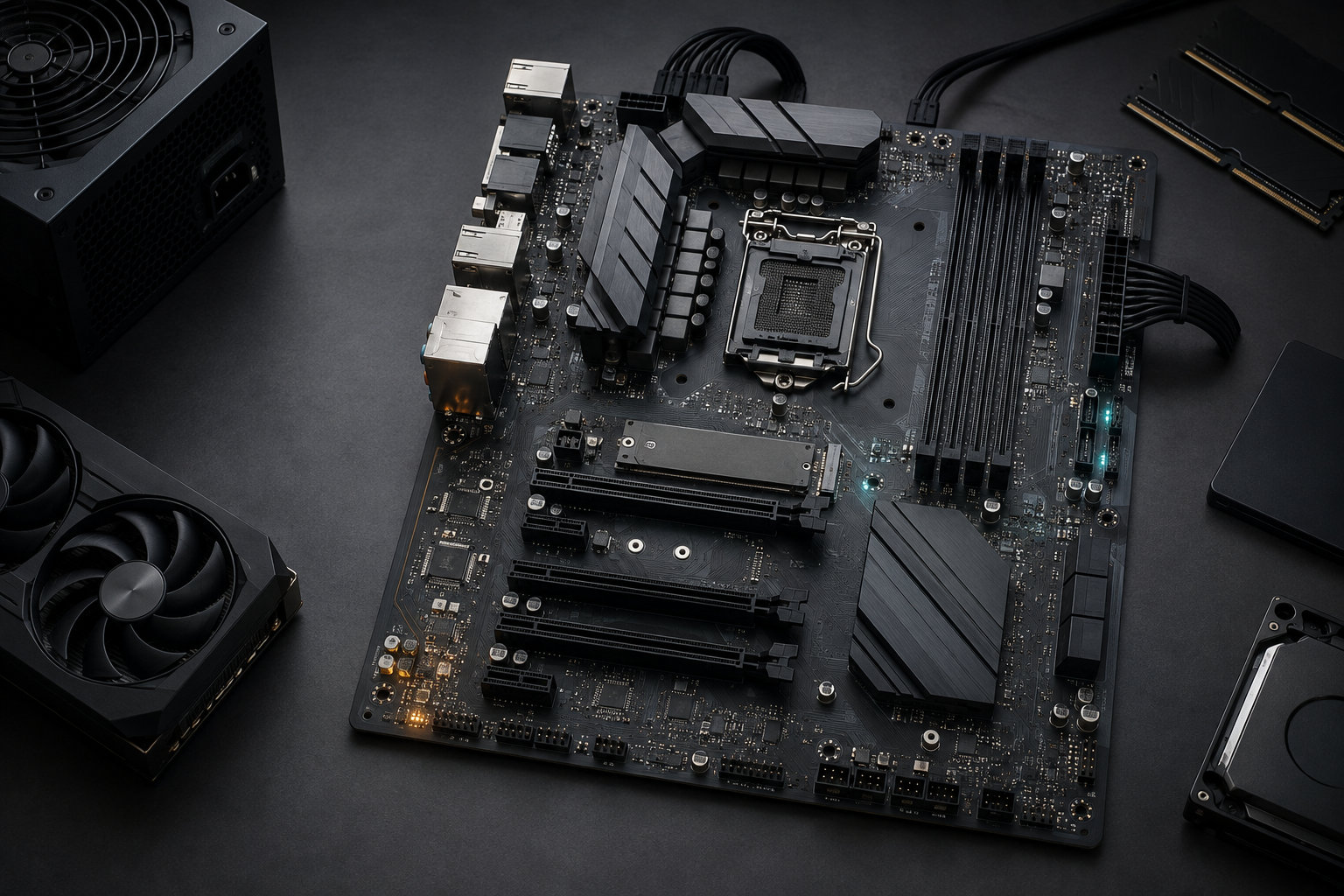
マザーボードとは、CPUやメモリ、ストレージ、グラフィックボードなどのPCパーツを接続するメイン基板です。パーツ同士のデータ通信、電源供給、USBやLANなどの入出力をまとめるため、自作PCでは「全体の土台」といえます。
ただし、マザーボード自体を高価なものへ交換すれば、CPUやGPUの性能が自動的に上がるわけではありません。選ぶときは、使いたいCPUとメモリに対応しているか、ケースへ収まるか、必要な拡張スロットや端子があるかを確認することが重要です。


マザーボードとは?まず結論から解説
マザーボードは、PC内部の各パーツを取り付けて信号をやり取りするプリント基板です。英語では「motherboard」、日本語では「主基板」と呼ばれます。製品によって搭載されるソケット、スロット、端子、チップセット、電源回路が異なり、接続できるパーツの範囲が決まります。
役割を簡単に分けると、次のとおりです。
- CPUの接続:CPUソケットと電源回路を用意し、CPUがメモリや拡張機器と通信できるようにする
- パーツの接続:メモリスロット、PCIeスロット、M.2・SATA端子で各パーツを取り付ける
- 入出力の提供:USB、映像出力、音声、LAN、場合によってはWi-FiやBluetoothを使えるようにする
- 起動と設定:UEFIと呼ばれるファームウェアで、接続されたハードウェアを初期化し、起動設定を行う
つまり、マザーボードはCPUの代わりに計算する部品ではなく、CPUを中心としたPC全体を成立させる接続・制御の基盤です。
マザーボードの主な役割
CPUと他のパーツをつなぐ
CPUソケットにCPUを装着すると、基板上の配線を通してメモリやストレージ、拡張カードと通信できるようになります。CPUソケットの形状は世代やメーカーによって異なるため、CPUとマザーボードを別々に選ぶときはソケット名だけでなく、公式の対応CPU一覧まで確認します。
チップセットが追加の通信や端子をまとめる
チップセットは、CPUとマザーボード上のさまざまな機器をつなぐ役割を持ちます。追加のPCIe、USB、SATA、ネットワークや音声など、CPUへ直接つながらない機能の構成に関係します。同じCPUソケットでも、チップセットが違うと使える端子や拡張性が変わることがあります。
なお、現在のマザーボードでは、昔のようにすべての機能が別々の大きなチップへ分かれているとは限りません。CPU側にメモリコントローラーなどが統合されている構成もあるため、「チップセットだけで全性能が決まる」と考えないようにしましょう。
電源を受けて各パーツへ供給する
電源ユニットからの電力は、24ピンのメイン電源やCPU用の電源コネクターなどを通ってマザーボードへ入ります。基板上の電源回路は、CPUなどが使える電圧へ変換・調整します。高負荷のCPUを使う場合は、電源回路の仕様、ヒートシンク、CPU用電源コネクター、ケース内の冷却をまとめて確認します。
UEFIで起動前のハードウェアを初期化する
電源を入れた直後に動作するファームウェアは、昔からの呼び方でBIOSと呼ばれることがあります。現行のデスクトップ用マザーボードではUEFIが一般的で、接続されたメモリやストレージなどを確認し、OSを起動する準備をします。CPU対応やメモリ設定、起動ドライブの変更、ファン制御などもUEFIから行う場合があります。
基板上で確認したい端子と部品
マザーボードの製品ページやマニュアルを見ると、英字と数字の組み合わせが多く登場します。初めて選ぶときは、次の役割を押さえると仕様表を読みやすくなります。
| 部品・端子 | 主な役割 | 購入前に見る点 |
|---|---|---|
| CPUソケット | CPUを取り付ける場所 | CPUのソケット、対応世代、CPUサポートリスト、BIOS |
| DIMMスロット | デスクトップ用メモリを取り付ける場所 | DDR4・DDR5、スロット数、最大容量、対応速度 |
| PCIeスロット | GPU、拡張カードなどを取り付ける場所 | スロット数、長さ、レーン数、他スロットとの共有 |
| M.2スロット | 小型のSSDや無線カードなどを取り付ける場所 | NVMe・SATA、対応サイズ、PCIe世代、ヒートシンク、共有条件 |
| SATA端子 | 2.5インチSSDやHDDなどをケーブルで接続する端子 | 端子数、M.2使用時の無効化、ケースのドライブベイ |
| 内部ヘッダー | ケースの電源ボタン、USB、音声、ファンなどを接続するピン | 必要なヘッダー数、USBの規格、ファン端子、配置 |
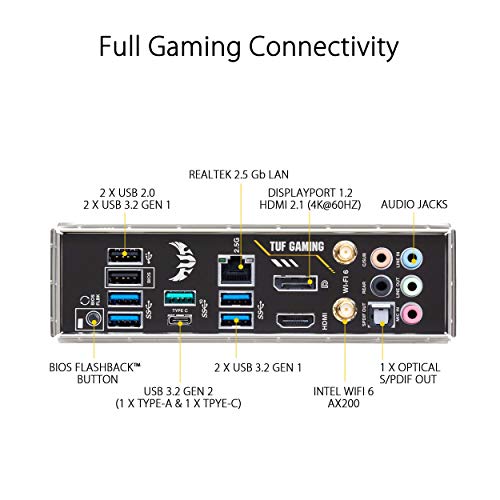
| 背面I/O | キーボード、モニター、LAN、音声などを外側から接続する端子 | USBの種類と数、映像出力、LAN速度、Wi-Fiアンテナ端子 |
同じ「M.2」でも、対応する通信方式やサイズは製品ごとに異なります。「M.2だからどのSSDでも使える」とは限らないため、購入予定のSSDの型番と、マザーボードの仕様表を照合してください。
マザーボードの種類はサイズと機能で分けて考える
ATX:拡張性を確保しやすい標準サイズ
ATXはデスクトップ用で広く使われるフォームファクターです。メモリスロットやPCIeスロット、内部ヘッダーを確保しやすく、複数のストレージや拡張カードを使う構成と相性がよい傾向があります。購入時はATX対応ケースと、ケース内の取り付け位置を確認します。
Micro-ATX:サイズと拡張性のバランス型
Micro-ATXはATXより小さいサイズで、ミドルタワーから対応するコンパクトなケースまで選択肢があります。製品によってメモリスロットやPCIeスロットの数が違うため、「Micro-ATXなら必ず同じ拡張性」とは考えず、仕様表を確認します。
Mini-ITX:小型PC向け
Mini-ITXは小型ケースへ組み込みやすいフォームファクターです。一方で、メモリスロットやPCIeスロット、M.2、ファン端子などが限られやすく、部品の寸法やケーブルの取り回しが重要になります。小型化を優先するなら、ケース、CPUクーラー、GPU、電源のサイズを先に確認します。
チップセットや内蔵機能にも種類がある
同じフォームファクターでも、チップセットによって対応CPU、PCIe、USB、ストレージ、オーバークロック関連の機能が変わります。また、Wi-Fi・Bluetoothの有無、LANの速度、音声端子、BIOS更新ボタンの有無もモデルごとに違います。
「ATXだから高性能」「Mini-ITXだから低性能」と単純に決まるわけではありません。サイズは設置と拡張性、チップセットと搭載機能は対応範囲と接続性を決める軸として分けて見ましょう。
CPUとの互換性を確認する方法
マザーボード選びで最初に確認するのは、CPUとの組み合わせです。次の4項目を一つずつ照合します。
- CPUソケット:CPUと基板のソケット名が一致しているかを見る
- チップセット:CPUメーカーの互換表と、マザーボードメーカーの対応情報を確認する
- CPUサポートリスト:型番単位で対応しているか、必要なBIOSバージョンがあるかを見る
- 電源と冷却:CPUの消費電力・発熱に対して、基板の電源回路とクーラーが構成に合うかを確認する
ソケットが同じでも、すべてのCPUが動作するとは限りません。AMDのAM4互換表でも、チップセットとRyzen世代の組み合わせによって対応状況が異なり、BIOS更新が必要な場合があると案内されています。購入前に、CPUメーカーの情報だけでなく、マザーボードメーカーのCPUサポートページを確認しましょう。
また、CPUに内蔵グラフィックスがない場合、マザーボードのHDMIやDisplayPortへモニターを接続しても映像が出ないことがあります。映像出力端子があることと、その端子を使えるCPUであることは別に確認してください。
マザーボードの選び方:確認する順番
1. 用途とCPUを先に決める
Web閲覧や文書作成、ゲーム、動画編集など、用途によって必要なCPU・GPU・メモリ・ストレージが変わります。先にCPUを決めると、対応ソケットとチップセットの候補を絞れます。マザーボードから選び始めると、CPUを後から合わせる際に選択肢が狭くなることがあります。
2. ケースに合うフォームファクターを選ぶ
ATX、Micro-ATX、Mini-ITXなどのサイズを決め、ケースが対応しているか確認します。基板がケースに収まっても、GPUの長さ、CPUクーラーの高さ、ラジエーター、電源ユニット、前面ファンなどが干渉する場合があります。ケースの対応サイズだけで終わらせず、組み合わせるパーツの寸法も見ます。
3. メモリの世代・容量・枚数を合わせる
DDR4とDDR5は外観が似ていても、互換性はありません。マザーボードが対応する世代、スロット数、最大容量、対応速度を確認し、デスクトップ用DIMMかノート用SO-DIMMかも区別します。購入後に増設する予定があるなら、空きスロットと最大容量を先に見ておくと安心です。
メモリの速度表記は、CPU、基板、メモリモジュール、BIOS設定の条件によって変わります。製品ページの最大値だけでなく、メーカーのメモリQVL(動作確認済みリスト)や説明書も確認してください。
4. GPUと拡張カードのスロットを確認する
グラフィックボードは一般に長いPCIe x16スロットへ取り付けますが、スロットの世代やレーン構成、隣接スロットとの間隔は製品ごとに違います。キャプチャーボード、サウンドカード、増設LANカードなどを使う場合は、GPUを取り付けた後に空くスロットと厚みも確認します。
PCIeスロットが複数あっても、すべてがCPUへ同じ条件で接続されるとは限りません。M.2や別のPCIeスロットと帯域を共有する仕様もあるため、複数の拡張カードを使う人はマニュアルの接続図まで確認します。
5. M.2・SATAの数と共有条件を見る
OS用SSDをM.2 NVMeにするのか、2.5インチSSDやHDDをSATAで追加するのかを決めます。M.2スロットの数だけでなく、対応サイズ、PCIeまたはSATA、CPU接続かチップセット接続かを確認します。
一部のマザーボードでは、特定のM.2スロットを使うとSATA端子の一部が無効になるなど、端子同士の共有があります。ストレージを複数台使うなら、製品ページの注記とマニュアルのブロック図を確認してください。
6. 背面I/Oと内蔵機能を用途に合わせる
USB Type-AとType-Cの数、速度、映像出力、音声端子、LAN速度、Wi-Fi・Bluetoothの有無を確認します。外付けSSD、Webカメラ、オーディオインターフェース、複数モニターなどを使う場合は、必要な端子を一覧にしてから仕様表と照合します。
Wi-Fi対応モデルでも、アンテナが必要な場合があります。また、映像出力端子はCPUの内蔵グラフィックスが使えるときに限って機能することがあるため、GPUを使わない構成ではCPU側の仕様も確認します。
7. BIOS更新機能とファン端子を確認する
新しいCPUを古いマザーボードへ組み合わせる場合、対応BIOSが必要なことがあります。CPUを取り付ける前に更新できるBIOS FlashBackなどの機能があるか、更新方法と対応USBポートを確認しておくと、初回起動時のトラブルを減らせます。
CPUファン、ケースファン、水冷ポンプなどを使うなら、ファン端子の数と配置も確認します。端子が足りない場合は分岐やハブが必要になるため、ケースのファン数と合わせて考えます。
仕様表の読み方と代表例
商品ページを比較するときは、まず「CPUソケット・チップセット・メモリ・フォームファクター」を確認し、その後に「PCIe・M.2・SATA・背面I/O・ネットワーク・BIOS」を見ます。以下の製品は、マザーボードの仕様表を読む具体例として掲載しています。どちらもAM4・B550・DDR4・ATX系の製品なので、最新のCPUを組むための一律の推奨ではありません。価格や在庫、販売構成は購入時点で再確認してください。
有線LAN中心でB550の基本機能を使う場合
MSI MPG B550 GAMING PLUSは、AM4ソケット、AMD B550チップセット、DDR4メモリ、ATXフォームファクターの仕様例です。4本のメモリスロット、最大128GB、M.2スロット2基、SATA端子6基などを確認できます。Wi-Fiを内蔵せず、有線LANを中心に複数のストレージや拡張カードを使う構成で、仕様表の読み方を確認する候補になります。
AM4のCPU、DDR4メモリ、ATX対応ケースを使う予定で、必要な端子とBIOS対応を公式情報で照合できた場合に、次の製品を候補として確認できます。
Wi-Fi・2.5GbE・BIOS更新機能を重視する場合
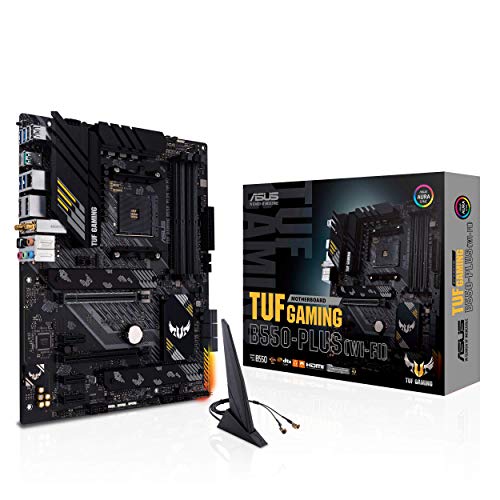
ASUS TUF Gaming B550-PLUS WiFiは、同じくB550・AM4・DDR4・ATX系の仕様例ですが、Wi-Fi 6、2.5Gb Ethernet、BIOS FlashBackなどの機能を確認できます。M.2スロット2基、SATA端子6基、4本のDDR4メモリスロットにも対応します。
無線LANを別途増設したくない人や、2.5GbE対応ルーターを使う人は、必要な機能が内蔵されているかを比較できます。ただし、同じ製品名でもWi-Fi版と非搭載版、後継版などがあるため、購入画面の型番と仕様表を照合してください。


購入前に起こりやすい失敗と対策
ソケットだけを見て購入する
ソケットが一致していても、CPU世代、チップセット、BIOSの組み合わせが対応していなければ起動できない場合があります。CPUの型番を決めたら、マザーボードメーカーのCPUサポートリストで対応状況と必要なBIOSバージョンを確認します。
DDR4とDDR5を取り違える
メモリは容量や速度の数字だけでなく、DDR世代と形状を確認します。DDR4対応マザーボードへDDR5メモリを取り付けたり、その逆を行ったりはできません。製品名に「DDR4」「DDR5」が明記されているか、仕様欄で確認してください。
基板サイズとケースの対応を確認しない
ATX、Micro-ATX、Mini-ITXは取り付け穴や基板の大きさが異なります。ケースが対応しているかだけでなく、GPU、CPUクーラー、ラジエーター、電源、ストレージベイの寸法も確認します。小型ケースでは、基板が入っても大型GPUや高さのあるクーラーを取り付けられないことがあります。
M.2を増やせると思い込む
「M.2対応」と書かれていても、スロット数、対応サイズ、NVMe・SATA、PCIe世代は製品ごとに異なります。複数のM.2 SSDを使う場合は、装着時にSATA端子やPCIeスロットが無効にならないかをマニュアルで確認します。
背面端子と内部ヘッダーを分けて考えない
背面のUSB端子が多くても、ケース前面のUSB Type-C用内部ヘッダーがあるとは限りません。ケースの前面端子、ファン、LED、前面音声、電源ボタンを一覧にし、マザーボードの内部ヘッダーと対応させてから購入します。
マザーボードに関するよくある質問
マザーボードとCPUの違いは何ですか?
CPUはOSやアプリの命令を処理する部品で、マザーボードはCPU、メモリ、ストレージなどを接続する基板です。CPUの性能とマザーボードの拡張性は別の要素ですが、ソケットやチップセットが合わなければ組み合わせて使えません。
マザーボードを交換するとデータは消えますか?
マザーボードを交換しただけでSSDやHDDのデータが物理的に消えるとは限りません。ただし、OSの認証、ドライバー、起動方式、ストレージの暗号化、接続規格などの問題が起こる可能性があります。交換前に重要なデータをバックアップし、OSや各パーツの案内を確認してください。
ノートPCのマザーボードも交換・選択できますか?
ノートPCのマザーボードは、筐体、冷却、画面、バッテリー、端子に合わせた専用設計であることが多く、デスクトップのように一般規格から選ぶものではありません。CPUやメモリが基板に固定されている機種もあるため、増設や交換は機種の保守情報を確認します。
高価なマザーボードほどPCの性能は上がりますか?
高価な製品には、電源回路、冷却、拡張スロット、USB、ネットワーク、BIOS機能などが充実している場合があります。しかし、同じCPUとGPUを使う場合に、基板価格だけで処理性能が比例して上がるわけではありません。必要な機能と安定して使いたい構成に合うかで判断しましょう。
初心者はどの順番でマザーボードを選べばよいですか?
まず用途とCPUを決め、CPUソケット・チップセット・BIOSの対応を確認します。次にケースのフォームファクター、メモリのDDR世代、GPUとストレージの端子、最後に背面I/OやWi-Fi、ファン端子を照合すると整理しやすくなります。
まとめ:マザーボードは互換性と拡張性で選ぶ
マザーボードとは、CPU、メモリ、ストレージ、GPU、周辺機器を接続し、PC全体の対応規格と拡張性を決めるメイン基板です。主な確認項目は次のとおりです。
- CPUソケット、チップセット、CPUサポートリスト、BIOS
- DDR4・DDR5、メモリスロット数、最大容量、対応速度
- ATX・Micro-ATX・Mini-ITXなどのフォームファクターとケースの対応
- PCIeスロット、GPUの寸法、M.2・SATAの数と共有条件
- USB、映像、音声、LAN、Wi-Fi、Bluetooth、内部ヘッダー
- 電源コネクター、電源回路の冷却、ファン・ポンプ端子、BIOS更新方法
商品名や価格だけで決めず、CPU、メモリ、ケース、GPU、SSDの仕様を一枚の表に並べて照合すると、組み合わせのミスを減らせます。自作PCの他のパーツの役割はパソコンの部品一覧、組み立てまでの流れは自作PCの組み立て手順も参考にしてください。
参照した主な公式情報:Intelのマザーボード選び解説、AMD Socket AM4チップセット互換表、ASUS TUF GAMING B550-PLUS (WI-FI)仕様、MSI MPG B550 GAMING PLUS仕様。世代、価格、在庫、販売構成、BIOS対応は購入時点の公式情報で再確認してください。
コメント