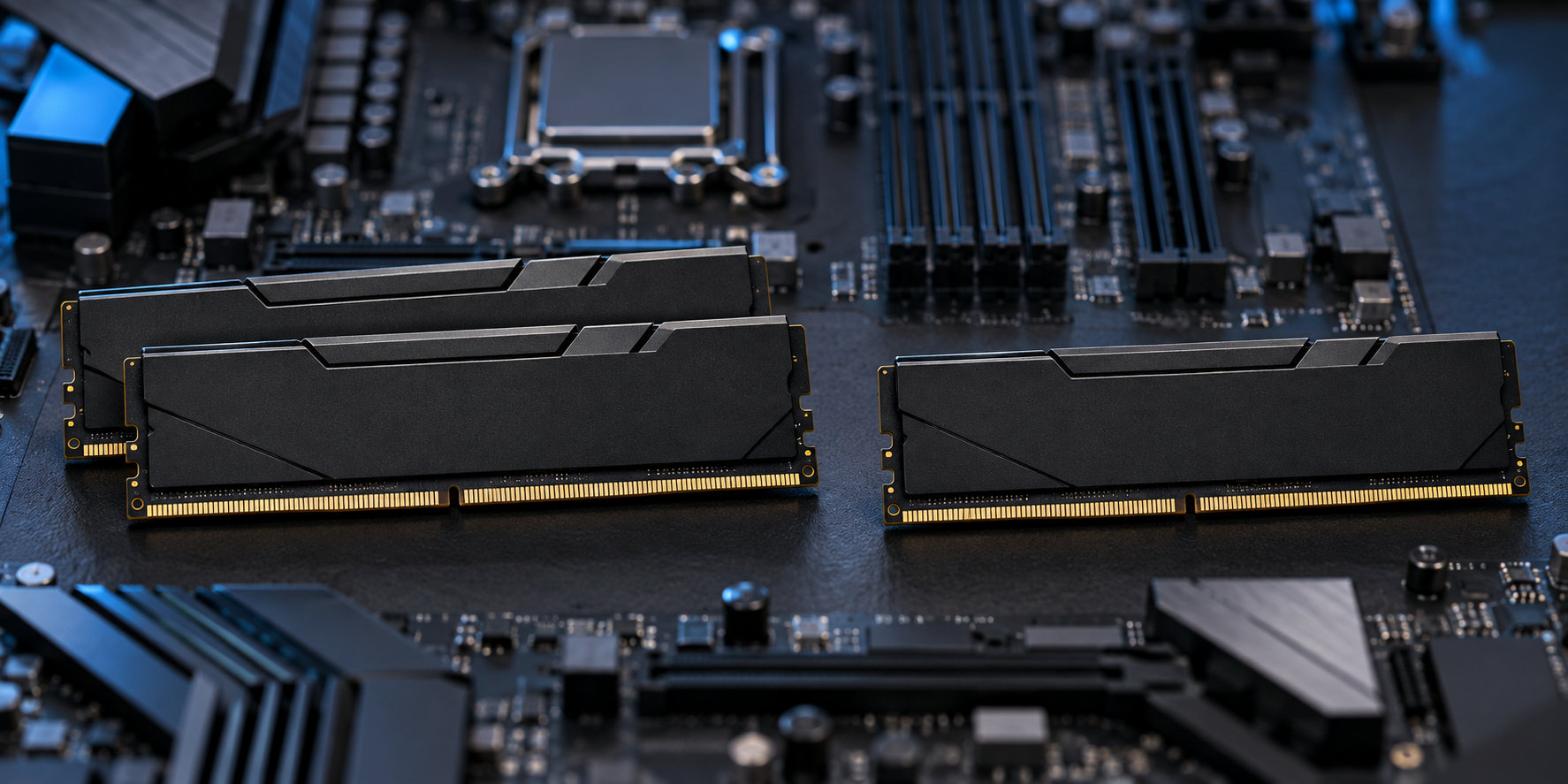
メモリを32GBにする方法として、16GBを2枚使う構成と32GBを1枚使う構成があります。合計容量は同じでも、メモリの通信方法と将来の増設性が異なります。
先に結論を言うと、今すぐ32GBで使うなら、対応するスロットに16GBを2枚挿す構成が基本的に選びやすいです。2枚を正しいチャネルに装着すればデュアルチャネルを使いやすく、32GBを1枚だけ挿すよりメモリ帯域を確保しやすいためです。
一方、将来64GBへ増設する計画がはっきりしていて、PCが32GBモジュールをサポートしているなら、32GBを1枚から始める方法もあります。ただし、増設前はシングルチャネルになりやすく、あとから別のメモリを足せば必ず同じ条件で動くとは限りません。


先に結論:今すぐ32GBなら16GB 2枚が基本
16GB 2枚と32GB 1枚は、容量だけならどちらも32GBです。違いを簡単に整理すると、次のようになります。
- 16GB 2枚:推奨スロットに挿せばデュアルチャネルを使いやすい。今の性能と容量のバランスを取りやすい。
- 32GB 1枚:空きスロットを残しやすい。将来もう1枚を追加する前提なら増設計画を立てやすい。
ただし、2枚挿せば自動的にデュアルチャネルになるわけではありません。マザーボードの説明書にある推奨スロットを確認し、同じチャネルに偏らないよう装着してください。
16GB 2枚と32GB 1枚の違い
デュアルチャネルは、メモリを2つのチャネルで並列に扱う動作です。対応する2枚を適切なスロットに挿すと、1枚構成よりメモリ帯域を使いやすくなります。ゲーム、内蔵グラフィックス、画像編集など、メモリ帯域の影響を受ける処理では差が出る可能性があります。
ただし、体感差はCPU、GPU、アプリケーション、メモリ速度などで変わります。「デュアルチャネルなら必ず大幅に速くなる」とは限らず、同じ32GBでも容量不足を解消する効果のほうが大きいケースもあります。
32GB 1枚は、モジュールが1枚なので、増設前はシングルチャネルで動作する構成になりやすいです。後から同じ規格の32GBを追加できれば、2枚構成に移行できる可能性がありますが、PC側の対応容量やメモリ構成の条件を先に確認する必要があります。
16GB 2枚が向いているケース
次のような使い方なら、16GB 2枚が無難です。
- 現在の時点で32GBとデュアルチャネルを両立したい
- 購入時に対応する2枚組メモリを選べる
- 内蔵グラフィックスやゲームなど、メモリ帯域も重視したい
- 将来の64GB化より、今の構成を安定させたい
2枚組を選ぶときは、容量だけでなく、DDRの世代、メモリ速度、電圧、デスクトップ用かノートPC用かをそろえます。DDR4とDDR5は互換性がないため、外観が似ていても混在できません。
32GB 1枚が向いているケース
32GB 1枚が合うのは、空きスロットを残して増設する計画がある場合です。たとえば、現在は32GBで足りているものの、将来メモリ使用量が増えたときに同容量のモジュールを追加したい場合は候補になります。
ただし、1枚構成のままではデュアルチャネルを使えないことがあります。さらに、後から買ったメモリの速度やランク、容量、チップ構成が異なると、起動しない、設定した速度で動かない、動作が不安定になるといった問題が起こる可能性があります。
32GB 1枚を選ぶなら、PCのマニュアルで「1枚での対応容量」と「2枚装着時の対応条件」を確認し、将来追加するメモリも同じシリーズや仕様から選べるように記録しておきましょう。
16GB 2枚と32GB 1枚を混在させる場合
ここでいう混在は、16GBを2枚と32GBを1枚、合計3枚で使う構成です。合計容量は64GBになりますが、16GB 2枚と32GB 1枚のどちらがよいかという比較とは別の話です。
容量がチャネル間でそろわない構成では、PCによっては容量の一部をデュアルチャネル相当の対称領域として扱い、残りを非対称領域として扱います。Intelが説明するFlex Memory Technologyのように、同じ容量の領域と異なる容量の領域で動作が分かれる場合もありますが、実際の動作はCPU・マザーボード・BIOSの仕様に依存します。
そのため、3枚挿しは「64GBになるから必ず最適」とは言えません。起動できるか、メモリ速度が下がらないか、OS上で容量を正しく認識するかを確認してください。安定性を優先するなら、PCが対応する同容量の2枚組や4枚組を選ぶほうが判断しやすいことがあります。
購入前に確認する項目
- 規格:DDR4かDDR5か、デスクトップ用DIMMかノートPC用SODIMMかを確認する。
- 最大容量:マザーボードやノートPCが、1枚あたり・全体で何GBまで対応するかを見る。
- スロットとチャネル:2枚構成の推奨位置をマニュアルで確認する。一般的な4スロットの自作PCでも、推奨位置は製品によって異なります。
- 速度と条件:対応速度、電圧、ECCの有無、メモリプロファイルの扱いを確認する。
- 増設方法:32GB 1枚を選ぶなら、後から追加するモジュールの容量と仕様まで決めておく。
メモリの仕様は、マザーボードやPCメーカーの対応表を優先します。CPUの対応情報だけで判断せず、実際に使うマザーボードのメモリサポートリストやマニュアルまで確認すると安心です。
まとめ
メモリ16GB 2枚と32GB 1枚は、どちらも合計32GBですが、今すぐ使えるメモリ帯域と増設の考え方が違います。
- 今すぐ32GBを使い、デュアルチャネルも狙うなら、対応する16GB 2枚が基本
- 将来64GBへ増設する計画があり、PCの対応条件を確認できるなら、32GB 1枚も候補
- 16GB 2枚と32GB 1枚の混在は、容量だけでなくチャネル構成と安定性を確認する
迷ったときは、容量をそろえることだけでなく、DDR世代、フォームファクター、スロット位置、PCの最大容量を順番に確認してください。
コメント