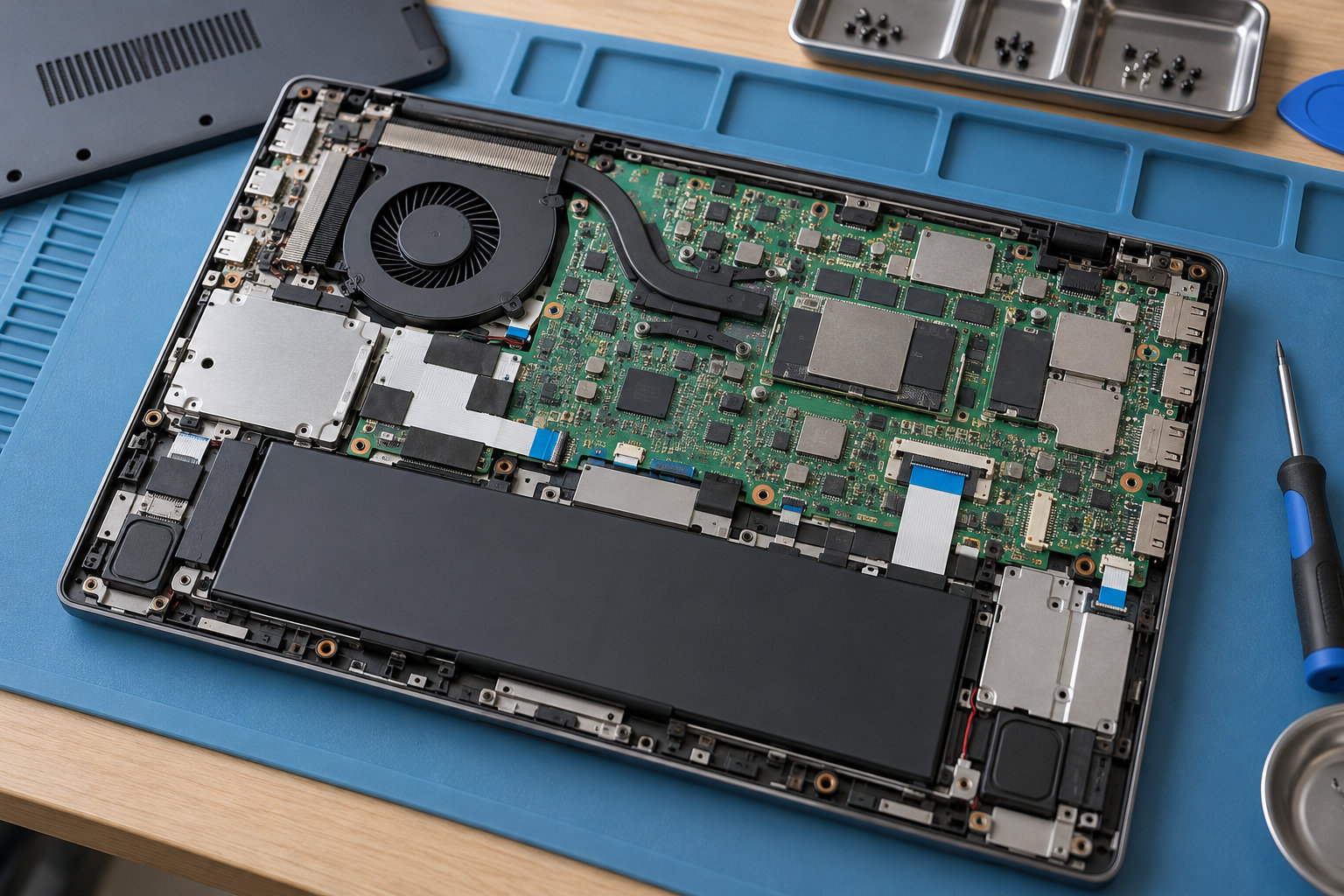
ノートパソコンのマザーボード交換は可能です。ただし、デスクトップPCのように規格が共通したパーツを選ぶ作業ではありません。機種専用の基板を用意し、故障原因が本当にマザーボードにあるかを確認してから修理します。
費用は、基板の入手性、CPUやGPUの構成、診断料・技術料、修理後の保証で大きく変わります。この記事では、交換できる条件、費用の見方、基本手順、修理と買い替えの判断基準を順番に解説します。


ノートパソコンのマザーボード交換は可能?
ノートパソコンでも、マザーボードを基板ごと交換する修理はできます。メーカー修理や専門店では、対象機種に合う交換基板を用意し、冷却部品やストレージなどを移して動作を確認します。
一方で、交換用基板が用意できない機種や、同じ型番でも仕様が異なる機種では、交換できない場合があります。基板上のコネクター位置、液晶やキーボードとの接続、冷却機構、ファームウェアが合わなければ、物理的に取り付けられても正常に動作しません。
交換できるかを左右する3つの条件
- 正確な型番が分かること:シリーズ名だけでなく、底面ラベルやBIOS画面に表示される製品番号まで確認します。
- 対応する交換基板があること:新品部品、中古部品、メーカー保守部品など、出所と動作保証を確認します。
- 修理費に見合うこと:基板代と作業費を合計し、修理後に何年使う予定かも含めて判断します。
「電源が入らない」「画面が映らない」という症状だけでは、マザーボード故障とは限りません。ACアダプター、充電端子、バッテリー、メモリ、ストレージ、ディスプレイケーブルが原因のこともあるため、交換を決める前の切り分けが重要です。
交換費用の内訳と見積もりの見方
ノートパソコンのマザーボード交換費用に、すべての機種へ当てはまる固定相場はありません。交換基板の価格が大きな割合を占め、そこへ診断料、技術料、送料、追加部品の費用などが加わります。部品が入手しにくい機種や、CPU・GPUを基板に実装した機種は、費用が高くなりやすい傾向があります。
| 見積もり項目 | 確認する内容 | 費用が変わる要因 |
|---|---|---|
| 診断料 | 故障箇所の確認だけで発生するか | 持ち込みか配送か、修理を依頼した場合の扱い |
| 交換基板 | 新品・中古・整備済みのどれか | 機種の古さ、在庫、CPU・GPUの構成 |
| 作業費 | 分解、移植、組み立て、動作確認を含むか | 分解の難しさ、追加作業、再診断の有無 |
| 追加費用 | 送料、冷却部品、ねじ、ケーブルなど | 破損部品の有無、配送方法、交換範囲 |
見積もりを取るときは「マザーボード交換一式」の金額だけでなく、部品の状態、修理後の保証期間、修理できなかった場合の診断料、データを残せるかを聞きます。基板代と作業費を合計すると、修理費が現在の中古・新品ノートパソコンに近い金額になることもあります。
交換前に行う故障の切り分け
マザーボード交換は部品代も作業量も大きくなりやすい修理です。次の確認で、基板以外の原因をできるだけ除外します。分解が必要な確認に不安がある場合は、無理に通電や分解を繰り返さず、修理業者へ症状を伝えてください。
- 電源と充電の状態を確認する:ACアダプターのランプ、充電ランプ、電源ボタンを押したときの反応を確認します。対応する別の電源環境での確認が必要な場合もあります。
- 画面だけの故障かを確認する:電源ランプやファンが動くなら、外部ディスプレイ、液晶ケーブル、パネル側の故障も候補になります。
- 周辺機器を外す:USB機器、メモリーカード、ドックなどを外し、周辺機器が起動を妨げていない状態で確認します。
- メモリやストレージを切り分ける:取り外し可能な部品なら、機種の手順に従って接触状態や認識を確認します。基板直付けの部品は無理に外しません。
- 水濡れ・落下の有無を整理する:液体や衝撃が原因なら、基板以外の部品にも影響している可能性があります。電源を入れ続けず、発生時期と状況を修理先に伝えます。
切り分けの結果、ACアダプターやバッテリーなどの交換で復旧するなら、マザーボード交換より負担が小さく済む可能性があります。逆に、焦げ跡、腐食、複数の端子の不具合がある場合は、基板交換だけで直るかも含めて見積もりを確認します。
マザーボード交換の基本手順
実際のねじ位置やケーブル構成は機種ごとに違います。以下は一般的な流れであり、作業前にメーカーの分解手順やサービスマニュアルを確認してください。
- 型番と交換基板を照合する:本体の型番、基板上の番号、CPU・GPU構成、コネクター位置を確認します。同じシリーズ名だけで判断しません。
- データをバックアップする:起動できるうちに必要なデータを別の場所へ保存し、BitLockerなどの回復キーも確認します。起動できない場合は、本体の復旧より先にデータ救出を依頼する選択肢があります。
- 電源を完全に切る:ACアダプターを外し、電源が切れたことを確認してから作業します。内蔵バッテリーのコネクターを外す手順は機種の資料に従います。
- 底面と内部部品を外す:底面カバー、バッテリー、冷却部品、ケーブル、ストレージなどを、写真や記録を残しながら取り外します。
- 基板を交換する:ねじの長さと位置を管理し、コネクターのロックを壊さないように旧基板を外して、対応する基板を取り付けます。
- 組み立てて動作確認する:冷却部品、ケーブル、バッテリーを戻し、電源、充電、画面、キーボード、タッチパッド、USB、無線通信、ストレージを確認します。
冷却部品を外した場合は、熱伝導部材の状態や取り付け位置も確認が必要です。機種に合わない部材を自己判断で追加すると、冷却不足や基板への圧力につながることがあるため、資料にない加工は避けます。
自分で交換するときの注意点
自分で交換できるかは、分解経験だけでなく、交換基板の適合確認と失敗時の切り分けまでできるかで判断します。ノートパソコンは内部が狭く、コネクターやケーブルを破損すると、基板を交換しても別の修理が必要になります。
- 静電気対策を行う:作業場所と身体の静電気を管理し、基板の端子やチップを直接触らないようにします。
- ねじを混ぜない:長さの違うねじを誤った場所に戻すと、筐体や基板を傷めることがあります。外した位置を記録して管理します。
- ケーブルのロックを確認する:フラットケーブルは引き抜く前にロックを解除し、差し込み後は固定状態を確認します。
- 保証条件を確認する:自分で分解すると、メーカー保証や延長保証の扱いが変わることがあります。保証期間内なら、先に正規窓口へ相談します。
- 起動後の設定を想定する:基板交換後はBIOS設定、TPM、Windowsの認証、暗号化ストレージの回復情報が必要になる場合があります。
バッテリーの膨張、水濡れ、焦げ跡、異臭がある場合は、通電や分解を続けないでください。安全面に不安がある場合や、基板番号を特定できない場合は、修理業者に写真と型番を添えて見積もりを依頼する方が安全です。
修理と買い替えを判断する基準
マザーボード交換を依頼するか買い替えるかは、修理費の金額だけで決めません。修理後の保証、納期、現在の用途、保存データの扱いを並べて比較します。
| 状況 | 検討しやすい選択 | 確認する理由 |
|---|---|---|
| 保証期間内で、対象機種の修理窓口がある | メーカーや保証窓口へ先に相談 | 自己分解や非正規部品で保証条件が変わる可能性を避けるため |
| 比較的新しく、交換基板と修理後保証が確認できる | 修理を検討 | 環境やデータを引き継ぎながら使えるため |
| 基板が入手しにくく、修理費が本体価格に近い | 買い替えと比較 | 修理後の使用期間と故障リスクを見積もりにくいため |
| データの保存が最優先 | データ救出を先に依頼 | 本体を復旧できなくても必要なデータを確保できる可能性があるため |
見積もりが出たら、修理費+送料+修理後の保証と、買い替えた場合の本体費用・初期設定・データ移行を同じ条件で比べます。仕事用などで停止期間の影響が大きい場合は、金額だけでなく納期も重要な判断材料です。
よくある質問
マザーボードを交換すれば性能を上げられますか?
基本的には、同じ機種に対応する基板へ交換して復旧する作業です。ノートパソコンではCPUやGPUが基板に実装されていることが多く、別仕様の基板へ交換できるとは限りません。冷却機構、電源、液晶、ファームウェアまで適合する必要があるため、性能アップ目的なら買い替えの方が現実的な場合があります。
マザーボード交換でデータは消えますか?
ストレージが基板とは別部品なら、交換時に移せる場合があります。ただし、ストレージが基板に直付けされている機種や、暗号化・認証情報に関係する構成では扱いが変わります。交換前にバックアップと回復キーを準備し、起動できない場合はデータ救出を先に相談してください。
自分で交換するより修理店に頼むべきですか?
正確な型番と基板番号を確認でき、静電気対策、ケーブル処理、動作確認まで行えるなら自分で作業できる機種もあります。ただし、誤った基板の購入やコネクター破損が起きると費用が増えます。保証期間内、データが重要、膨張や水濡れがある場合は、先にメーカーや専門店へ相談するのが安全です。
まとめ:交換前の診断と見積もり比較が重要
ノートパソコンのマザーボード交換は可能ですが、機種専用基板の適合確認と部品の入手性が前提です。電源が入らない症状だけで交換を決めず、ACアダプター、バッテリー、端子、メモリ、ストレージなどを切り分けてください。
交換を検討するときは、次の順番で進めると判断しやすくなります。
- 本体の正確な型番と症状を記録する
- バックアップと回復キーを確保する
- 診断料、基板代、作業費、保証を含む見積もりを取る
- 修理後の使用期間と買い替え費用を比較する
基板番号が分からない、保証が残っている、バッテリーが膨張しているといった場合は、先に正規窓口や修理業者へ相談しましょう。

コメント