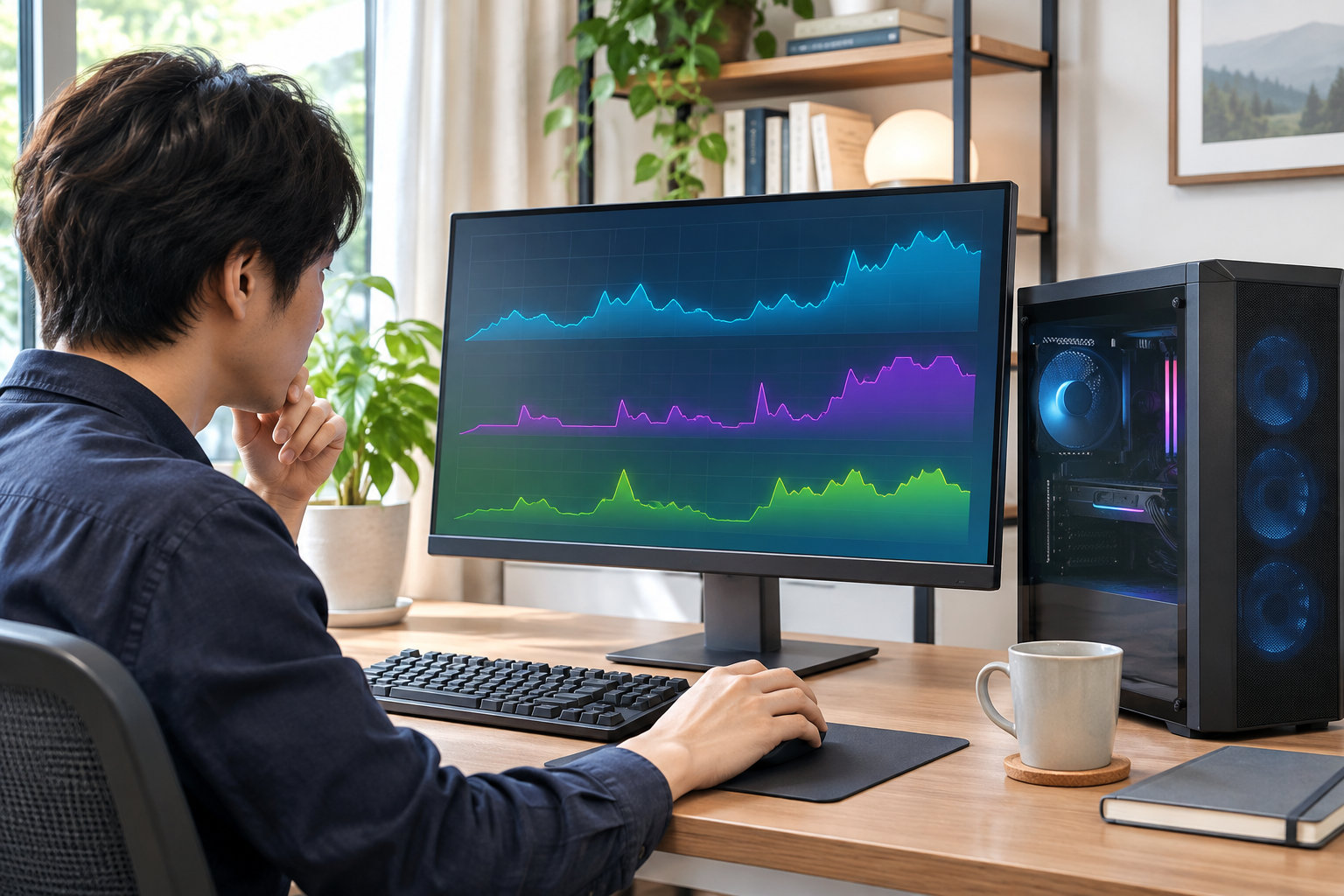
PCの負荷を確認するには、まずWindowsのタスクマネージャーを開き、「プロセス」でアプリごとのCPU・メモリ・GPU使用率を見ます。どの部品が使われているかを全体で確かめたいときは、「パフォーマンス」画面のグラフを確認してください。
PCが重いと感じた瞬間に数値を調べると、原因の候補を絞りやすくなります。ただし、使用率が一時的に高いだけで故障とは限りません。何の作業をしていたか、負荷がどのくらい続くか、実際に動作が遅れているかも合わせて見ましょう。


PCの負荷確認はタスクマネージャーから始める
Ctrl+Shift+Escを押して、タスクマネージャーを開きます。- 簡易表示になっている場合は「詳細」を選びます。
- 「プロセス」でCPU・メモリ・GPUを使っているアプリを確認します。
- 「パフォーマンス」に切り替え、CPU・メモリ・GPUなどの全体的な推移を見ます。
タスクマネージャーの画面やメニュー名は、Windowsのバージョンによって少し異なります。MicrosoftのWindowsのシステム構成ツールの案内でも、タスクマネージャーをCPU負荷やリソース使用状況の確認に使えると説明されています。
CPU使用率を確認する方法
「プロセス」画面のCPU列を選ぶと、CPUを多く使っている順に並べ替えられます。PCが重くなったタイミングで確認し、ブラウザー、ゲーム、動画編集ソフトなど、使っていたアプリと数値を照らし合わせましょう。
CPU全体の推移は「パフォーマンス」から「CPU」を選ぶとグラフで確認できます。全体の数値がそれほど高くなくても、一部の処理だけに負荷が集中することがあります。必要な場合はグラフを右クリックし、「グラフの変更」から論理プロセッサごとの表示に切り替えて確認します。CPUの見方やプロセス一覧の使い方は、Microsoft Learnのタスクマネージャーによるプロセスのトラブルシューティングでも説明されています。
負荷が高いアプリが見つかったら、まずそのアプリで何をしていたかを確認します。ゲームの起動中や動画の書き出し中など、計算量の多い作業ではCPU使用率が上がることがあります。数値の高さだけで異常とは決めつけず、作業が終わっても高いままか、操作に支障があるかを見てください。
メモリ使用率を確認する方法
「プロセス」画面のメモリ列では、アプリやプロセスごとの使用量を確認できます。ブラウザーのタブを多く開いている場合や、複数のアプリを同時に使っている場合は、どのアプリが多く使っているかを並べ替えて調べます。
全体の状況は「パフォーマンス」から「メモリ」を開いて確認します。使用中の量だけでなく、利用可能なメモリやコミット済みの値も見て、メモリ不足が疑われるか判断しましょう。アプリの切り替えが遅い、読み込みが頻繁に発生するなどの症状と一緒に確認することが大切です。
メモリ使用率が高めに見えても、すぐに増設が必要とは限りません。使用中のアプリを閉じたときに数値が変わるか、普段の作業に支障が出ているかを先に確かめます。増設を検討する場合は、PCが対応するメモリ規格や最大容量を別途確認してください。
GPU使用率とGPUメモリを確認する方法
アプリごとのGPU使用率を調べるには、「プロセス」画面の列に「GPU」や「GPUエンジン」があるか確認します。列が表示されていない場合は、列見出しを右クリックして表示項目を選べることがあります。アプリがどのGPUをどの処理に使っているかを調べる目安になります。
全体の推移は「パフォーマンス」画面からGPUを選んで確認します。3D、動画のエンコードやデコードなど、複数のグラフが表示される場合は、実行中の作業に関係するグラフを見ます。GPUの使用率と専用GPUメモリ・共有GPUメモリは別の情報なので、混同しないようにしてください。
GPUのグラフや列が表示されるか、どの項目が出るかは、PCの構成やグラフィックドライバーなどによって異なります。GPUが見当たらない場合は、まず「パフォーマンス」画面とプロセス一覧の表示項目を確認します。必要であれば、PCメーカーまたはGPUメーカーが案内しているドライバーの情報を確認してください。
PCが重いときはディスクやネットワークも見る
CPU・メモリ・GPUの数値に目立った変化がなくても、ストレージや通信が原因で待ち時間が発生していることがあります。「プロセス」画面でディスクやネットワークの列を見たり、「パフォーマンス」画面でディスクやWi-Fiを選んだりして、症状が出ているときの状態を確認しましょう。
たとえば、ファイルの読み込みや更新中にディスク使用率が上がることがあります。オンラインゲームやクラウドアプリの応答が遅い場合は、ネットワークの状態も確認対象です。CPUの数値だけを見て原因を決めず、PCが待たされている部分を順番に調べてください。
負荷が高いときの安全な切り分け方
- 症状が起きた時間と、そのとき使っていたアプリをメモする。
- プロセス一覧をCPU・メモリ・GPUなどの列で並べ替え、負荷が大きいアプリを確認する。
- 同じ作業をしていないときにも高い数値が続くか、少し時間をおいて見直す。
- 自分で起動した不要なアプリを終了する場合は、先に作業内容を保存する。
Windowsのプロセスや役割が分からない状態で、システム関連の項目を終了するのは避けてください。作業中のデータを失ったり、Windowsやアプリが不安定になったりする可能性があります。MicrosoftもPCのパフォーマンスを改善する手順で、使用率の高いアプリやプロセスを確認する方法を案内しています。
なお、Windows 10でもタスクマネージャーは利用できますが、表示や操作手順がWindows 11と異なる場合があります。Windows 10のサポートは2025年10月14日に終了しているため、利用を続ける場合は、Microsoftの現行のサポート案内も確認してください。
PCの負荷確認に関するよくある質問
CPU使用率が100%なら故障ですか?
いいえ。ゲーム、動画の書き出し、アップデートなどで一時的に高くなる場合があります。数値が高い状態が続くか、PCの操作や作業に支障が出ているか、どのプロセスが使用しているかを合わせて確認してください。
追加ソフトを入れなくても確認できますか?
はい。CPU・メモリ・GPUやディスクなどの基本的な使用状況は、Windows標準のタスクマネージャーで確認できます。まずは「プロセス」と「パフォーマンス」の2画面を使うと、アプリごとの負荷とPC全体の推移を見比べられます。
GPU使用率が表示されないときはどうすればよいですか?
プロセス一覧の列設定と「パフォーマンス」画面の両方を確認します。それでも表示されない場合は、使用中のGPUやドライバー、Windows環境によって表示できる情報が異なる可能性があります。PCメーカーまたはGPUメーカーの案内に沿って状態を確認してください。
まとめ:負荷が発生している場面で数値を確認する
PCの負荷は、Ctrl+Shift+Escで開くタスクマネージャーから確認できます。「プロセス」で負荷の大きいアプリを探し、「パフォーマンス」でCPU・メモリ・GPUの全体的な推移を見ましょう。
使用率の数字だけで故障と決めず、PCが重くなった作業中に確認することがポイントです。CPU・メモリ・GPUに加えて、ディスクやネットワーク、実際の動作も合わせて調べると、負荷の原因を絞り込みやすくなります。
コメント