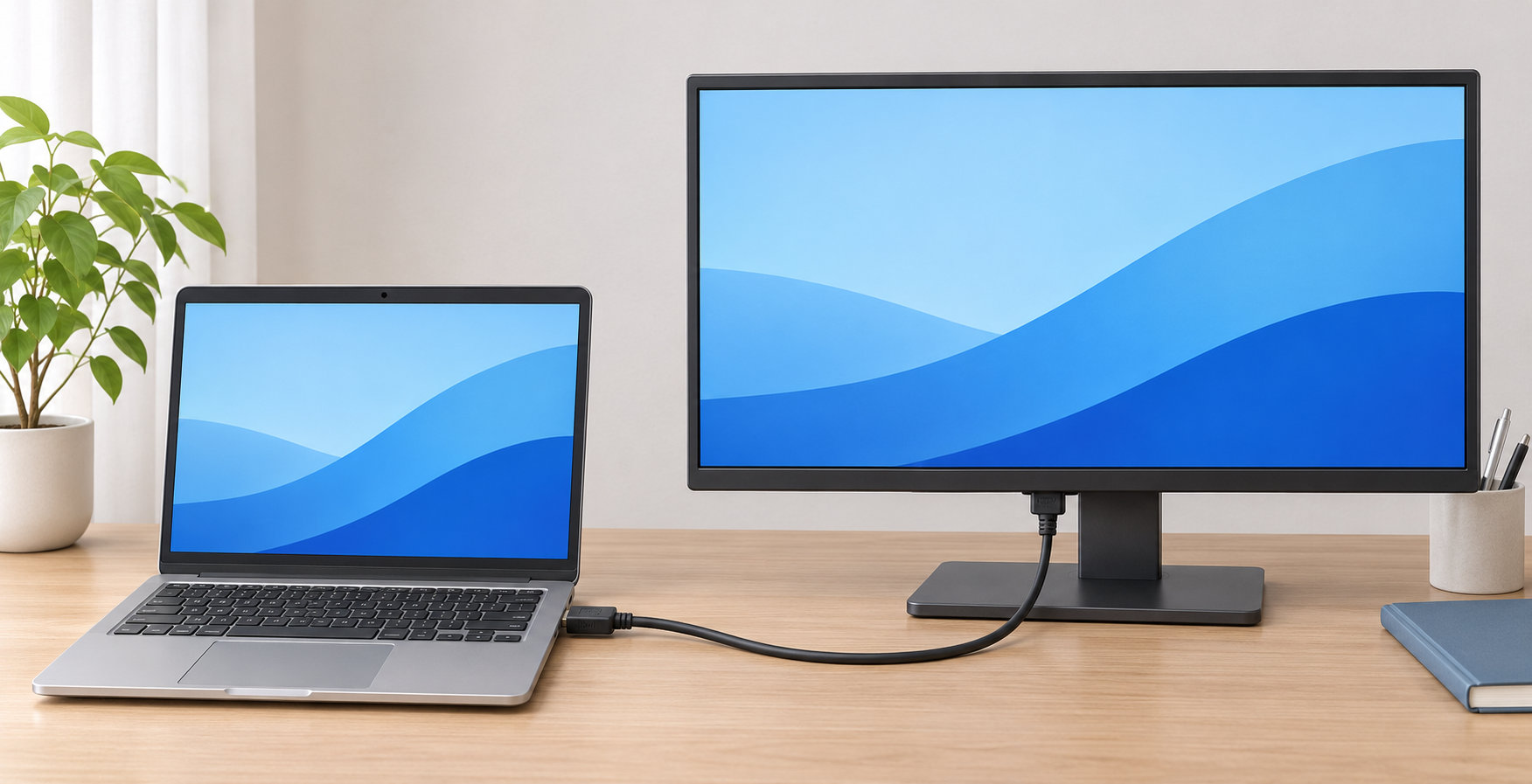
ノートパソコンから外部モニターへHDMIで映像を出すには、PC側の映像出力端子とモニター側のHDMI入力をケーブルでつなぎ、モニターの入力をHDMIに切り替えます。WindowsではWindowsキー + Pを押し、画面を複製するか拡張するかを選べば設定できます。
接続したのに映らないときは、モニターの入力ソース、ケーブルの差し込み、Windowsの表示モードを順に確認します。ノートPCにHDMI端子がない場合は、USB-C端子が映像出力に対応しているかも確認してください。この記事では、Windows 11を中心に接続からトラブル時の切り分けまで説明します。


ノートパソコンのHDMI出力方法【先に結論】
基本の接続は、ノートパソコンの映像出力端子からモニターまたはテレビのHDMI入力へケーブルをつなぐ方法です。画面を表示するには、モニター側で接続したHDMI入力を選び、Windows側で表示方法を指定します。
- ノートPCとモニターの映像端子を確認する
- HDMIケーブルを接続し、モニターの入力をHDMIに切り替える
- Windowsキー + Pを押して「複製」または「拡張」を選ぶ
HDMI端子が見当たらない場合も、USB-Cなど別の映像出力端子を使える機種があります。ただし、USB-Cの形が同じでも映像を出力できるとは限りません。パソコンの仕様表や取扱説明書で対応状況を確認しましょう。
HDMIでノートPCを外部モニターにつなぐ手順
1. PC側とモニター側の端子を確認する
ノートパソコンの側面や背面にある端子と、モニターの背面にある入力端子を見ます。PC側は外部画面へ映像を出力する端子、モニター側は映像を受け取るHDMI入力を使います。端子の形や機能は機種によって異なるため、ポートに印字された記号だけで判断できないときはメーカーの仕様を確認してください。
両方にHDMI端子があれば、端子に合うHDMIケーブルを用意します。映像が出ないときの原因を減らすため、最初はドックや複数の変換アダプターを介さず、PCと画面を直接つなすと切り分けやすくなります。
2. モニターの入力を接続先のHDMIにする
モニターの電源を入れ、入力切替メニューからケーブルを挿した端子を選択します。入力名は「HDMI」「HDMI 1」「HDMI 2」など、モニターによって異なります。ケーブルをHDMI 2に挿したのに入力がHDMI 1のままだと、PCが正しく接続されていても画面には表示されません。
3. Windowsで画面の表示方法を選ぶ
キーボードのWindowsキー + Pを押すと、画面の投影方法を選べます。外部モニターに何も出ないときは、まず「複製」か「拡張」を選んでください。「PC画面のみ」では外部モニターに表示されません。
Microsoftの案内でも、Windowsキー + Pから表示モードを選択できます。ディスプレイ設定にモニターが出てこない場合は、設定 > システム > ディスプレイ > 複数のディスプレイ > 検出を実行します。Windows で複数のモニターを使用する方法(Microsoft Support)
複製と拡張の違いを選ぶ
- 複製:ノートPCと外部モニターに同じ画面を表示します。会議で資料を共有したいときなどに使います。
- 拡張:2つの画面をひと続きのデスクトップとして使います。資料を片方に表示しながら、もう片方で作業できます。
- セカンドスクリーンのみ:外部モニターだけに表示します。ノートPCの画面を使わないときに選べます。
拡張を選ぶと、画面の配置をWindowsの設定画面で調整できます。モニターが実際には右側にあるのに設定上で左側になっていると、マウスポインターが移動する方向が合わないことがあります。ディスプレイ設定で画面の四角をドラッグし、机上の配置に合わせてください。
HDMI端子がないノートパソコンで映像を出す方法
ノートPCにHDMI端子がなくても、映像出力に対応したUSB-CやDisplayPortなどからモニターへ接続できる場合があります。たとえば、PCのUSB-Cから映像を出し、モニターのHDMI入力に入れる構成では、USB-C to HDMIの変換アダプターを使います。
ただし、すべてのUSB-C端子が映像出力に対応するわけではありません。USB-C端子の映像出力機能や対応規格はパソコンごとに違います。メーカーの製品仕様や取扱説明書で、USB-CのDisplayPort映像出力、Thunderboltなどの対応を確認してから、接続方式を選びましょう。
PC側とモニター側で共通の映像端子がない場合も、変換アダプターが使えることがあります。変換の向きや対応解像度、PCの出力仕様を先に確認してください。端子の形だけが合う製品を選ぶと、映像信号に対応せず画面が出ない場合があります。Connect an External Display to Your Laptop(Dell Support)
HDMI出力してもモニターに映らないときの確認ポイント
モニターの入力ソースと電源を確認する
モニターの電源が入っているか、入力ソースが接続したHDMI端子になっているかを確認します。HDMI入力が複数ある場合は、ケーブルを挿した番号とメニューで選んだ番号が一致している必要があります。
ケーブルを差し直して、表示モードを切り替える
PCとモニターの両端でケーブルをいったん抜き、しっかり挿し直します。その後、Windowsキー + Pを押して「複製」または「拡張」を選びます。ケーブルが抜けかけている、または「PC画面のみ」になっているだけなら、この確認で表示されることがあります。
Windowsのディスプレイ設定から検出する
Windowsキー + Pを切り替えても映らない場合は、設定 > システム > ディスプレイを開き、複数のディスプレイの項目から「検出」を選びます。画面が検出されたら、表示モードと画面配置を設定します。画面は検出されるのに見づらい場合は、ディスプレイ設定でそのモニターを選び、「ディスプレイの解像度」の「推奨」設定を確認してください。
ドックやアダプターを外して、ケーブルを切り分ける
ドックや変換アダプターを使っている場合は、可能なら外して直接接続します。別のHDMIケーブルや別のモニターが使えるなら交換して試すと、原因がケーブル側か画面側かを絞り込めます。Microsoftも、ケーブルの接続確認や別ケーブルでのテスト、アクセサリを外した確認を案内しています。Windows での外部モニター接続のトラブルシューティング(Microsoft Support)
一度映っていたのに急に映らなくなった場合
以前は表示できていて突然映らなくなったときは、Windowsキー + Ctrl + Shift + Bを押してグラフィックスドライバーをリセットする方法があります。画面が一瞬ちらつく場合があります。改善しない場合は、PCとモニターを再起動し、Windows Updateやパソコンメーカーのサポート情報でディスプレイドライバーの状態を確認してください。
接続後に解像度や画面の配置を整える
外部モニターは認識されるのに文字がぼやける、表示が小さすぎるといった場合は、設定 > システム > ディスプレイで外部画面を選びます。「ディスプレイの解像度」では通常「推奨」と表示される値が案内されています。解像度を変更した後は、文字やウィンドウの見え方を確認してください。Windows で画面の解像度とレイアウトを変更する(Microsoft Support)
まとめ
ノートパソコンをHDMIで外部モニターにつなぐときは、PC側の映像出力とモニター側のHDMI入力をケーブルで接続し、モニターの入力ソースを合わせます。Windowsキー + Pで「複製」または「拡張」を選ぶと、画面の使い方を設定できます。
画面が映らない場合は、次の順で確認しましょう。
- モニターの電源とHDMI入力先を確認する
- ケーブルを両端で差し直す
- Windowsキー + Pで複製または拡張を選ぶ
- ディスプレイ設定から画面を検出する
- アダプターを外した直結や別ケーブルで原因を切り分ける
HDMI端子がない場合は、USB-Cなどの端子が映像出力に対応しているかを確認してから変換方法を選ぶと、接続の行き違いを避けられます。
コメント