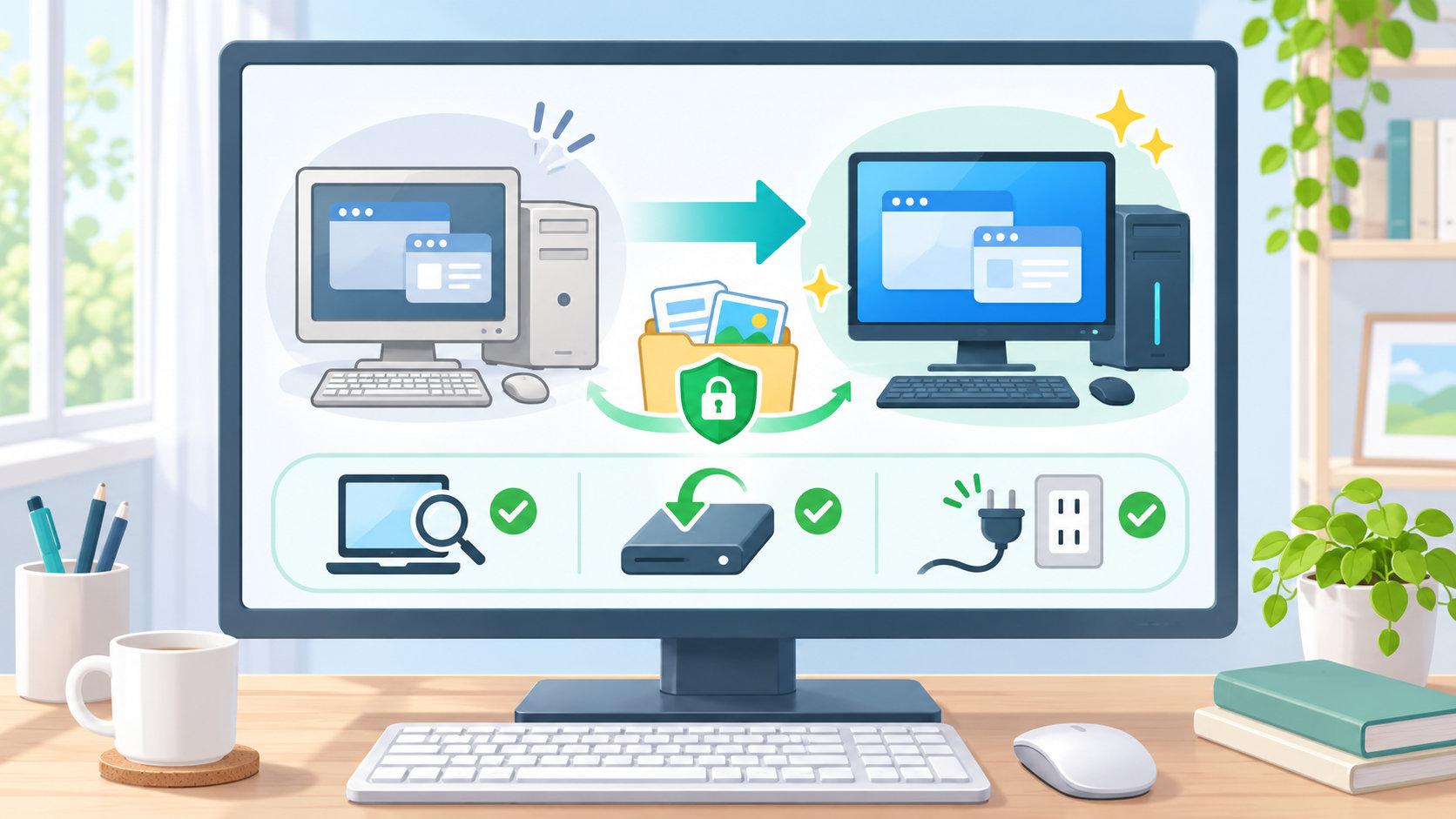
Windows 10からWindows 11へ移行するには、先にPCが対応条件を満たすかを調べ、重要なファイルをバックアップしてからWindows Updateを実行します。Windows 10のサポートは2025年10月14日に終了しました。PCがWindows 11に対応していれば、設定のWindows Updateからアップグレードを確認できます。要件を満たさないPCへの強制インストールは避けましょう。Windows 10のサポート終了に関するMicrosoftの案内も確認できます。
アップグレード全体の方法や注意点を先に把握したい場合は、「Windows 10をWindows 11へアップデートする方法|対応条件・手順・注意点」も参考になります。この記事では、実行前の条件確認からWindows Updateでの操作までを順番に説明します。


Windows 10のサポート状況とアップグレードの進め方
サポートが終了したWindows 10も、PC自体がすぐに使えなくなるわけではありません。ただし、通常のセキュリティ更新プログラムやテクニカルサポートは提供されなくなっています。インターネットにつないで使うPCなら、Windows 11に移行できるかを早めに確認してください。
手順は「対応条件を調べる」「バックアップや電源を準備する」「Windows Updateからアップグレードする」の3段階です。Windows UpdateにWindows 11が表示されても、すぐに開始せず、先にファイルのバックアップと使っているアプリ・周辺機器の対応状況を確認しましょう。
Windows 11へアップグレードする前に確認したい条件
Windows 11には、CPUやファームウェアなどの最小システム要件があります。主な条件は次のとおりです。CPUは単にクロック速度を満たすだけでなく、Microsoftの対応CPU一覧に含まれている必要があります。
- 対応する64ビットプロセッサまたはSoC。1GHz以上、2コア以上
- メモリ4GB以上、ストレージ64GB以上
- UEFIファームウェアとセキュアブートに対応していること
- TPM 2.0
- DirectX 12以上に対応するグラフィックスとWDDM 2.0ドライバー
- 9インチを超える対角サイズ、720p以上のディスプレイ
また、Windows Update経由でアップグレードする場合は、Windows 10 バージョン2004以降が必要です。細かな要件や機能別の条件は更新される場合があるため、実行前にMicrosoftのWindows 11システム要件を確認してください。
個別の条件を自分で一つずつ調べるより、Microsoftの「PC正常性チェック」アプリで適格性を確認するのが簡単です。診断で非対応と表示された場合は、どの項目が理由かを見て、PCメーカーの案内も確認します。TPMやセキュアブートをBIOS・UEFIで変更する場合は、機種の説明を確認してから操作してください。
アップグレード前の準備
- 大切なファイルをバックアップする。ドキュメントや写真などを、普段使っているクラウドストレージや外付けストレージなど別の場所に保存します。同期が完了したか、必要なファイルを開けるかも確認してください。
- 空き容量と周辺機器を確認する。Windows Updateに空き容量不足が表示されたら、不要なファイルを整理します。プリンターや業務用アプリなど、使えなくなると困る機器・ソフトはメーカーのWindows 11対応情報を確認します。
- 電源とネット接続を確保する。ノートPCは電源アダプターにつなぎ、途中でスリープや電源切れになりにくい状態にします。更新のダウンロードに使う安定したインターネット接続も用意します。
- 保留中のWindows 10更新を適用する。更新プログラムが残っている場合はインストールし、PCを再起動します。更新作業中に開いている文書は保存してください。
Windows UpdateからWindows 11へアップグレードする手順
- Windows 10で[スタート]→[設定]→[更新とセキュリティ]→[Windows Update]を開きます。
- [更新プログラムのチェック]を選びます。必要なWindows 10の更新が見つかった場合は、先に適用して再起動し、Windows Updateをもう一度確認します。
- Windows 11へのアップグレードがこのPCで利用できると表示されたら、案内を読み、[ダウンロードしてインストール]を選びます。
- 画面の指示に従って進めます。再起動を求められたら作業中のファイルがないことを確認して再起動し、更新が完了するまで電源を切らずに待ちます。
- サインイン画面が表示されたらサインインし、Windows 11のデスクトップが開くことを確認します。
ボタン名や表示順は、Windowsの状態や更新時期によって異なることがあります。PCごとの適格性を確認してからWindows 11を提供するため、条件を満たしていてもすぐに表示されるとは限りません。MicrosoftのWindows 11へアップグレードできるかを確認する案内も参照してください。
Windows Updateにアップグレードが表示されないとき
まずPC正常性チェックを実行し、Windows 11の最小要件を満たしているかを確認します。次にWindows Updateに保留中の更新がないかを確認して、適用後に再起動し、もう一度チェックしてください。
要件を満たしていても、互換性の問題がある場合や、MicrosoftがそのPCへの提供をまだ開始していない場合は表示されないことがあります。アプリやドライバーの問題を避けるために、対象デバイスへの提供が保留される場合もあります。会社や学校が管理するPCは、更新方針について管理者に確認してください。
Windows 11インストールアシスタントを使う方法もありますが、MicrosoftはWindows UpdateでそのPC向けのアップグレードが提示されるまで待つことを勧めています。アシスタントを使う場合も、ダウンロード元はMicrosoftのWindows 11インストール手順から確認してください。要件を満たさないPCへ入れるための回避策は、サポートや更新が保証されないため勧められません。
アップグレード後に確認すること
Windows 11にサインインできたら、まずドキュメントや写真などの個人ファイルを開けることを確認します。その後、普段使うアプリ、プリンターやオーディオなどの周辺機器、Windowsのライセンス認証、Windows Updateの追加更新を順番に確認してください。問題がある場合は、アプリや機器のメーカーが案内するWindows 11用の更新やドライバーも確認します。
アップグレード後に互換性の問題が見つかった場合、設定の[システム]→[回復]に[戻る]が表示されていれば、以前のバージョンへ戻せることがあります。利用できる期間は通常10日間で、必要な回復ファイルを残しておく必要があります。詳しくは以前のバージョンのWindowsに戻る方法を確認してください。戻す操作に頼らなくて済むよう、事前のバックアップは省略しないでください。
要件を満たさない場合の選択肢
PC正常性チェックで非対応になった場合は、表示された理由とPCメーカーの対応情報を確認します。Windows 10のサポート終了後もPCは動作しますが、通常のセキュリティ更新プログラムが提供されない状態です。対象になるPCでは拡張セキュリティ更新プログラム(ESU)を利用できる場合があります。長く使うPCなら、Windows 11に対応した機種への移行も選択肢です。制度の対象条件はMicrosoftのWindows 10サポート終了ページで確認してください。
対応条件を満たすPCでは、バックアップと準備を済ませてWindows Updateから進めるのが基本です。Windows 11が表示されないときは、要件・保留中の更新・互換性・管理PCかどうかを切り分け、無理な回避策を使わず公式の案内に沿って判断しましょう。
コメント