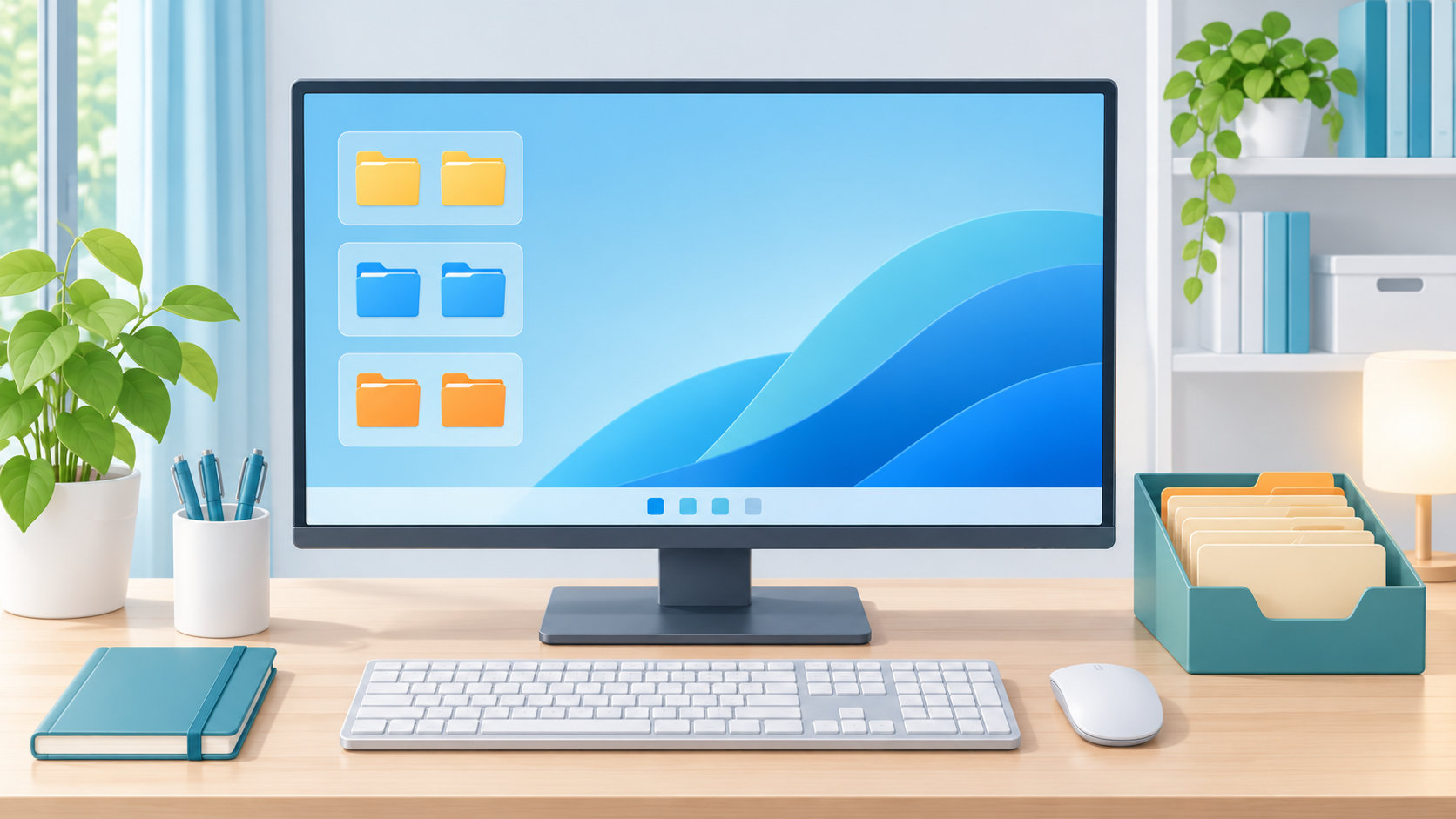
PCのデスクトップがファイルやショートカットで埋まると、必要なものを探す時間が増え、作業の開始も遅れがちです。整理のコツは、デスクトップを保管場所にせず「いま作業しているものを一時的に置く場所」と決めることです。
この記事では、削除してよいアイコン、フォルダーへ移すファイル、残してよいショートカットを分ける手順を紹介します。Windowsの標準機能だけで進められるため、専用ソフトを追加しなくても整った状態を作れます。


PCデスクトップ整理の結論:残すのは毎日使うものだけ
最初に結論をまとめると、デスクトップに残すのは「今日から数日以内に使う作業中のファイル」と「毎日使うショートカット」だけで十分です。保存が終わったファイルは用途別フォルダーへ移し、アプリの起動用アイコンはタスクバーやスタートメニューへ寄せます。
デスクトップを次の3つに分けて考えると、片付ける基準がぶれません。
- 毎日使うもの:起動頻度が高いアプリや、現在進行中の作業
- 一時的なもの:ダウンロードした資料、確認前の添付ファイル、作業途中のメモ
- 保管するもの:完了した資料、過去の画像、あとで参照する書類
毎日使うもの以外をデスクトップから外すだけでも、アイコンを探す範囲が狭くなります。
最初にデスクトップのアイコンを3種類に分ける
いきなり全選択して削除するのではなく、アイコンを1つずつ確認します。作業前にデスクトップ上のファイルをまとめて別のフォルダーへコピーしておくと、戻したいときに確認しやすくなります。
- 不要なショートカット:使っていないアプリや、すでに移転したフォルダーへの入り口
- 作業中のファイル:今日から数日以内に編集・提出する資料
- 保管が必要なファイル:完了済みで、後から参照する可能性がある資料
削除するときは、元のファイルを消してよいかを必ず確認してください。アプリやフォルダーを開くためのショートカットだけを削除するつもりでも、元ファイルを選んでいる可能性があります。迷うものは削除せず、一時フォルダーへ移してから必要性を判断します。
ファイルをデスクトップから用途別フォルダーへ移動する
保管するファイルは、デスクトップ以外の場所に移動します。まずエクスプローラーで「ドキュメント」など普段からバックアップや検索の対象にしている場所を開き、次のような大分類を作ります。
- 仕事・学習
- 個人用
- 画像・資料
- 一時作業
仕事の資料なら「案件名」や「年度」、画像なら「用途」や「撮影月」など、後から思い出せる単位でサブフォルダーを作ります。分類を細かくしすぎると保存先に迷うため、最初は大分類を少なめにするのがポイントです。
ファイルを移動した後は、次の2点を確認します。
- ファイル名やフォルダー名から中身を想像できるか
- 文書作成ソフトなどの「最近使ったファイル」から開けるか
移動したファイルを開けない場合は、元に戻してから保存場所を見直します。OneDriveなどでデスクトップのバックアップを使っている場合は、同期対象の場所も確認してから大量に移動してください。
よく使うアプリのショートカットをデスクトップから減らす
アプリを起動するためだけのショートカットが多いなら、タスクバーやスタートメニューを使います。毎日使うアプリはタスクバーへ、週に数回使うアプリはスタートメニューや検索から開くように分けると、デスクトップに置く理由が減ります。
アプリのショートカットを整理するときは、次の順番で進めると安全です。
- アプリを起動し、必要なものかどうかを確認する。
- 必要ならタスクバーへのピン留めやスタートメニューへの登録を行う。
- 登録後にタスクバーやスタートメニューから起動できることを確認する。
- 確認できたデスクトップ上のショートカットを削除する。
起動頻度が低いアプリは、デスクトップに残さずWindowsの検索で呼び出す方法もあります。ショートカットを減らす目的は、すべてを隠すことではなく、起動方法を自分の使いやすい場所へ揃えることです。
アイコンの表示と仮想デスクトップを使い分ける
ファイルを整理してもアイコンが見づらいときは、デスクトップの何もない場所を右クリックし、「表示」からアイコンサイズを調整します。小さくしすぎると選びにくくなるため、文字を読める大きさを選んでください。
画面共有や会議でデスクトップを見せたくないときは、「表示」からデスクトップアイコンを一時的に非表示にできます。これはファイルを削除する操作ではありません。必要になったら同じ場所で再び表示でき、エクスプローラーのデスクトップからファイルを開けます。
仕事と私用、調査と執筆など、同時に扱うウィンドウの組み合わせが違う場合は、仮想デスクトップを使う方法もあります。Windows+Tabでタスクビューを開き、新しいデスクトップを作成して作業ごとにウィンドウを分けます。これはアイコンを片付ける機能ではありませんが、画面上の作業を切り替えやすくするのに役立ちます。
散らかった状態に戻さない運用ルール
一度きれいにしても、保存先を決めないまま使うとすぐに元へ戻ります。次のルールを1つずつ決めておくと、整理後の状態を保ちやすくなります。
- 新しいファイルの定位置を決める:ダウンロード、仕事、個人など最初に保存先を選ぶ
- デスクトップは作業中だけ:完了したファイルはその日のうちに移動する
- 一時フォルダーに期限をつける:週末に中身を確認し、不要なものを削除する
- 週1回だけ棚卸しする:長時間の大掃除ではなく、数分で残ったアイコンを見直す
特に効果が出やすいのは、デスクトップを「受信箱」として扱う方法です。ファイルを受け取った直後は一時的に置いても、作業が終わったら保存先へ移す、という流れを固定します。
PCデスクトップ整理でよくある疑問
ショートカットを削除すると、元のアプリやファイルも消えますか?
ショートカットはアプリやファイルへの入り口です。削除前にショートカットか元のファイルかを確認し、判断できないものは一時フォルダーへ移してから整理してください。削除した直後はごみ箱も確認します。
デスクトップのアイコンが急に消えたときはどうしますか?
デスクトップの何もない場所を右クリックし、「表示」から「デスクトップアイコンの表示」が有効になっているか確認します。特定の標準アイコンだけがない場合は、個人用設定のテーマからデスクトップアイコン設定を開き、表示したい項目を選びます。
アイコンを非表示にした後、ファイルはどこから開けますか?
エクスプローラーのナビゲーションから「デスクトップ」を開けます。非表示は見た目を変えるだけなので、保存場所を変えたい場合は別のフォルダーへ移動してください。
まとめ:デスクトップを一時作業スペースに戻す
PCデスクトップの整理は、アイコンを一度に消す作業ではありません。毎日使うものだけを残し、作業中のファイルは用途別フォルダーへ移し、アプリの起動方法をタスクバーや検索へ寄せるのが基本です。
まずは不要なショートカットを見分け、保管するファイルを1つのフォルダーへ移してください。その後に表示サイズや仮想デスクトップを調整し、週1回の見直しを習慣にすると、作業を始めるたびに目的のファイルを探す負担を減らせます。
操作の詳細は、Microsoftのデスクトップアイコン設定、タスクバーのカスタマイズ、複数のデスクトップの設定も確認してください。Windowsのバージョンや更新状況によって、設定名や表示位置が異なる場合があります。
コメント